MCP-Server

Verwalte Dein ADHS Von Jedem KI-Assistenten

Erfasse Aufgaben, sieh deinen Zeitplan und finde deinen nächsten besten Schritt - alles von ChatGPT, Claude oder jedem MCP-kompatiblen Client. Kein App-Wechsel.

Jetzt Verbinden - Kostenlos
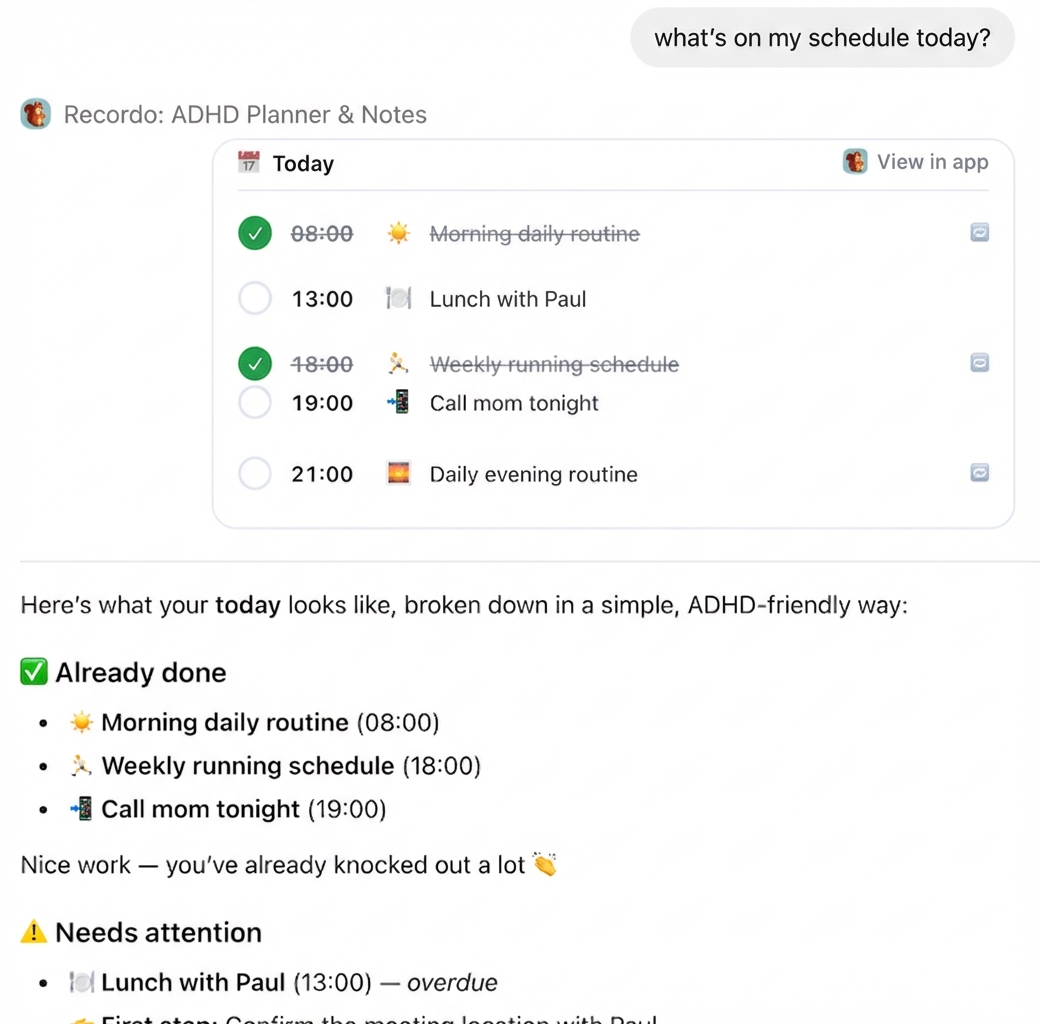
Frage 'Was steht heute auf meinem Zeitplan?' und erhalte deinen ganzen Tag in einer ADHS-freundlichen Übersicht

Recordo, In Deinem Lieblingschat

Recordo verbindet sich mit deinem KI-Assistenten und bringt ADHS-freundliches Aufgabenmanagement dorthin, wo du bereits arbeitest.

1

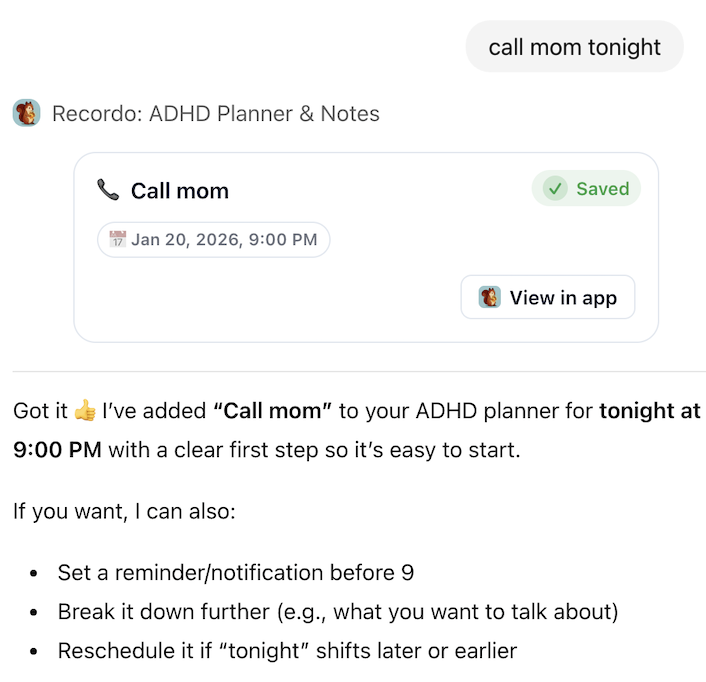
Erfasse, Bevor Du Vergisst

Einen Gedanken? Sag es einfach deiner KI. "Mama heute Abend anrufen" oder "Ich muss den Bericht fertigstellen" - deine Aufgabe wird sofort mit einem klaren ersten Schritt gespeichert, sodass das Anfangen mühelos wird.

Erfasse eine Aufgabe, indem du einfach sagst 'Mama heute Abend anrufen' - sofort gespeichert
2

Sieh Deinen Tag auf einen Blick

Frage "Was steht heute auf meinem Zeitplan?" und erhalte eine einfache, ADHS-freundliche Übersicht. Sieh was erledigt ist, was Aufmerksamkeit braucht und was als nächstes kommt - keine Überforderung, nur Klarheit.

Erhalte deinen gesamten Tagesplan in einem klaren, ADHS-freundlichen Format
3

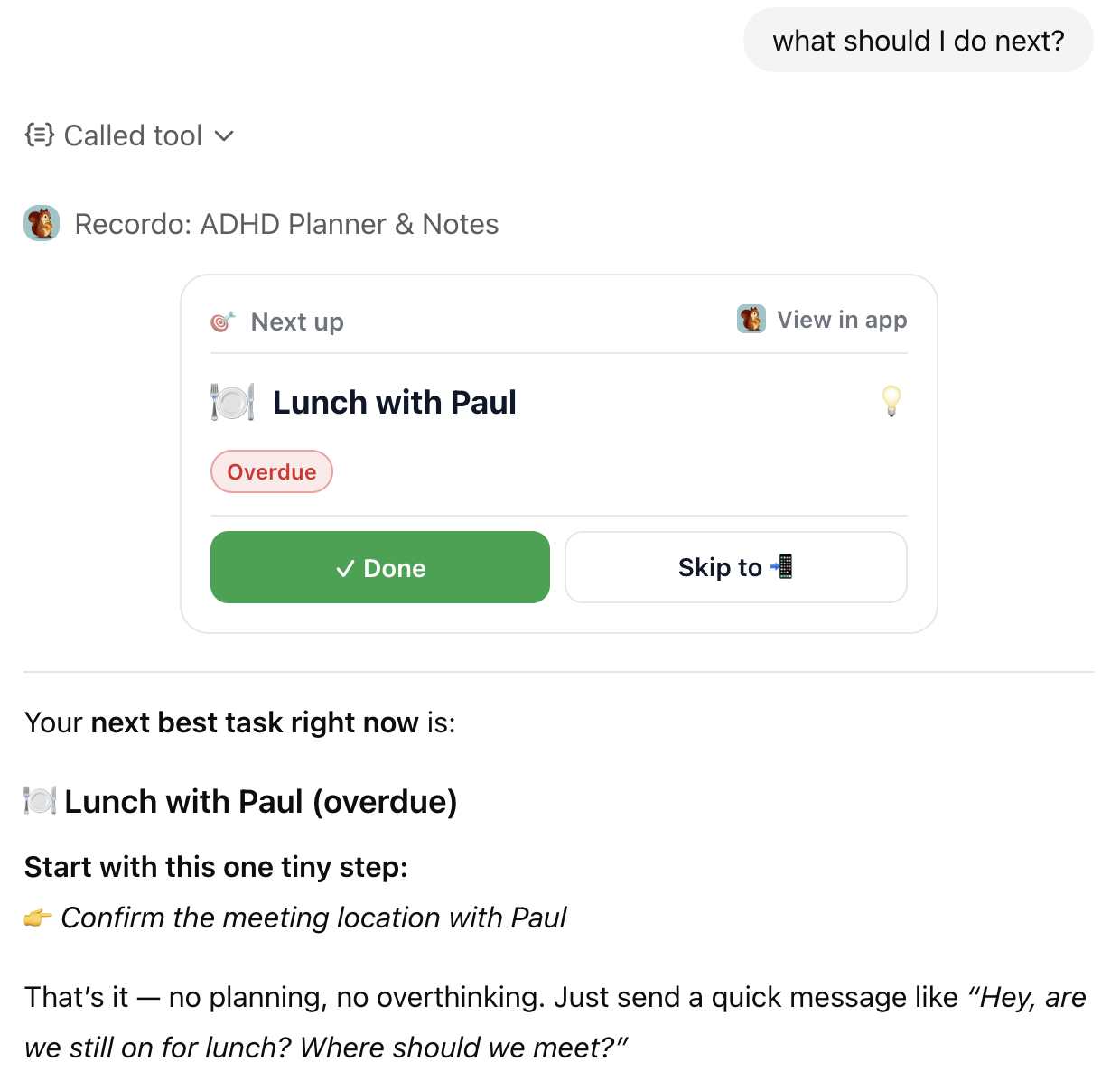
Kenne Deinen Nächsten Besten Schritt

Fühlst du dich blockiert? Frage "Was sollte ich als nächstes tun?" und erhalte deine wichtigste Aufgabe mit einem winzigen ersten Schritt. Beende die Entscheidungslähmung und fang einfach an - das ist alles.

Frage 'Was sollte ich als nächstes tun?' und erhalte deine wichtigste Aufgabe mit einem ersten Schritt

In Minuten Verbinden

Der Recordo MCP-Server ist komplett kostenlos. Füge die URL zu deinem MCP-Client hinzu und beginne deine Aufgaben von jedem KI-Assistenten aus zu verwalten.

Remote MCP-Server
Server URL
https://api.recordo.app/api/mcp/adhd/mcp
1

Entwicklermodus Aktivieren

Gehe in ChatGPT zu Einstellungen → Apps & Connectors → Erweiterte Einstellungen und aktiviere den Entwicklermodus.

2

Neuen Connector Hinzufuegen

Klicke auf "Neuen Connector hinzufuegen" und gib einen Namen wie "Recordo" ein.

3

MCP-Server-URL Eingeben

Fuege die MCP-Server-URL von oben in das Endpunkt-Feld ein.

4

Bei Recordo Anmelden

Du wirst aufgefordert, dich anzumelden oder ein Recordo-Konto zu erstellen, um deine Daten zu verbinden.

5

Loslegen!

Das war's! Erfasse Aufgaben, prüfe deinen Zeitplan und bleibe fokussiert - alles von deinem KI-Assistenten.

Der Entwicklermodus erfordert ein ChatGPT Plus, Pro oder Enterprise Abonnement.

1

Claude Einstellungen öffnen

Klicke in Claude Desktop auf dein Profilsymbol und gehe zu Einstellungen.

2

Zu Connectors gehen

Navigiere zum Bereich Connectors in der Seitenleiste.

3

Benutzerdefinierten Connector hinzufügen

Klicke auf "Benutzerdefinierten Connector hinzufügen" und füge die obige MCP-Server-URL ein.

4

Bei Recordo anmelden

Du wirst aufgefordert, dich anzumelden oder ein Recordo-Konto zu erstellen, um deine Daten zu verbinden.

5

Loslegen!

Das war's! Erfasse Aufgaben, prüfe deinen Zeitplan und bleibe fokussiert - alles von deinem KI-Assistenten.

Benutzerdefinierte Connectors erfordern einen Claude Pro, Max, Team oder Enterprise Plan in Claude. Für detaillierte MCP-Dokumentation besuche modelcontextprotocol.io.

1

MCP-Server-URL Kopieren

Nutze den Kopieren-Button oben, um die Server-URL in deine Zwischenablage zu kopieren.

2

Zu Deinem MCP-Client Hinzufuegen

Folge der Dokumentation deines MCP-Clients, um einen neuen Remote-MCP-Server mit der kopierten URL hinzuzufuegen.

3

Bei Recordo anmelden

Du wirst aufgefordert, dich anzumelden oder ein Recordo-Konto zu erstellen, um deine Daten zu verbinden.

Fuer detaillierte Einrichtungsanleitungen fuer verschiedene MCP-Clients, besuche modelcontextprotocol.io.

Hol Dir das Volle Erlebnis

Lade die App herunter für Spracherfassung, Foto-Scanning, Fokus-Modus und weitere ADHS-freundliche Tools.