MCP-server

Beheer je ADHD vanuit elke AI-assistent

Leg taken vast, bekijk je planning en vind je beste volgende stap — allemaal vanuit ChatGPT, Claude of een andere MCP-client. Zonder van app te wisselen.

Nu verbinden - gratis
Vraag wat er vandaag op je planning staat en krijg je dag in een ADHD-vriendelijk overzicht

Recordo in je favoriete chat

Recordo verbindt met je AI-assistent en brengt ADHD-vriendelijk taakbeheer naar de plek waar je al werkt.

1

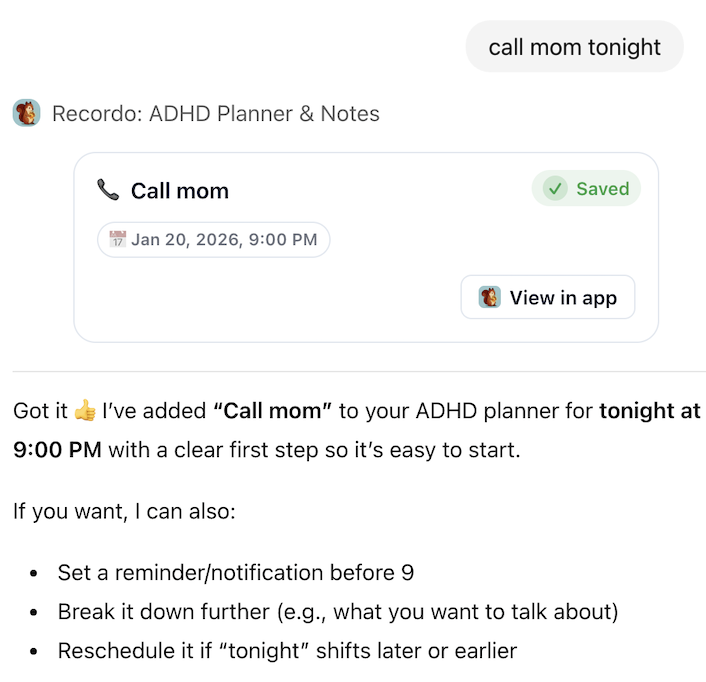
Vastleggen voordat je het vergeet

Heb je een gedachte? Vertel het gewoon aan je AI. "Bel vanavond mam" of "Ik moet dat rapport afmaken" — je taak wordt direct opgeslagen met een duidelijke eerste stap.

Leg een taak vast door gewoon te zeggen dat je vanavond mam moet bellen
2

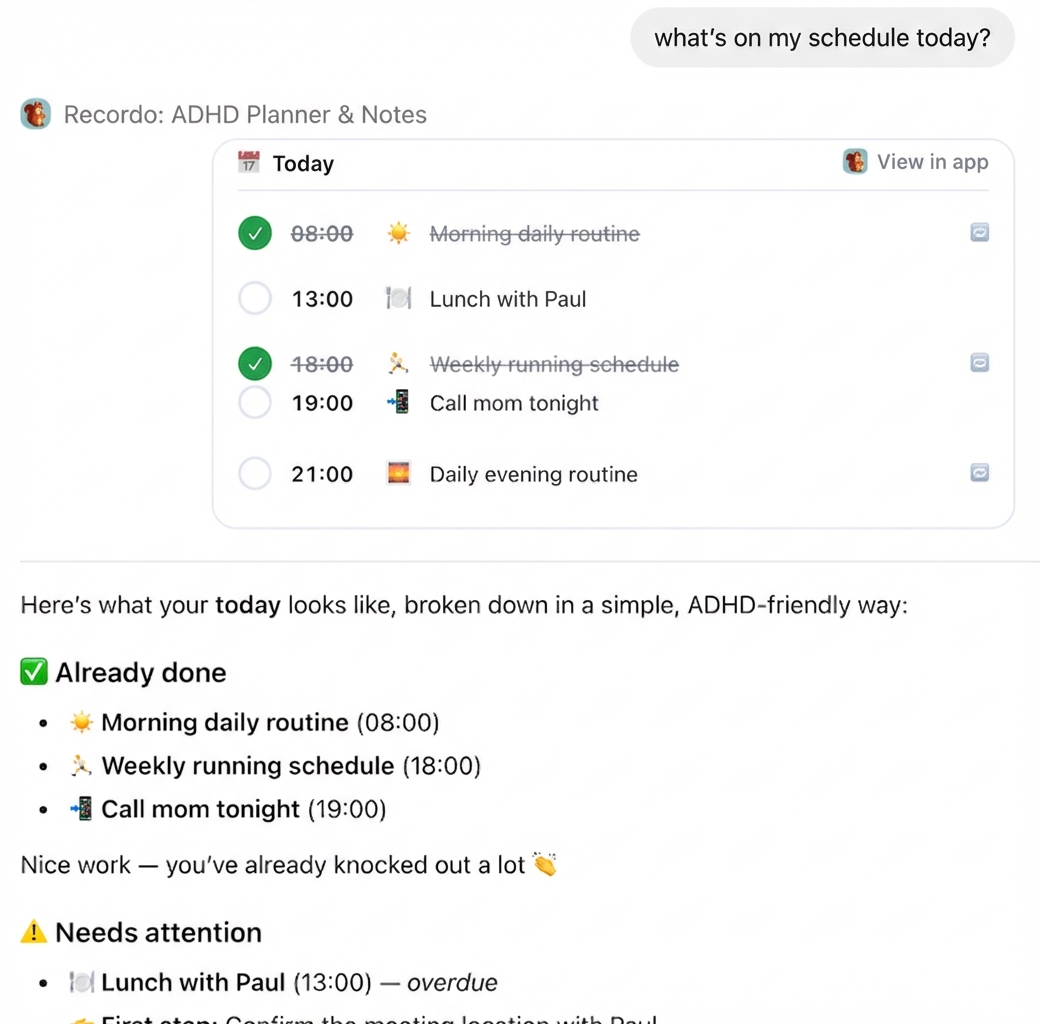
Zie je dag in één oogopslag

Vraag "Wat staat er vandaag op mijn planning?" en krijg een eenvoudig ADHD-vriendelijk overzicht. Zie wat al gedaan is, wat aandacht nodig heeft en wat eraan komt.

Krijg je dagplanning in een helder ADHD-vriendelijk formaat
3

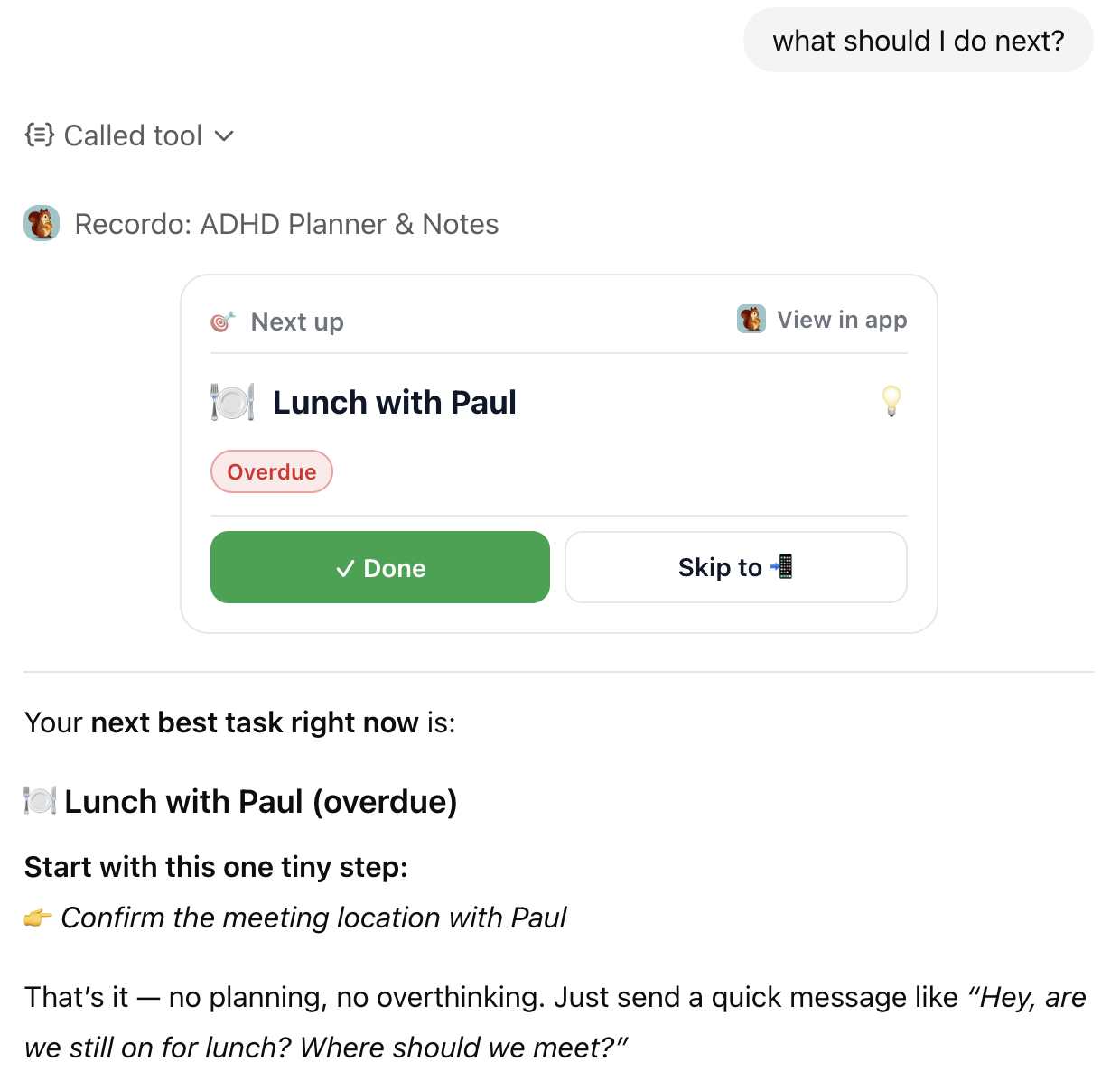
Ken je beste volgende stap

Loop je vast? Vraag "Wat moet ik nu doen?" en krijg je belangrijkste taak met één piepkleine eerste stap.

Vraag wat je nu moet doen en krijg je belangrijkste taak met een eerste stap

Verbind in enkele minuten

De Recordo MCP-server is helemaal gratis. Voeg de URL toe aan je MCP-client en beheer je taken vanuit elke AI-assistent.

Remote MCP-server
Server-URL
https://api.recordo.app/api/mcp/adhd/mcp
1

Schakel ontwikkelaarsmodus in

Ga in ChatGPT naar Instellingen → Apps & Connectors → Geavanceerde instellingen en schakel de schakelaar voor ontwikkelaarsmodus in.

2

Voeg een nieuwe connector toe

Klik op "Nieuwe connector toevoegen" en geef hem een naam zoals "Recordo".

3

Voer de MCP-server-URL in

Plak de MCP-server-URL van hierboven in het endpointveld.

4

Sign In to Recordo

Je wordt gevraagd in te loggen of een Recordo-account aan te maken om je data te verbinden.

5

Begin met beheren!

Dat is alles! Leg taken vast, bekijk je planning en blijf gefocust — allemaal vanuit je AI-assistent.

Voor ontwikkelaarsmodus heb je ChatGPT Plus, Pro of Enterprise nodig.

1

Open Claude-instellingen

Klik in Claude Desktop op je profiel en ga naar Instellingen.

2

Ga naar Connectors

Open de Connectors sectie in de zijbalk.

3

Voeg een eigen connector toe

Klik op "Aangepaste connector toevoegen" en plak de MCP-server-URL hierboven.

4

Log in bij Recordo

Je wordt gevraagd in te loggen of een Recordo-account aan te maken om je data te verbinden.

5

Begin met beheren!

Dat is alles! Leg taken vast, bekijk je planning en blijf gefocust — allemaal vanuit je AI-assistent.

Aangepaste connectors vereisen Claude Pro, Max, Team of Enterprise. Voor uitgebreide MCP-documentatie ga naar modelcontextprotocol.io.

1

Kopieer de MCP-server-URL

Gebruik de kopieerknop hierboven om de server-URL naar je klembord te kopiëren.

2

Voeg hem toe aan je MCP-client

Volg de documentatie van je MCP-client om een nieuwe remote MCP-server toe te voegen met de gekopieerde URL.

3

Log in bij Recordo

Je wordt gevraagd in te loggen of een Recordo-account aan te maken om je data te verbinden.

Ga voor uitgebreide instructies voor verschillende MCP-clients naar modelcontextprotocol.io.

Haal de volledige ervaring

Download de app voor spraakopname, fotoherkenning, focusmodus en meer ADHD-vriendelijke tools.