Serveur MCP

Gerez Votre TDAH Depuis N'importe Quel Assistant IA

Capturez des taches, consultez votre planning et trouvez votre prochaine meilleure etape - le tout depuis ChatGPT, Claude ou tout client compatible MCP. Zero changement d'application.

Connectez-vous - C'est Gratuit
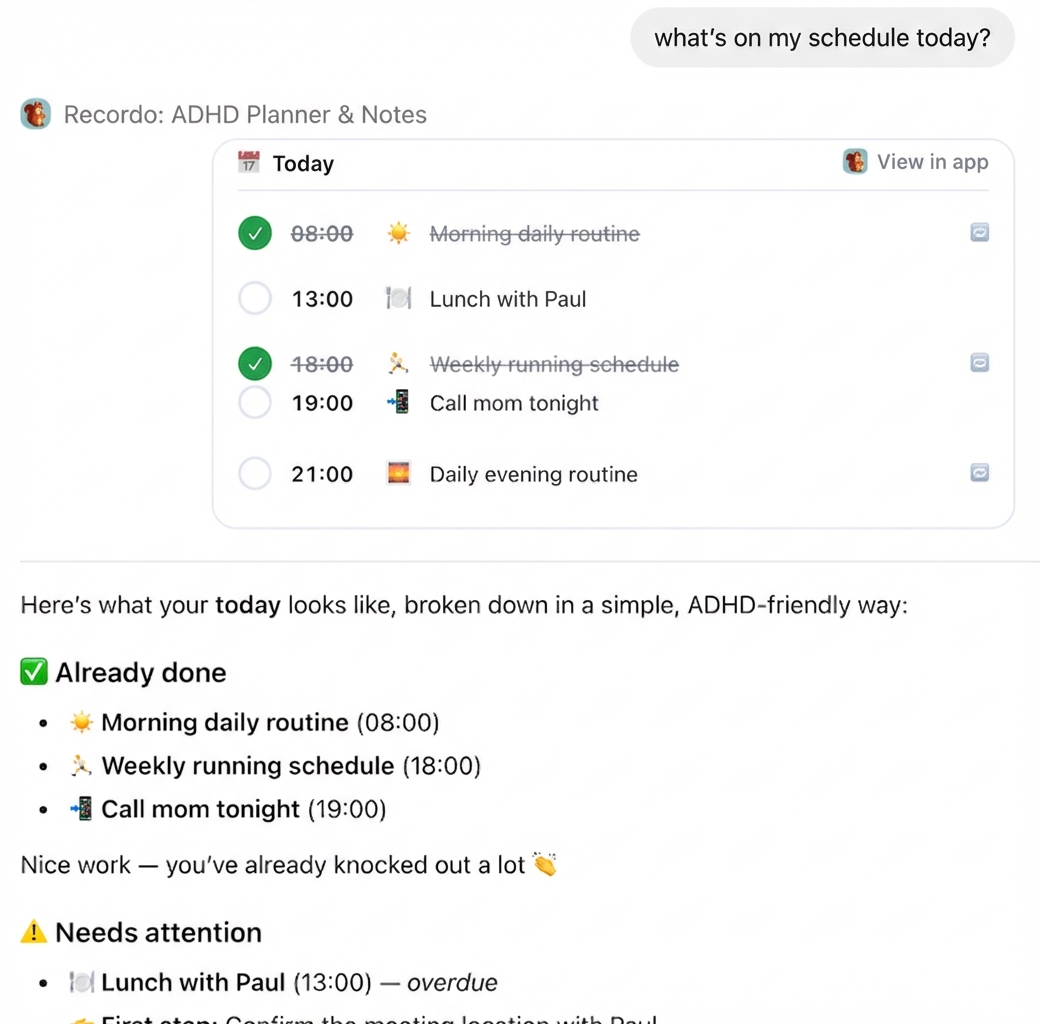
Demandez 'qu'est-ce qui est prevu aujourd'hui ?' et obtenez votre journee complete dans un format adapte au TDAH

Recordo, Dans Votre Chat Prefere

Recordo se connecte a votre assistant IA, apportant une gestion des taches adaptee au TDAH la ou vous travaillez deja.

1

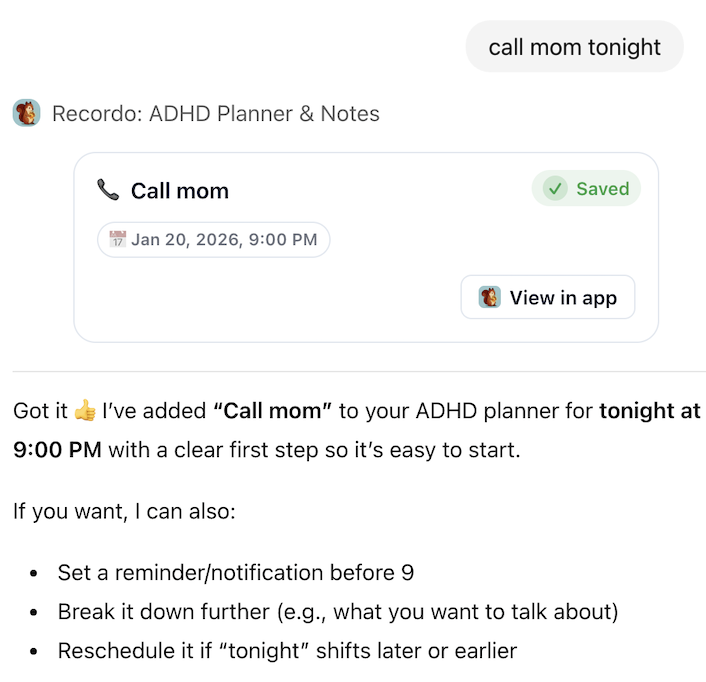
Capturez Avant d'Oublier

Une idee ? Dites-le simplement a votre IA. "Appeler maman ce soir" ou "Je dois finir ce rapport" - votre tache est enregistree instantanement avec une premiere etape claire, pour que commencer soit sans effort.

Capturez une tache en disant simplement 'appeler maman ce soir' - enregistree instantanement
2

Voyez Votre Journee en un Coup d'Oeil

Demandez "Qu'est-ce qui est prevu aujourd'hui ?" et obtenez un resume simple et adapte au TDAH. Voyez ce qui est fait, ce qui necessite votre attention et ce qui arrive - sans surcharge, juste de la clarte.

Obtenez votre planning complet dans un format clair et adapte au TDAH
3

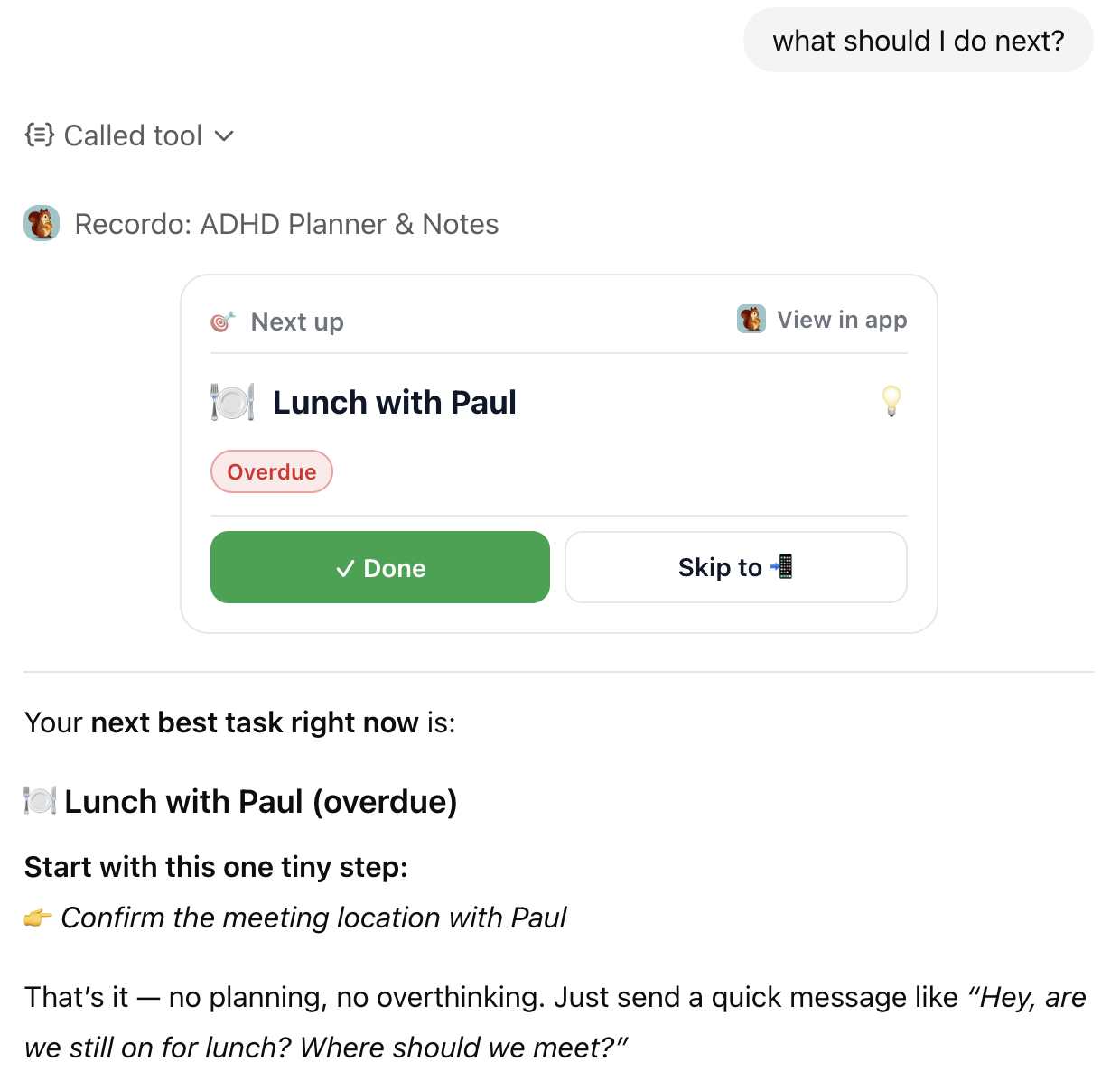
Connaissez Votre Prochaine Meilleure Etape

Vous vous sentez bloque ? Demandez "Que dois-je faire ensuite ?" et obtenez votre tache la plus importante avec une petite premiere etape. Mettez fin a la paralysie decisionnelle et commencez simplement - c'est tout ce qu'il faut.

Demandez 'que dois-je faire ensuite ?' et obtenez votre tache la plus importante avec une premiere etape

Connectez-vous en Minutes

Le serveur MCP Recordo est entierement gratuit. Ajoutez l'URL a votre client MCP et commencez a gerer vos taches depuis n'importe quel assistant IA.

Serveur MCP Distant
URL du Serveur
https://api.recordo.app/api/mcp/adhd/mcp
1

Activer le Mode Développeur

Dans ChatGPT, allez dans Paramètres → Apps et Connecteurs → Paramètres avancés et activez le Mode Développeur.

2

Ajouter un Nouveau Connecteur

Cliquez sur « Ajouter un nouveau connecteur » et donnez-lui un nom comme « Recordo ».

3

Entrer l'URL du Serveur MCP

Collez l'URL du serveur MCP ci-dessus dans le champ endpoint.

4

Connectez-vous à Recordo

Vous serez invité à vous connecter ou à créer un compte Recordo pour connecter vos données.

5

Commencez a Gerer !

C'est tout ! Capturez des taches, consultez votre planning et restez concentre - le tout depuis votre assistant IA.

Le Mode Développeur nécessite un abonnement ChatGPT Plus, Pro ou Enterprise.

1

Ouvrez les Parametres de Claude

Dans Claude Desktop, cliquez sur votre icone de profil et allez dans Parametres.

2

Allez dans Connecteurs

Naviguez vers la section Connecteurs dans la barre laterale.

3

Ajoutez un Connecteur Personnalise

Cliquez sur "Ajouter un connecteur personnalise" et collez l'URL du serveur MCP ci-dessus.

4

Connectez-vous a Recordo

Vous serez invite a vous connecter ou a creer un compte Recordo pour connecter vos donnees.

5

Commencez a Gerer !

C'est tout ! Capturez des taches, consultez votre planning et restez concentre - le tout depuis votre assistant IA.

Les connecteurs personnalises necessitent un abonnement Claude Pro, Max, Team ou Enterprise. Pour la documentation MCP detaillee, visitez modelcontextprotocol.io.

1

Copier l'URL du Serveur MCP

Utilisez le bouton copier ci-dessus pour copier l'URL du serveur dans votre presse-papiers.

2

Ajouter à Votre Client MCP

Suivez la documentation de votre client MCP pour ajouter un nouveau serveur MCP distant avec l'URL copiée.

3

Connectez-vous a Recordo

Vous serez invite a vous connecter ou a creer un compte Recordo pour connecter vos donnees.

Pour des instructions de configuration détaillées pour différents clients MCP, visitez modelcontextprotocol.io.

Profitez de l'Experience Complete

Telechargez l'application pour la capture vocale, la numerisation de photos, le mode concentration et d'autres outils adaptes au TDAH.