Recordoは、スマートフォンでしか開けないものではなくなりました。モバイルで使っているのと同じアカウントでconsole.recordo.appを開けば、既存のタスク、メモ、カレンダーのコンテキスト、会話がすでに待っています。
これは、これまでで最も大きなRecordoアップデートのひとつです。読み取り専用の補助画面でも、スマートフォンの画面を引き伸ばしただけのものでもありません。Today、Planner、Everything、Chatを、計画、検索、編集、予定変更、アシスタントとの作業を積極的に行える本格的なデスクトップワークスペースに組み込みました。これからはスマートフォンからデスクまで、Recordoをあなたと一緒に移動できます。一方で、記録、リマインダー、ウィジェット、モメンタムモードをすばやく使うなら、モバイルが引き続き最適です。
今日大事なことから始めましょう
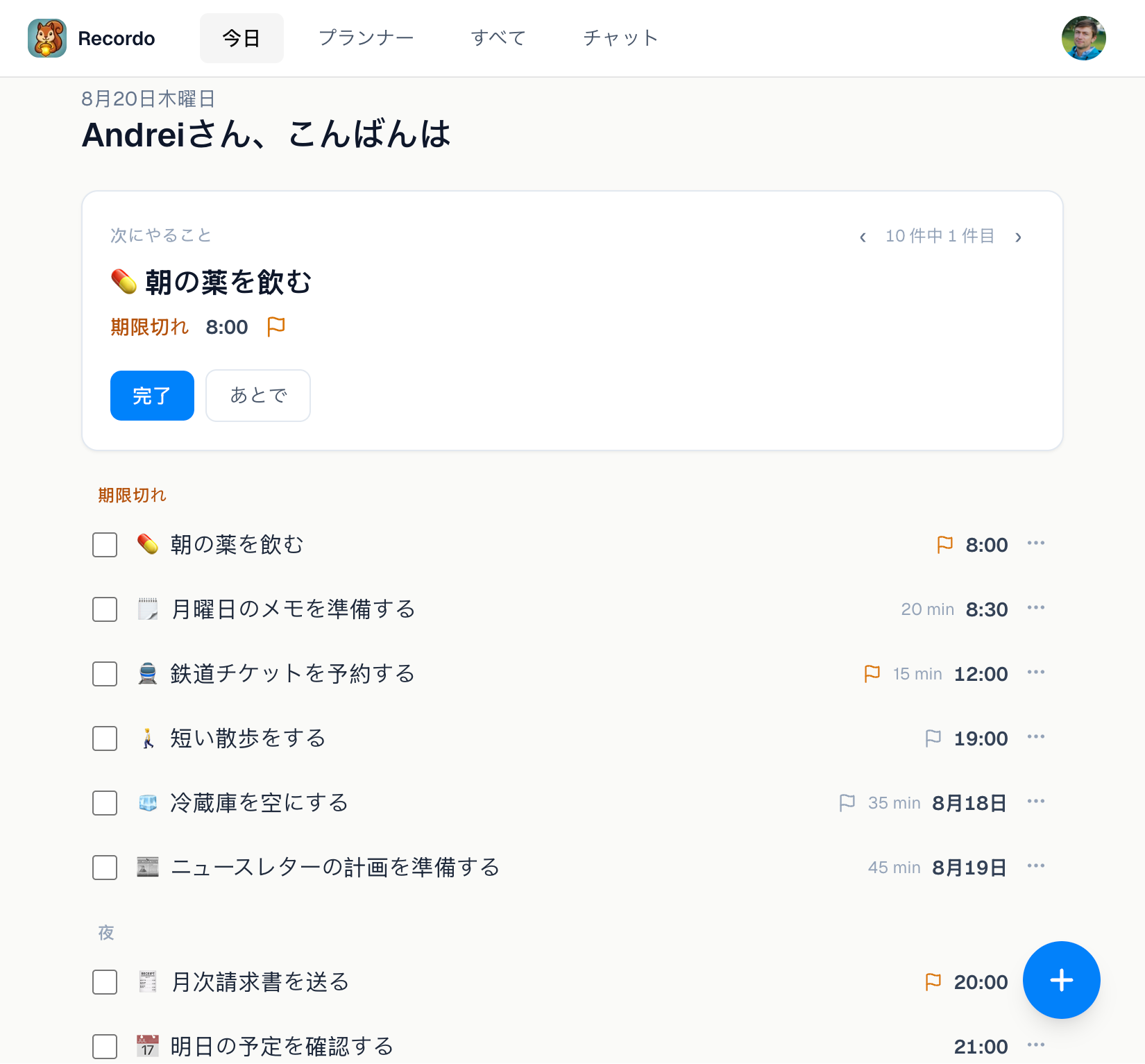
Todayページがデフォルトのワークスペースです。まず、次に取り組むおすすめのタスクが1件表示され、その下に、期限を過ぎたもの、今日やるもの、これから先のものがわかりやすく並びます。
ページを離れずに、タスクの完了、スヌーズ、キャンセル、予定変更、編集ができます。最初の提案が今の自分に合わないときは、次のタスクのカルーセルを進めて、始められそうなものを見つけてください。
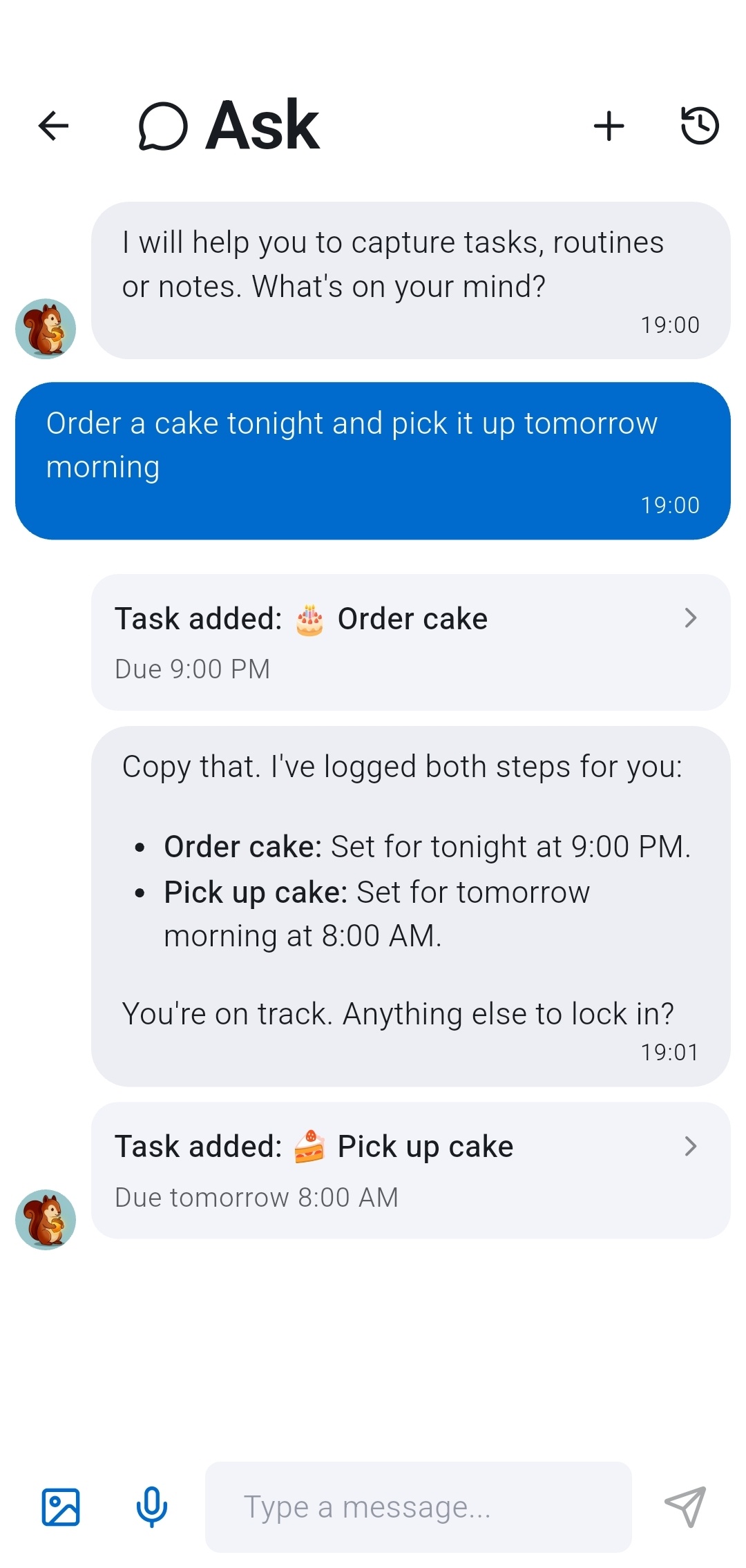
記録機能もすぐそばにあります。ナビゲーションまたはフローティングボタンからChatを開き、入力、音声、写真の添付で記録できます。Recordoは、その思いつきをタスクやメモに変換し、変更後に関連するワークスペースを更新できます。
頭の中で抱えず、1週間を見渡しましょう
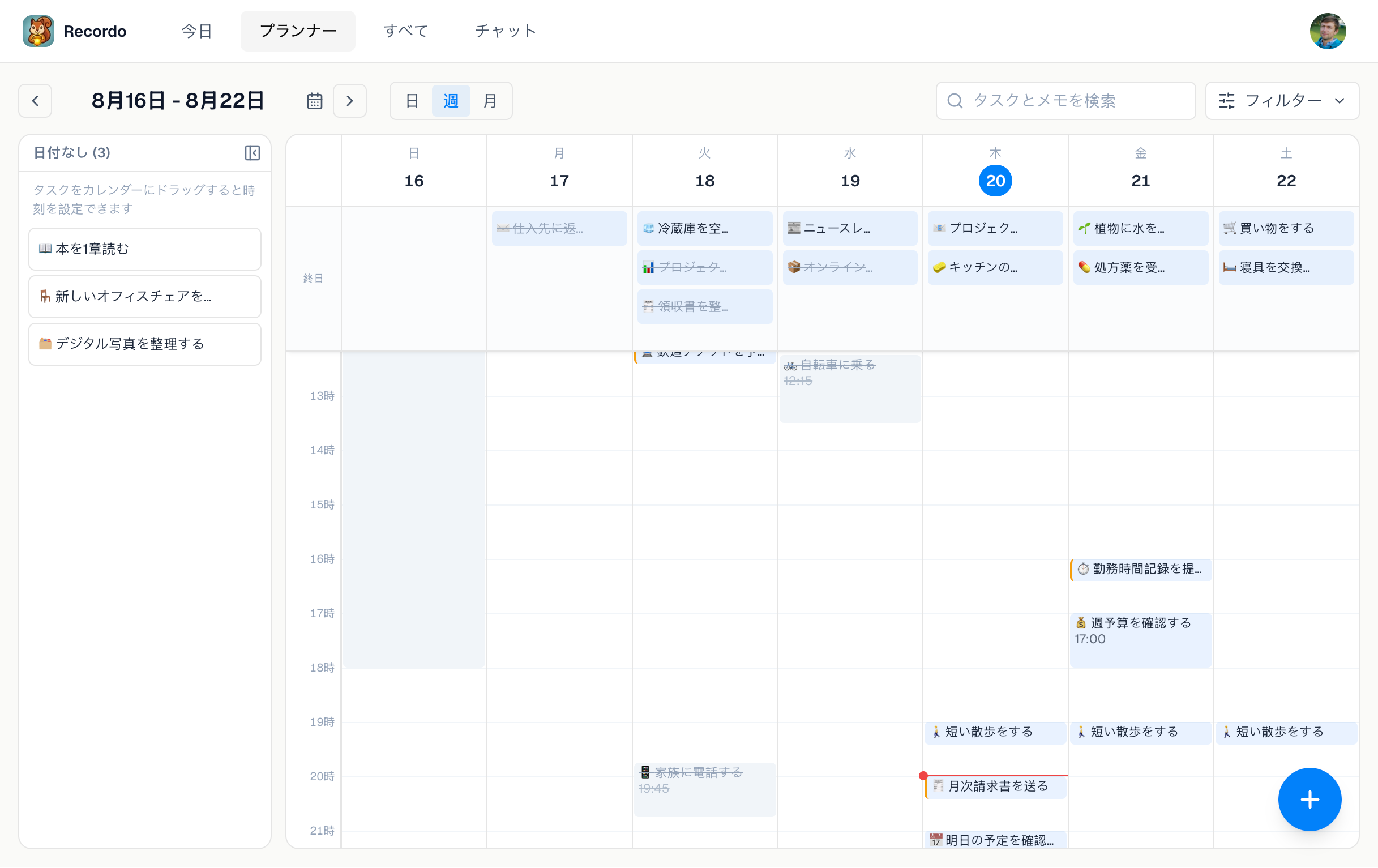
Plannerは、デスクトップ版の広いスペースが活きる場所です。日、週、月の表示を切り替え、時間指定のタスク、終日の作業、連携したカレンダーの予定をひとつの画面で確認できます。
未スケジュールトレイには、まだ予定を置く場所が決まっていないタスクがカレンダーの横に表示されます。単発のタスクを時間枠にドラッグして予定を入れたり、別の日に移動したり、トレイに戻して日付を外したりできます。予定時間が変わったときは、時間ブロックの端をドラッグして長さを調整することもできます。
検索とフィルターはカレンダーから直接使えます。計画画面を離れずに、仕事、個人のタスク、優先度の高い項目、特定のタグだけを簡単に絞り込めます。
掘り下げなくても、すべてを検索・編集できます
Everythingは、タスク、ルーティン、メモを検索できるライブラリです。昔のメモにあった単語をひとつ思い出したとき、キャンセルしたタスクを見直したいとき、キーボードで複数の詳細を編集したいときに使えます。
タイプ、ステータス、期限、作成日、優先度、カテゴリー、タグでフィルターできます。項目を開けば、タイトル、説明、スケジュール、リマインダー、繰り返し、カテゴリー、タグを変更できます。同じ項目は、更新された詳細とともにスマートフォンにも表示されます。
作業のそばにアシスタントを置いておきましょう
Web版のChatでは、モバイル版と同じRecordoアシスタントと、サーバーに保存された会話履歴を利用できます。既存の会話を開くか、新しい会話を始めて、予定を確認したり、タスクを記録したり、メモを更新したり、次に何をするか一緒に整理したりできます。
便利なのは、単に大きな画面でチャットウィンドウを使えることだけではありません。アシスタントがタスクを変更すると、その結果を反映してToday、Planner、Everythingも更新されます。会話と計画がつながったままになるのです。
ひとつのアカウント、ふたつの便利な画面
モバイルですばやく記録し、デスクトップで整理しましょう。
スマートフォンとデスクトップは、同じRecordoアカウントを別の角度から見るための2つの画面です。歩きながら音声で記録したタスクを、あとでWeb上で予定に入れられます。デスクで編集したメモは、出かけるときにスマートフォンで確認できます。
この使い分けには理由があります。すばやい記録、リマインダー、ウィジェット、モメンタムモードにはモバイルを使いましょう。広い画面で確認、整理、予定設定、入力をしたいときはWebアプリが便利です。
どちらかひとつを選んだり、間で何かを移行したりする必要はありません。同じアカウントでサインインすれば、前回の続きから始められます。
デスクトップでRecordoを使う方法
デスクトップのブラウザでconsole.recordo.appを開き、Recordoモバイルアプリで使っているのと同じメールアドレスとログイン方法でサインインしてください。最初にTodayが開き、ナビゲーションにはPlanner、Everything、Chatが表示されます。
Recordoをまだ使ったことがない場合は、同じサインイン画面からアカウントを作成できます。デスクから離れているときにもプッシュ通知のリマインダーとすばやい記録を使いたい場合は、モバイルアプリもインストールしてください。
Webアプリは今すぐ利用できます。今回のリリースにより、システムを2つに分けることなく、Recordoをより広い作業スペースで使えるようになりました。リストがスマートフォンの画面に収まらないと感じたときに開いて、1週間の予定を見える場所に置いてみてください。小さなブラウザウィンドウにもレイアウトは対応しますが、デスクトップならではの便利さを最も感じられるのは、広いPlannerです。
ディスカッション
ディスカッションを読み込んでいます…
Recordoコミュニティでディスカッションを開く