Recordoに慣れるいちばんの近道は、ADHDの思考が浮かぶのと同じように、素早く、雑然と、その場で使うことです。頭の中にあることを普段の言葉で入力するか話して、あとはRecordoに預けましょう。
このページでは、主な機能とその場所、そして素早く記録したいとき、圧倒されそうなとき、窮屈ではなくADHDに合ったサポートがほしいときに、それぞれがどう連携するかを紹介します。
1. すぐに記録して、整理はRecordoに任せる
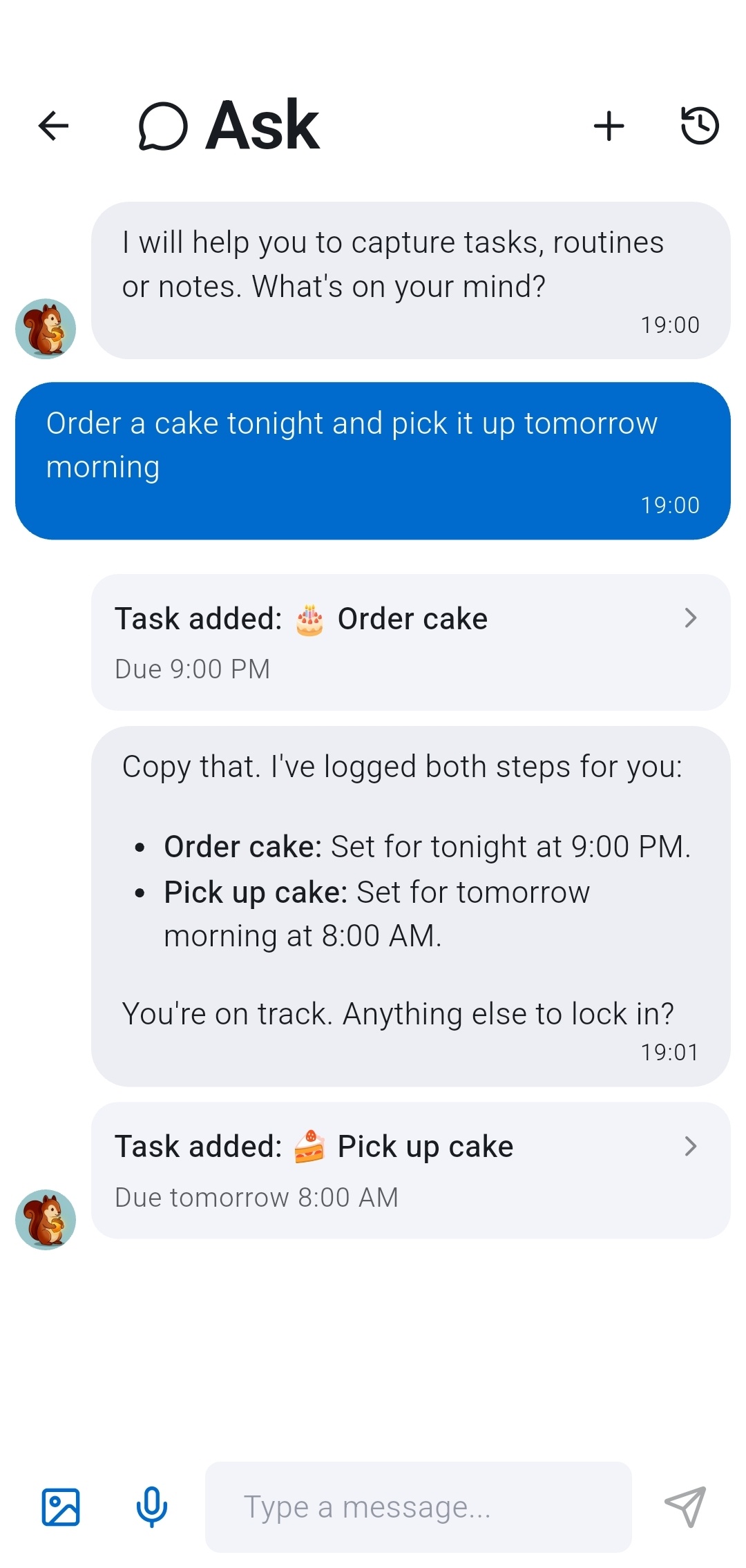
中央のクイック追加ボタンを使うか、コーチを開いて、誰かにメッセージを送るように入力します。Recordoなら、先に立ち止まって整理しなくても、まとまりのない1つのメッセージを複数のタスク、リマインダー、メモに変えられます。
これがいちばん大事な考え方です。思考はまず素早く外に出し、整理は記録の前ではなく後にRecordoが引き受けます。
すでに画面に表示されている内容なら、ほかのアプリからテキストやスクリーンショットをRecordoに共有すると、入力済みの状態でクイック追加が開きます。画像やスクリーンショットの共有にはProが必要です。
2. タスクもメモも保存する
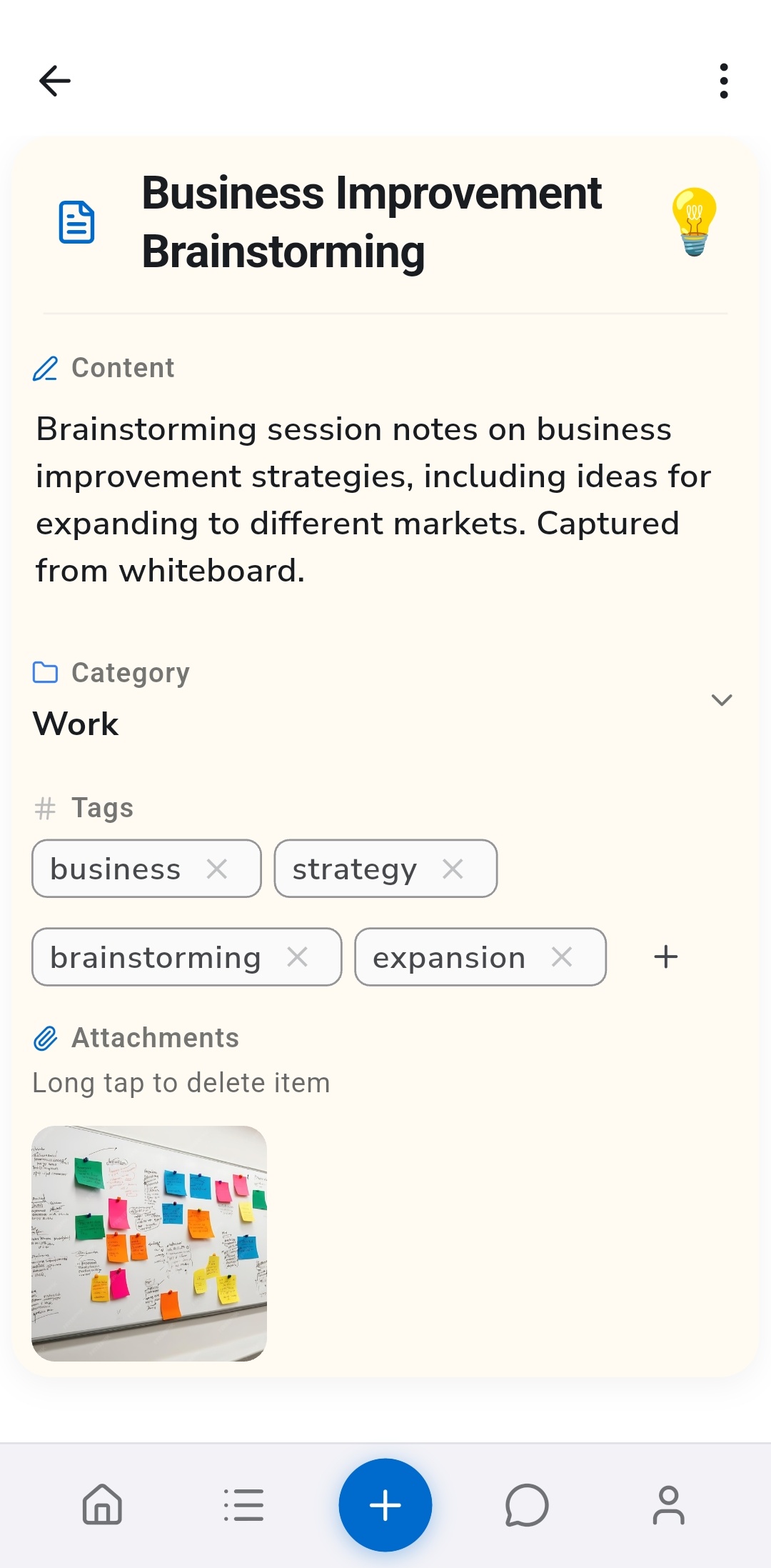
Recordoは単なるToDoリストではありません。行動が必要な思考もあれば、必要になるまで安全に置いておくだけでいい思考もあります。
- タスクの例:明日歯医者に電話する、電気代を払う、毎朝ビタミンを飲む。
- メモの例:プレゼントのアイデア、会議の詳細、住所、引用、まだ動く準備ができていない半分の思いつき。
迷ったら、とりあえず記録しましょう。あとから詳細画面で変更でき、タイトルを覚えていなくてもコーチが見つけるのを手伝います。
3. エントリですべてを見直す
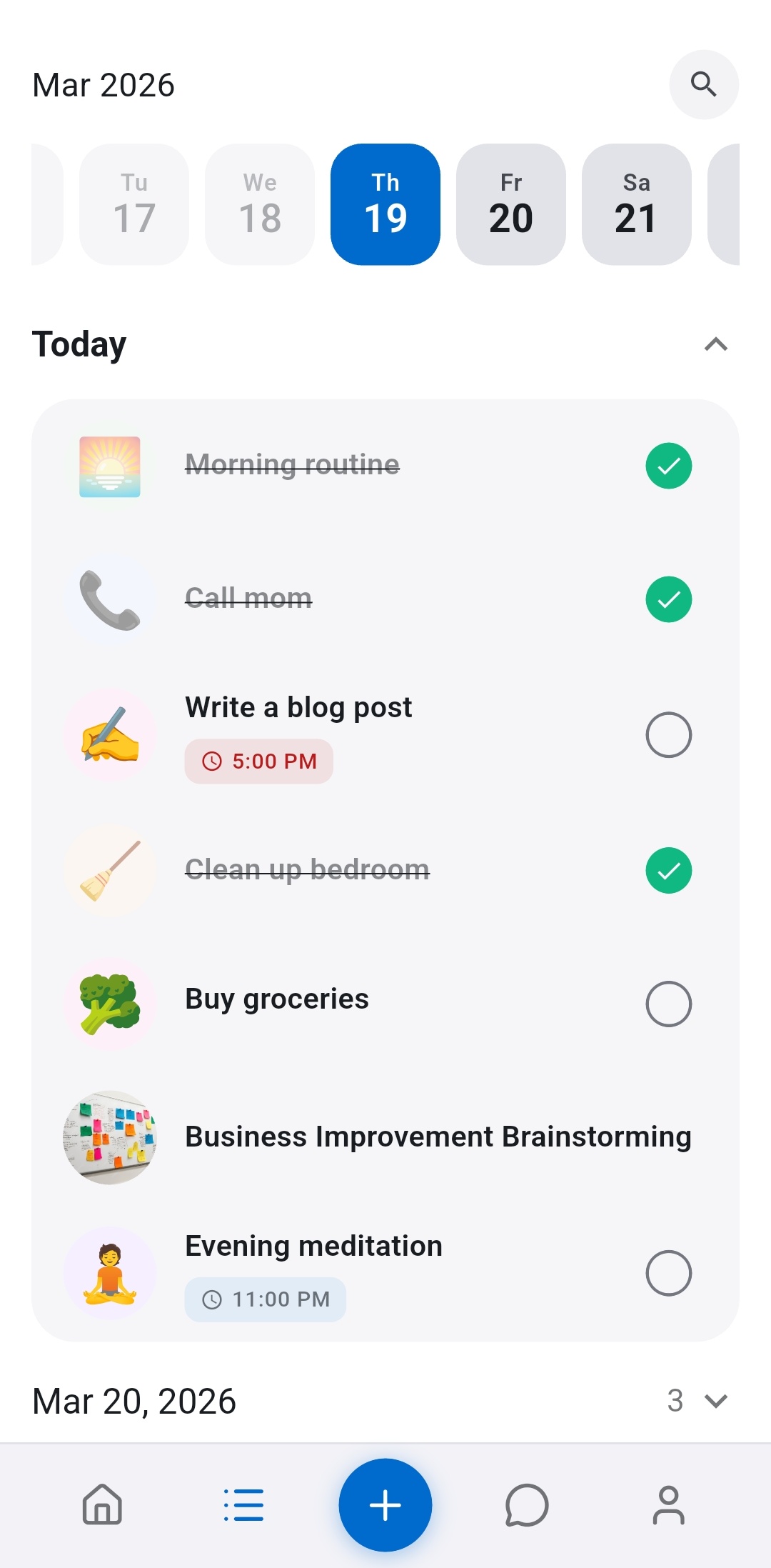
エントリは、記録したものすべての一覧です。ここでRecordoは、チャットというより頼れるシステムに感じられるようになります。
- タスクやメモを開いて、詳細、タイトル、内容を編集できます。
- 予定が変わったら、期限、リマインダー、繰り返し、ステータスを変更できます。
- すべてを手でスクロールする代わりに、古い項目を検索できます。
- 次の一歩だけでなく全体を見直したいときの、よりどころとして使えます。
- タスクの通知タイミングを選べます。期限ちょうど、数分前や数時間前、または通知なし。いつもの通知タイミングは、プロフィールのデフォルトのタスクリマインダーで一度設定しておけます。 リマインダーの仕組み
- タスクをドラッグしてその日の順番を並べ替えたり、別の日にドロップして日付を変えたりできます。長押しで複数のタスクを選択し、まとめてプロジェクトや別の日付に移動したり、削除したりもできます。
エントリでは、ちょっとした思いつき、大事な約束、繰り返しのルーティンが、いくつものツールに分かれずに1つのタイムラインに並ぶ、ありのままの生活が見えます。
4. 関連することをプロジェクトにまとめる
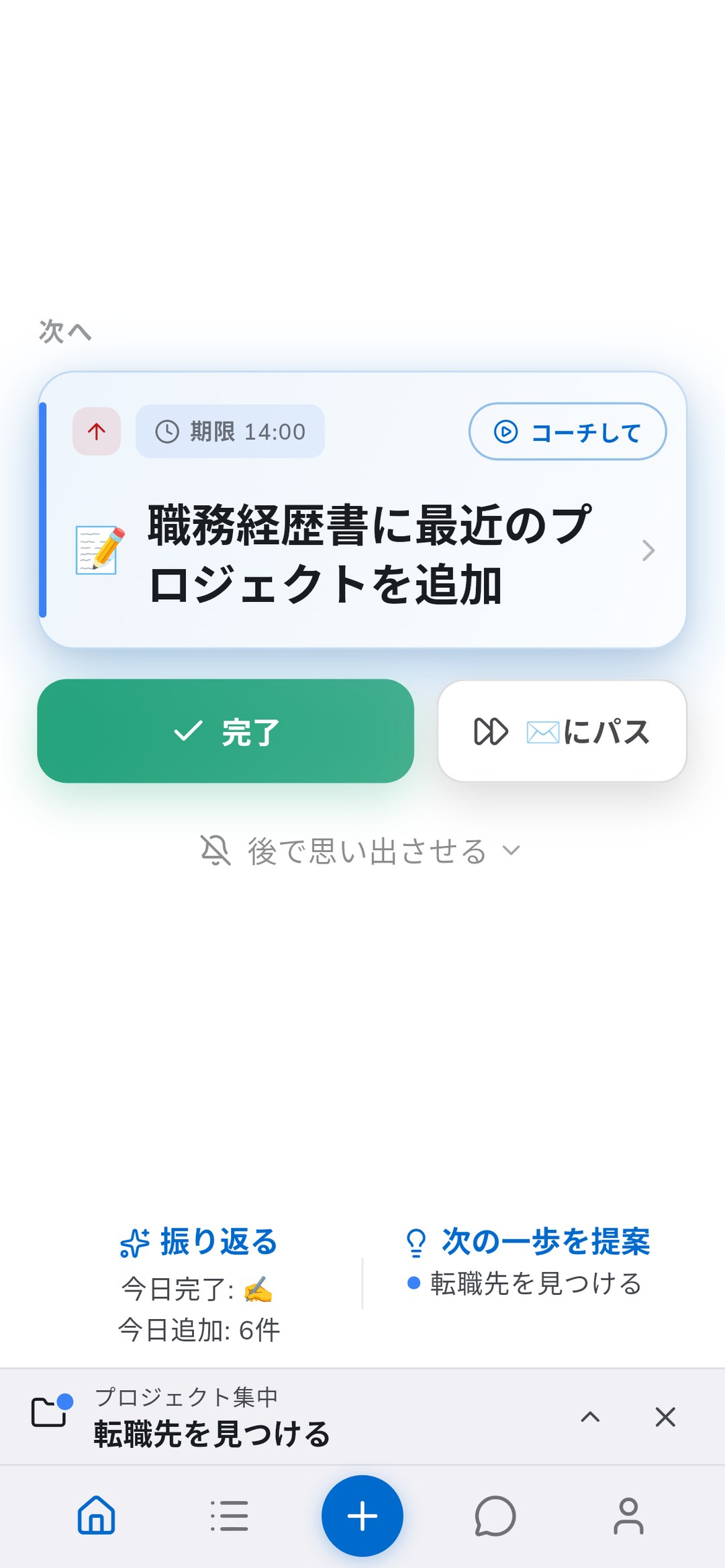
転職活動、引っ越しの準備、旅行のアイデア集めのように、まとめて扱いたいタスクもあります。プロジェクトを使えば、そうしたタスクとメモを1か所に集められ、大きな目標がリスト全体に散らばりません。
- タスクやメモをプロジェクトに入れるには、開いてプロジェクトをタップします。手動で追加するときもプロジェクトをタップできます。プロジェクトの一覧が開くので、入れ先を選びます。複数のタスクをまとめて動かすなら、長押しで選択してプロジェクトに移動を選びます。
- プロジェクトを作るには、その一覧の最後にある新しいプロジェクトをタップします。名前と10色から1色を選び、必要なら目的やテーマを書き添えます。
- エントリのフィルターで、1つのプロジェクトだけ、またはプロジェクトのないものだけを、リストでもカレンダーでも表示できます。プロジェクトの色は、エントリ、カレンダーのブロック、ホームの次のタスクのカードにも表示されます。
- 1つの分野に集中したいときは、ホームのプロジェクトに集中をタップします。ホームはそのプロジェクトから次のタスクを選び、エントリにはそのプロジェクトの内容だけが表示され、手動やコーチで追加した新しいタスクは、集中を終了するまでそのプロジェクトに入ります。
プロジェクトは無料で、作成数に上限はありません。コーチに、プロジェクトで残っていることを聞いたり、名前を指定してタスクをプロジェクトに追加するよう頼んだりもできます。
5. ホームで焦点を絞る
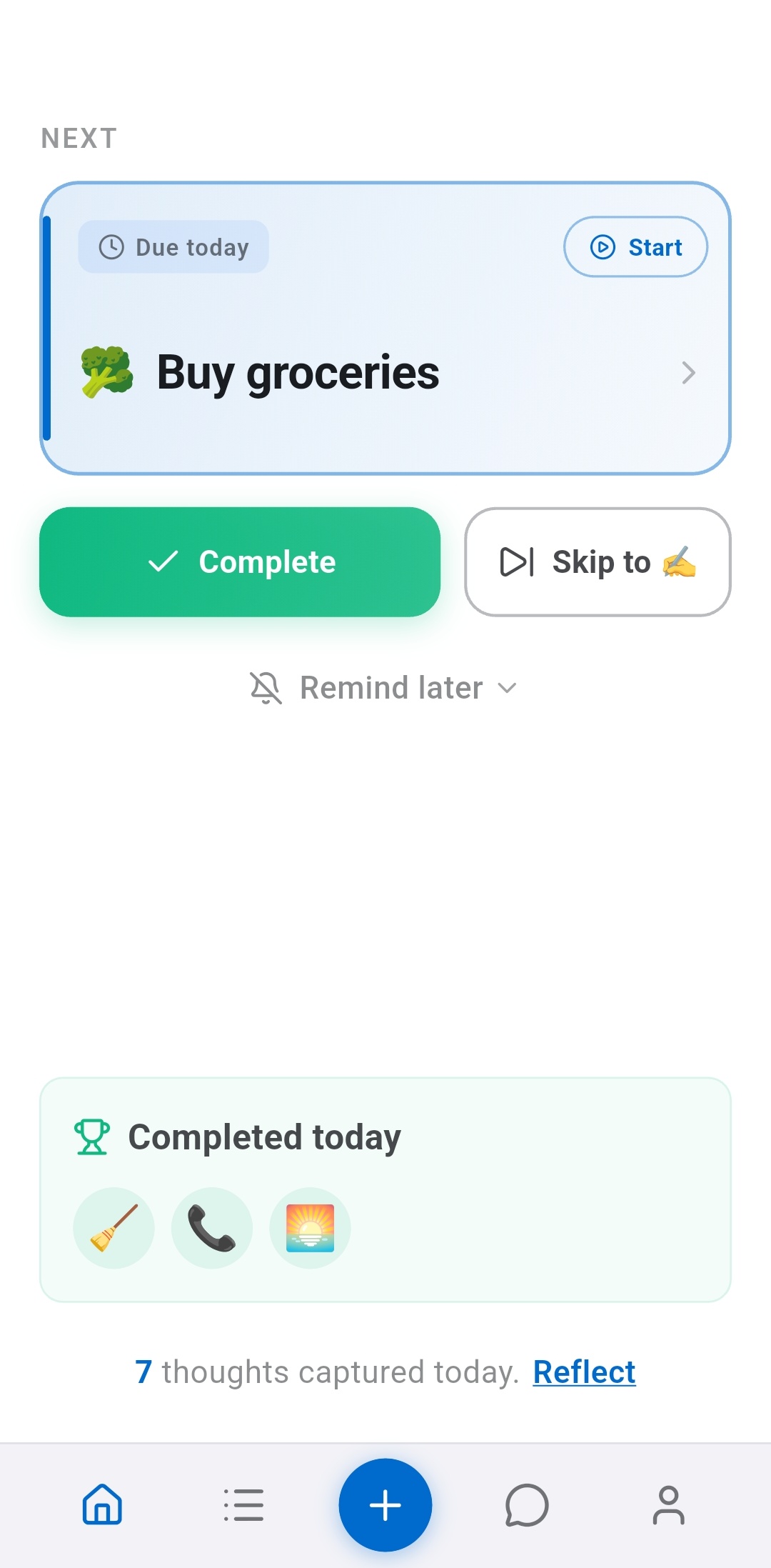
圧倒されることは、Recordoが解決しようとしているADHDの大きな悩みの1つです。ホームは生活のすべてを一度に突きつけません。次のタスクやその日の進み具合など、今大事なことだけを表示します。
- やることの山ではなく、はっきりした次の一歩がほしいときはホームを使います。
- 全体を見たいとき、編集や検索をしたいときはエントリを使います。
- 自然な言葉で聞きたいときはコーチを使います。今日は何に集中すべき?税金について何を保存した?洗濯を明日に移して。
この3つは補い合います。ホームは絞り込み、エントリは見渡し、コーチは意図を読み取ります。 Recordoが次のタスクを選ぶ仕組み
6. ウィジェットでRecordoをワンタップの距離に
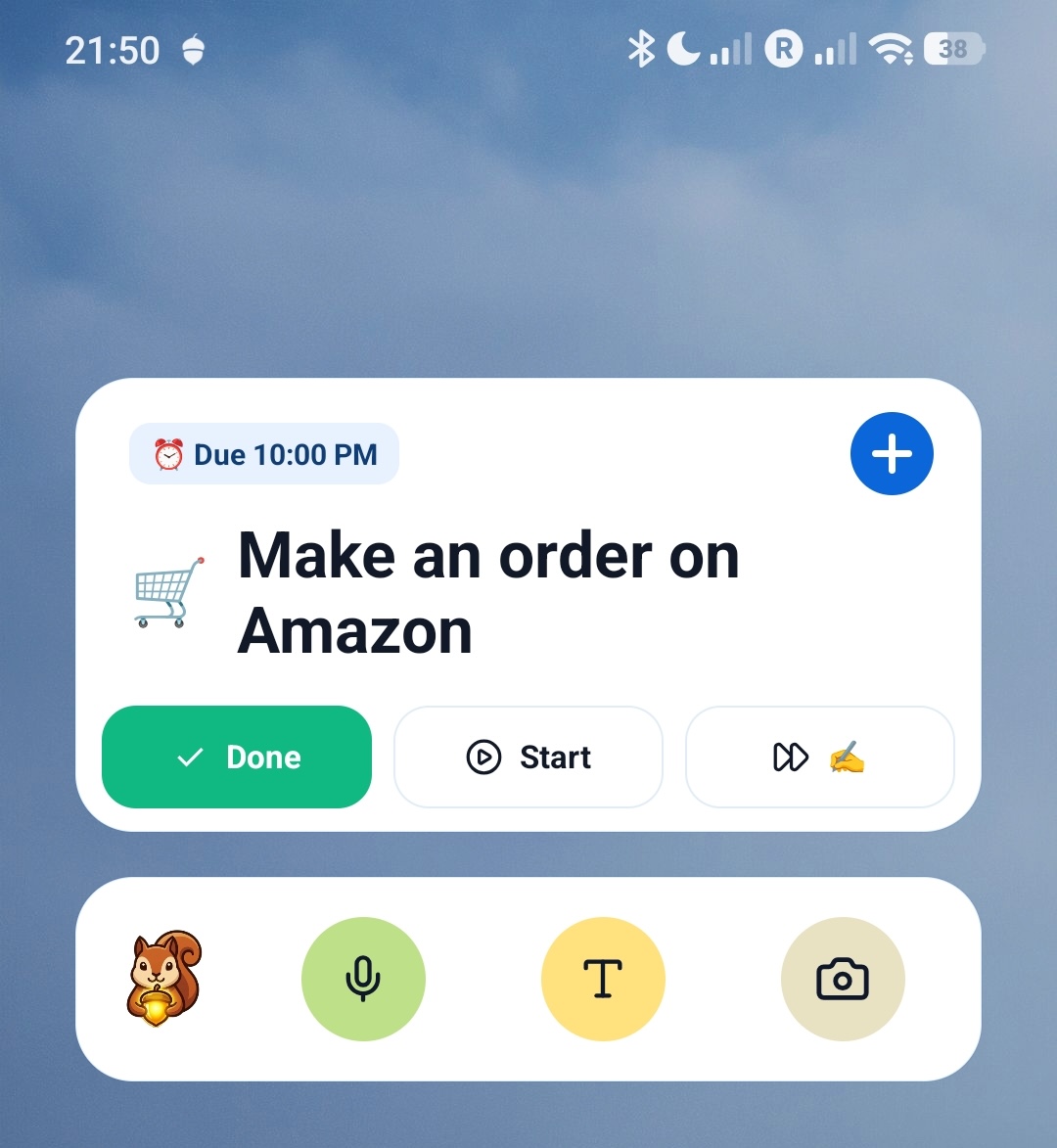
Recordoが速いから役立つのなら、ウィジェットは重要です。思考から保存までの距離を縮め、アプリを開く前から次の行動を見えるところに置いてくれます。
- 頭の中のことをとにかく早く出したいときは、クイックキャプチャウィジェットを使います。
- 今の優先事項をホーム画面に表示しておきたいときは、次のタスクウィジェットを使います。
- 今日のタスクウィジェットなら、今日のリストを確認して、ワンタップでタスクを完了にできます。
ウィジェットはプロフィールから追加できます。配置する前に、使えるウィジェットとプレビューが表示されます。
7. スタートでモメンタムモードを開く
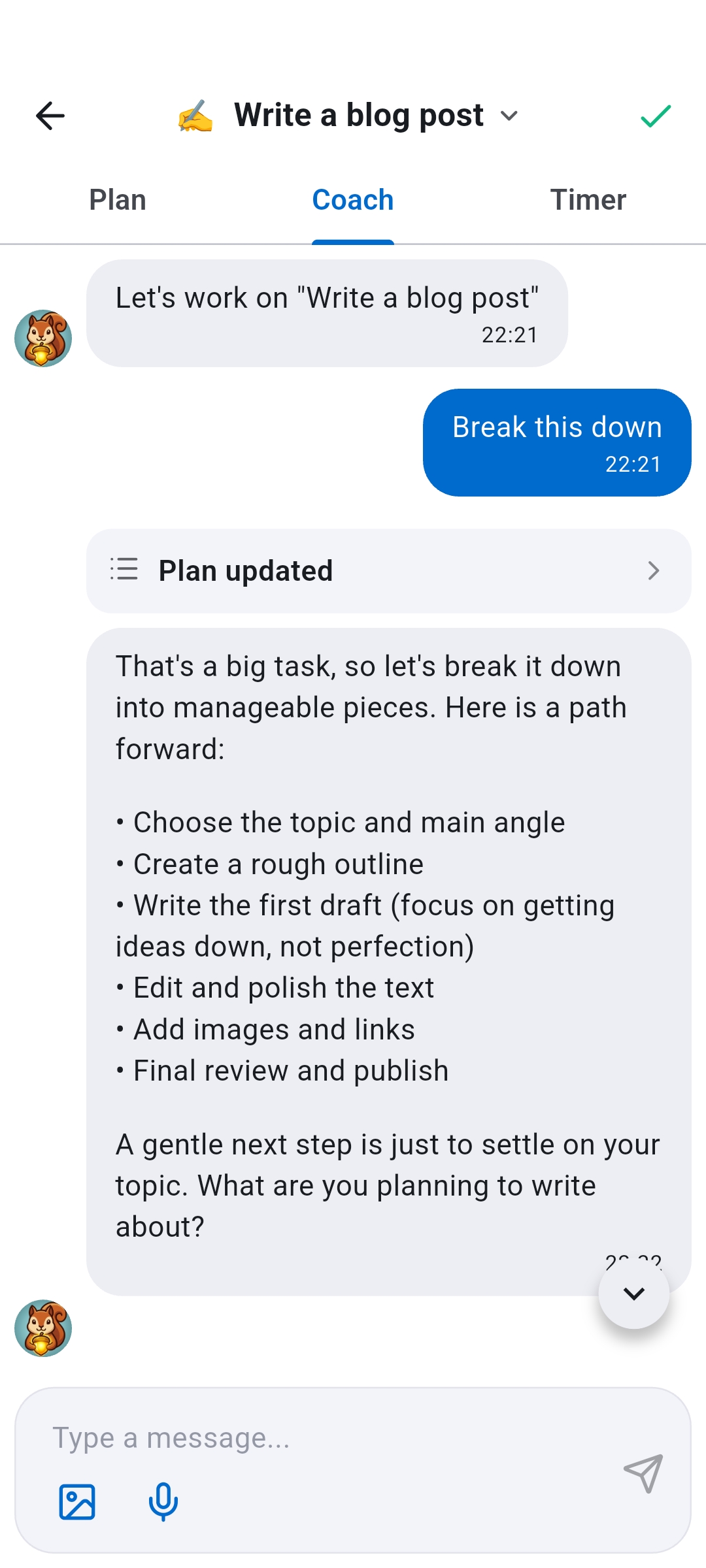
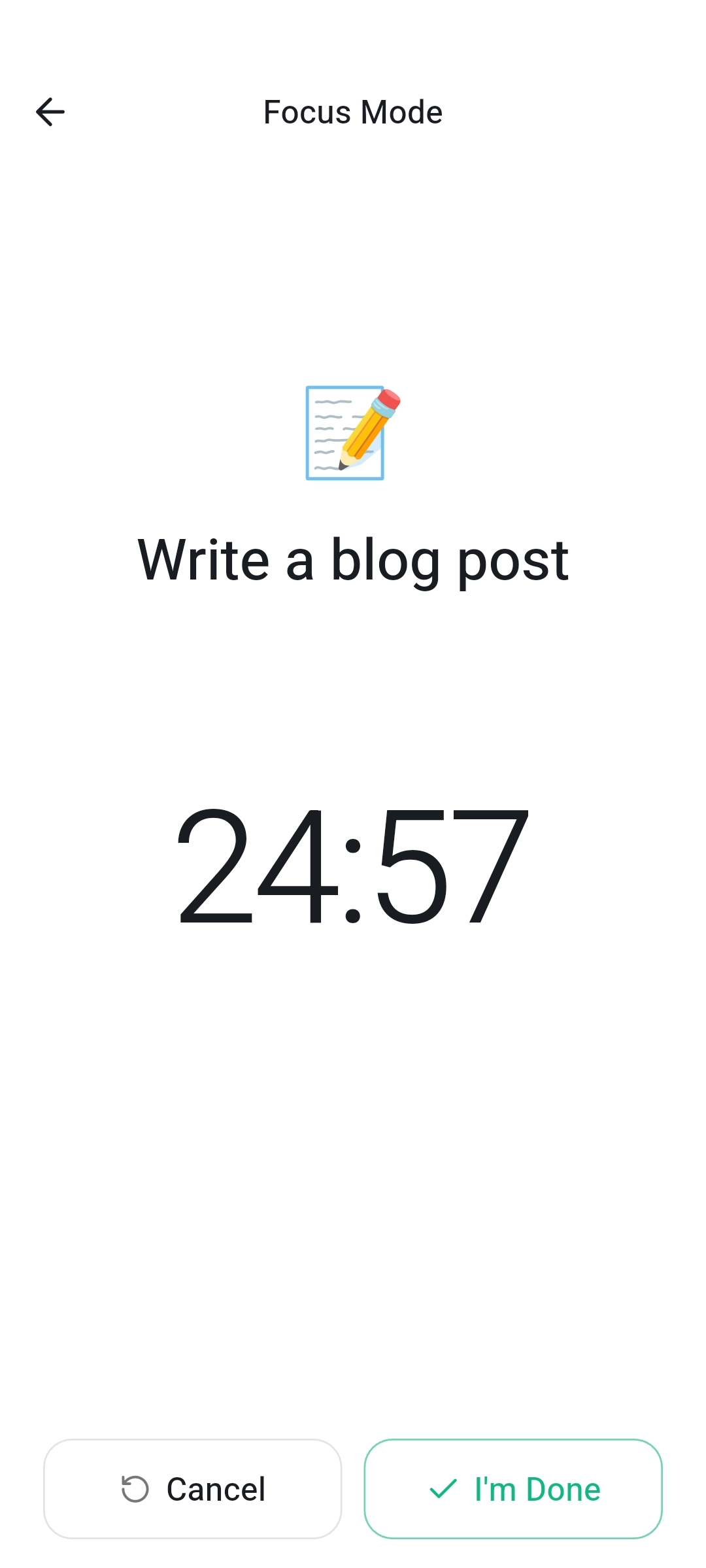
モメンタムモードは、やるべきことはわかっているのに、どうしても始められないときのためのものです。重いタスクと一人で向き合わせるのではなく、計画、コーチ、タイマーを1か所にまとめます。
- ホーム、エントリ、またはタスクの詳細画面でタスクを見つけます。
- スタートをタップします。
- 始めるきっかけがほしいときはコーチ、チェックリストがほしいときは計画、集中して取り組む準備ができたらタイマーを使います。
モメンタムモードがいちばん役立つのは、ぼんやりしたタスク、重いタスク、つい避けてしまうタスクのように、始めることそのものが壁になっている場面です。短く目に見える集中セッションは、やる気を行動に変え、気が散ったあとにも戻りやすくしてくれるので、ここではタイマーが大切です。 集中タイマーで始めやすくなる理由
8. コーチを自分のやり方に合わせる
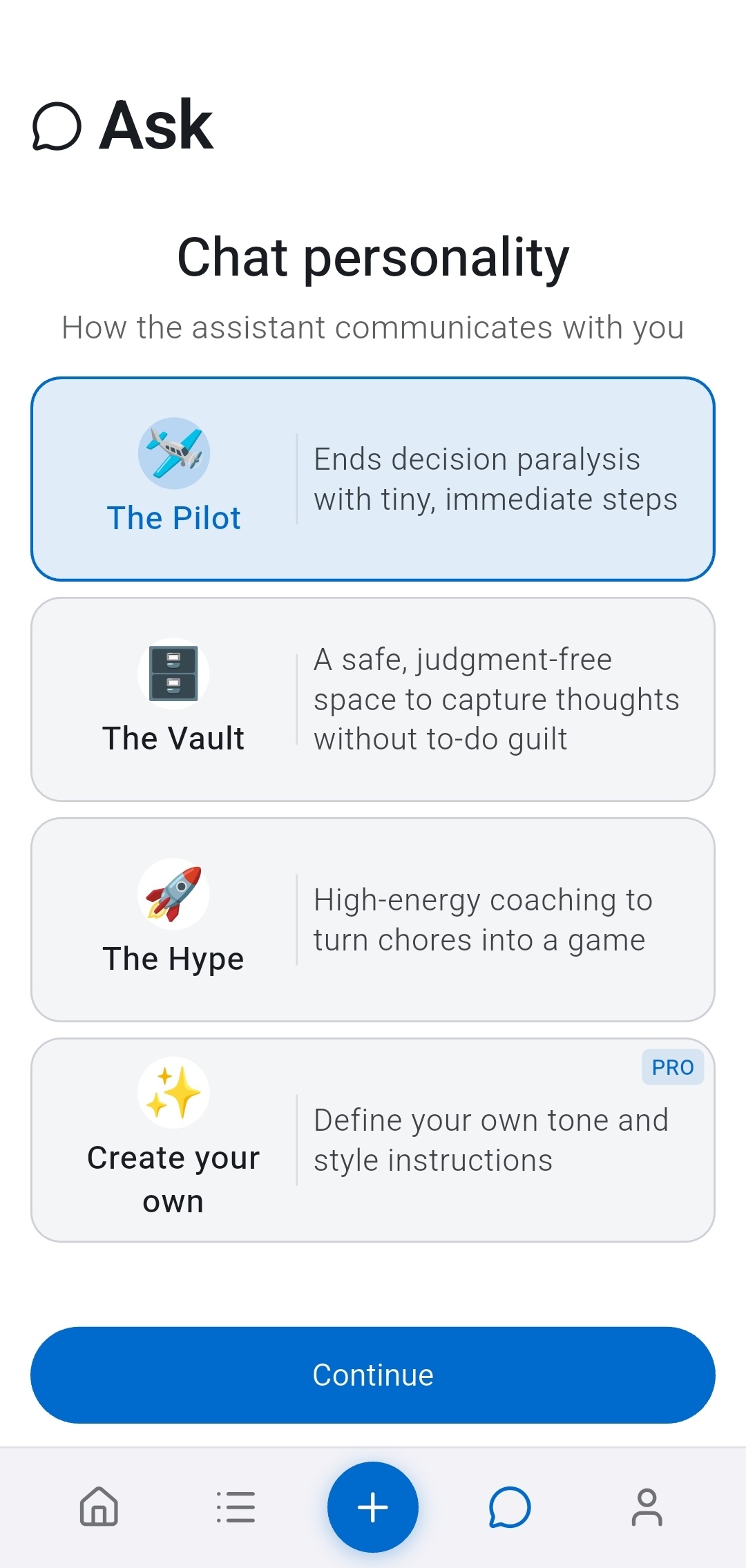
Recordoには組み込みのパーソナリティがあり、いつも同じトーンを押しつけるのではなく、ADHDのさまざまな状態に合わせてサポートできます。
- パイロット:はっきりした次の一歩がほしいときに、落ち着いて率直に地に足をつけてくれます。
- 相棒:ストレスを感じたり落ち込んだりしているときに、温かく共感的で、責めずに寄り添います。
- ハイプ:勢いと弾みがほしいときに、エネルギッシュでゲーム感覚に盛り上げます。
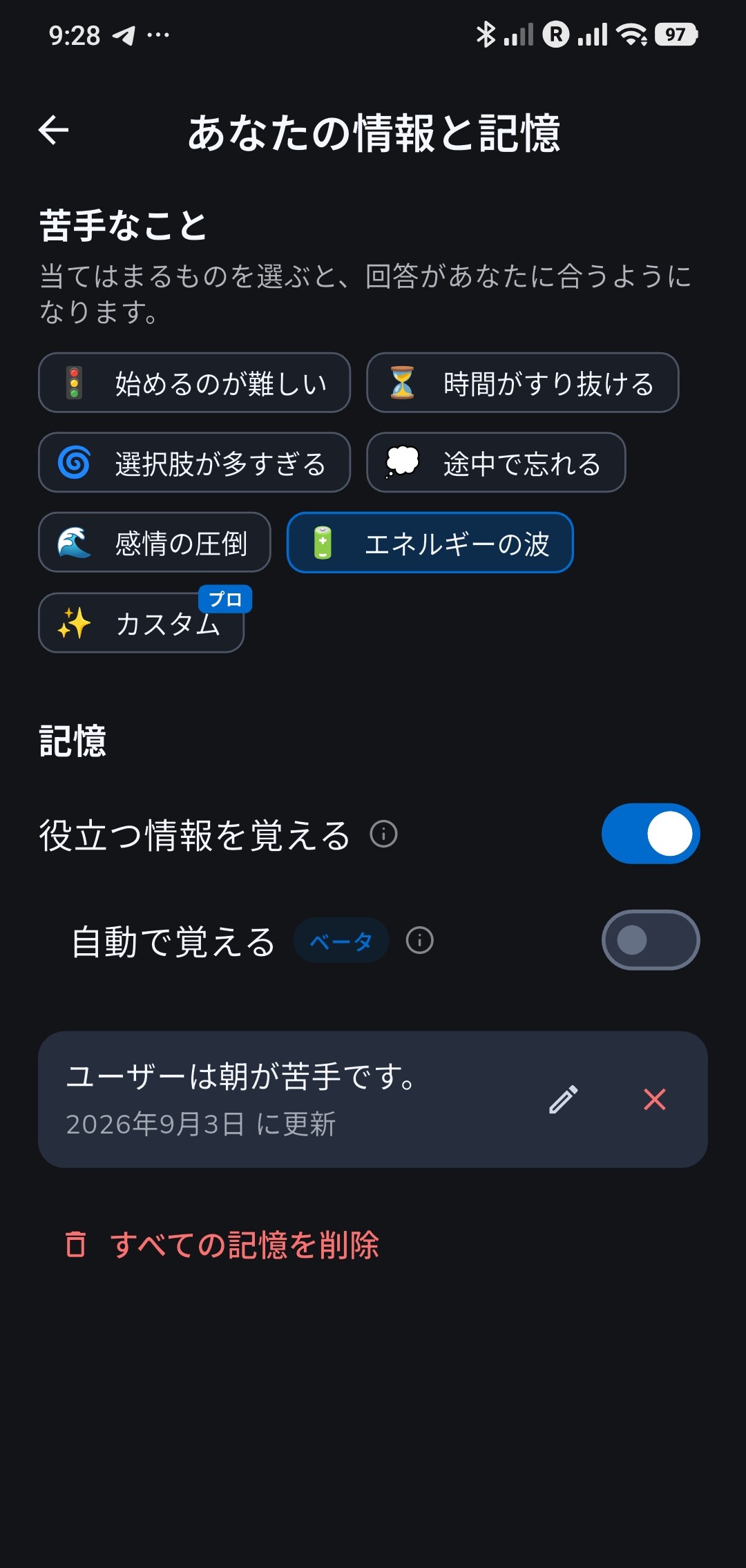
苦手なことで、始めるのが難しい、時間がすり抜ける、選択肢が多すぎる、エネルギーの波など、自分に当てはまるものを選ぶと、コーチがあなたのやり方にもっと合わせてくれます。
コーチは役立つ情報を覚えておくこともできます。あなたの情報と記憶で役立つ情報を覚えるをオンにして、たとえば朝が苦手なことを覚えておいてと頼みましょう。以降のチャットでその内容が活かされ、覚えた内容はいつでも確認して編集・削除できます。自動で覚えるは、頼まなくても役立つ情報を拾うオプションのベータ機能です。
9. カレンダーで1日と1週間を計画する
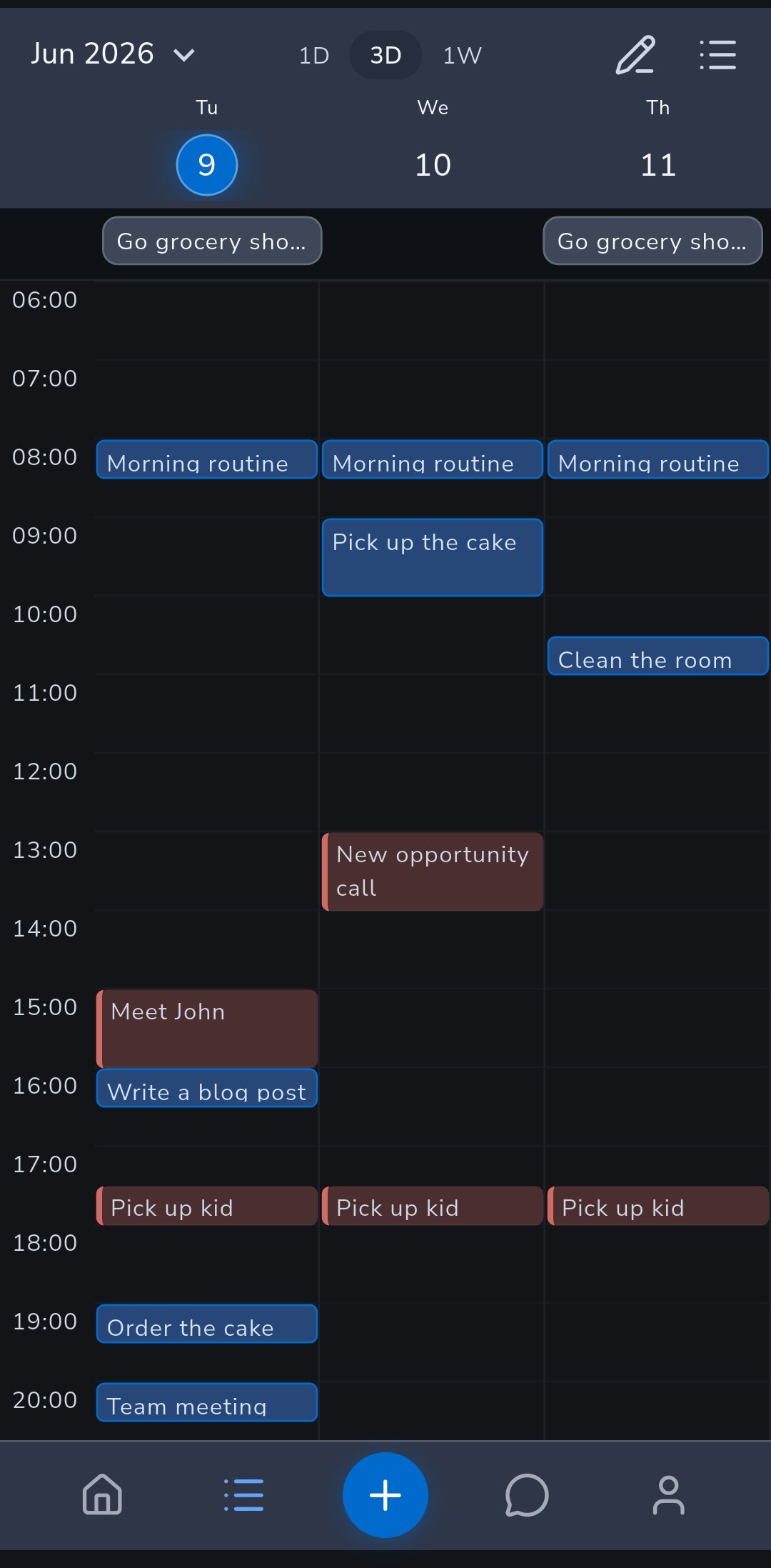
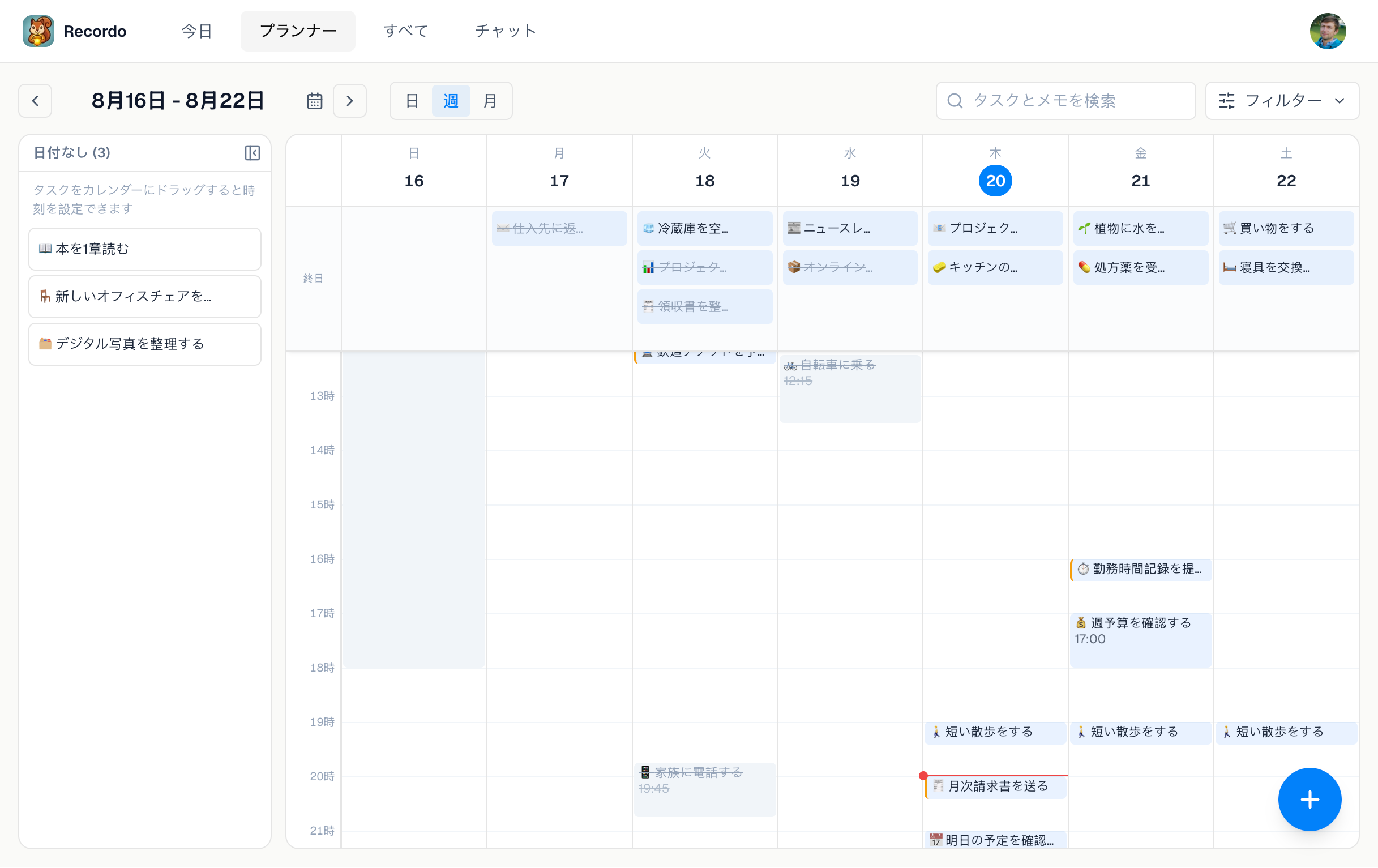
すべてがシンプルなリストに向いているわけではありません。エントリをカレンダーに切り替えて、日、3日間、週を選ぶと、タスクを時間グリッドで確認し、実際の時間に割り当てられます。
- タスクを長押しして、別の時間や日にドラッグします。時間のないタスクは時間未設定の行に残るので、見えなくなりません。
- 予定を詰め込みすぎた日を、約束を守れなくなる前に見つけられます。
- プロフィールの睡眠で睡眠時間帯を設定すると、カレンダーにその時間が表示されます。その時間に重なる時刻指定のタスクには印がつき、コーチはそこに予定を入れる前に確認します。睡眠時間帯の設定は無料です。
ProならApple HealthやHealth Connectも連携できます。いつもより明らかに睡眠が短かった朝は、ホームに今日を軽めにするが表示されることがあり、タップするとコーチがその日の予定を一緒に見直します。
Proなら、プロフィールのカレンダー連携からGoogleカレンダーの予定を取り込んで実際のスケジュールに合わせて計画したり、RecordoのタスクをAppleカレンダー、Googleカレンダー、Outlookに表示する非公開フィードを購読したりできます。
10. 自動化でリストを最新の状態に保つ
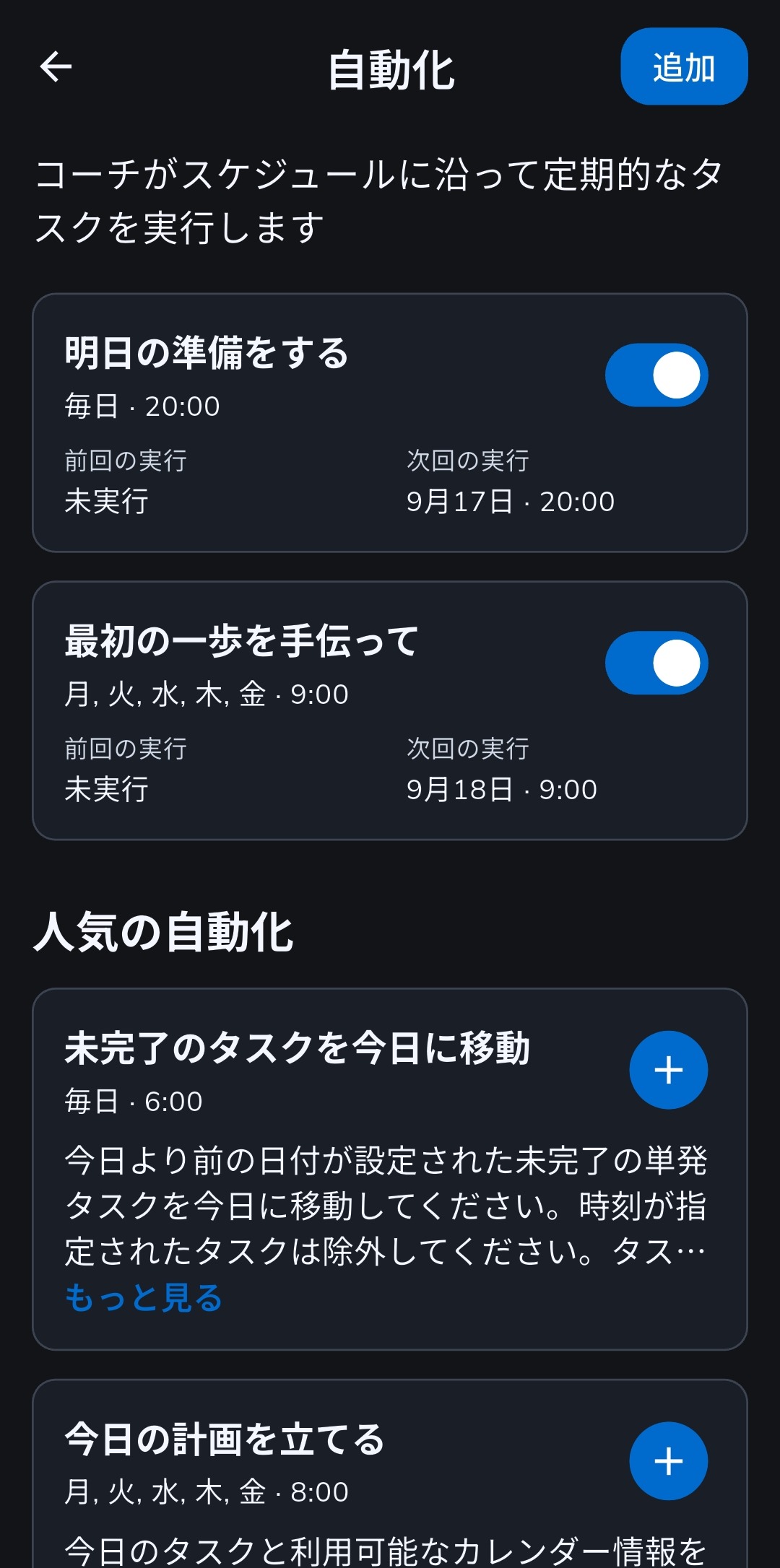
ADHDのリストは静かに古びていきます。昨日終わらなかったタスクが過去の日付に残り続け、やがてリスト全体を開く気になれなくなります。自動化は、アプリを閉じていてもコーチがスケジュールどおりに実行してくれる指示です。
まずは未完了のタスクを今日に移動から始めましょう。初期設定では毎朝6:00に、前の日までの未完了のタスクを今日に移し、時刻指定のあるタスクや繰り返しタスクはそのままにして、何を移したかを知らせます。
- 今日の計画を立てる:平日の8:00に、休憩と取りかかりやすい最初の一歩を含む、今日の現実的な計画を提案します。タスクは変更しません。
- 最初の一歩を手伝って:平日の9:00に、今日できそうなタスクを1つと、具体的な最初の一歩を提案します。
- 自分だけの指示:やってほしいことを普段の言葉で書き、時間、曜日、通知の有無を選びます。
実行のたびに会話が作られ、開いて返信できます。無料プランでは有効な自動化を1つ使えるので、未完了のタスクを今日に移動は無料で使い続けられます。Proなら上限はありません。 毎朝何が移動するかを詳しく見る
11. いつもの場所でRecordoを使う
Recordoは、思考が浮かぶ場所ならどこでも使えることを目指しています。1つのアカウントで、スマホでも、パソコンでも、普段使っているチャットツールの中でも使えます。
- モバイルアプリ:記録がいちばん速く、リマインダー、ウィジェット、ホーム、モメンタムモードもここで使えます。
- Webアプリ: 同じアカウントでconsole.recordo.appにログインすると、今日、プランナー、すべて、チャットを大きな画面で使えます。週間のプランナーでは、タスクをドラッグして時間に割り当てられます。
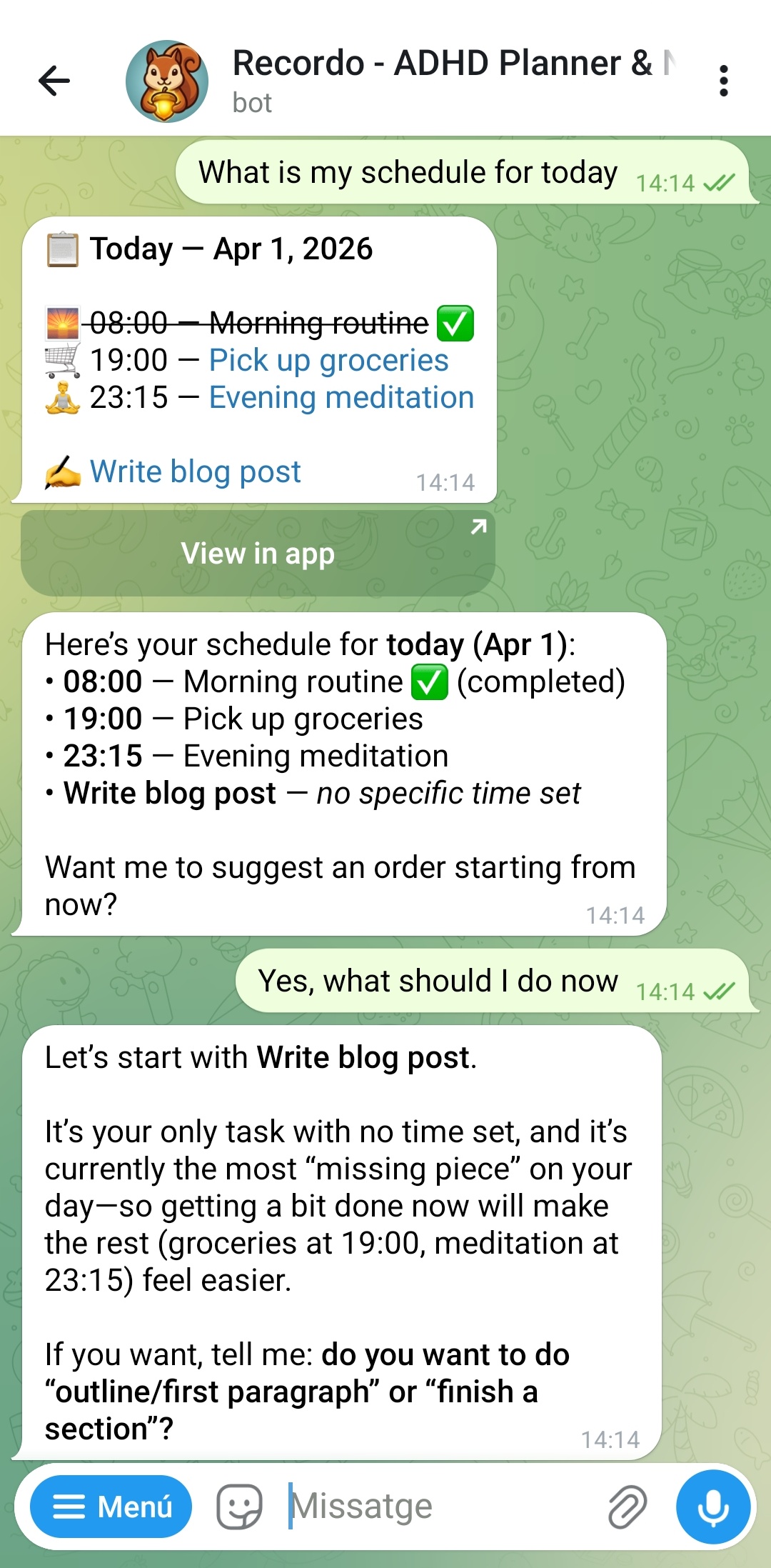
- Telegram:プロフィールから連携すれば、テキスト、音声、写真でタスクやメモ、頭の中の書き出しをTelegramから直接送れます。
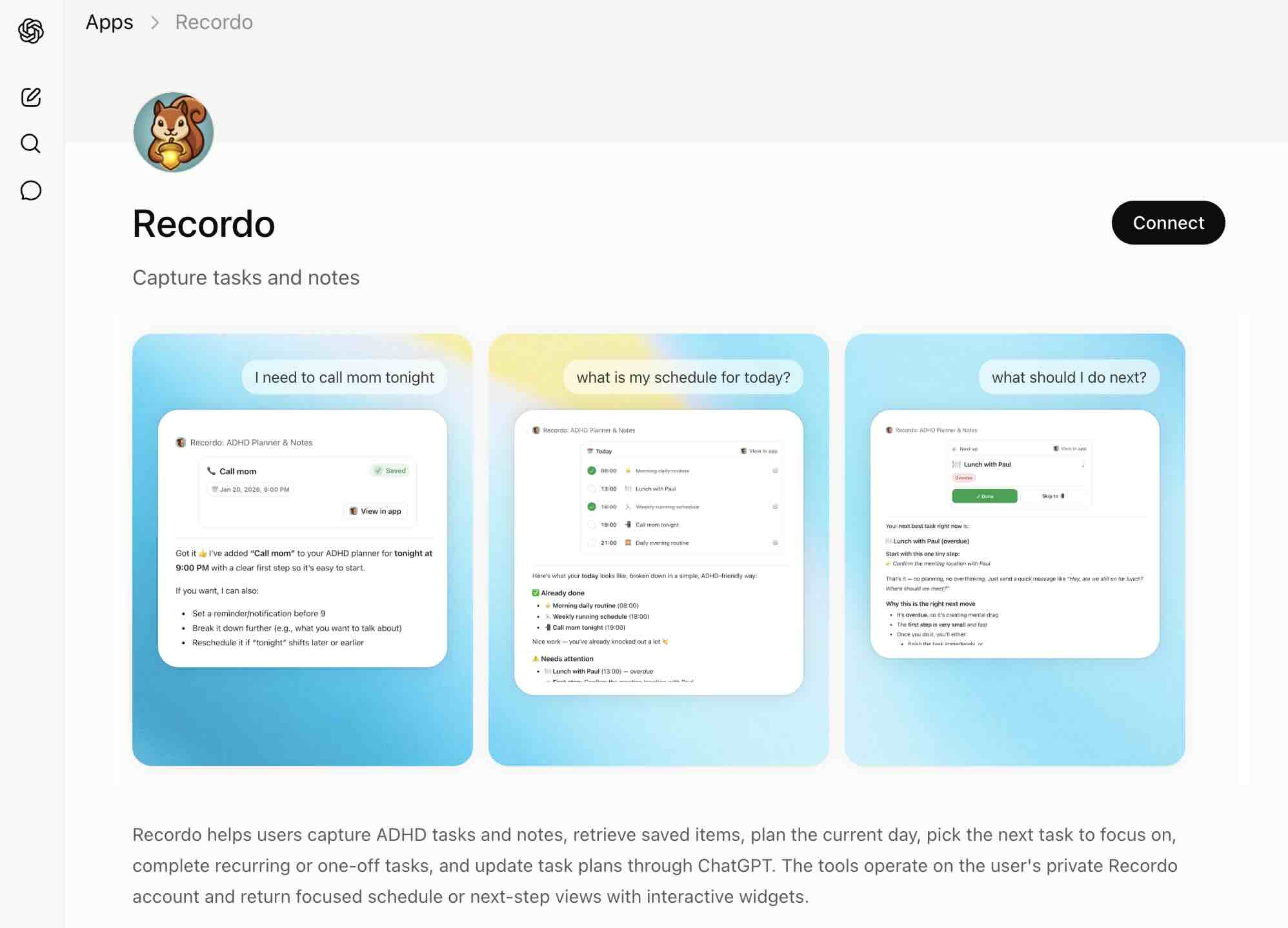
- ChatGPTアプリ: ChatGPTの中でRecordoのツールやカードを使って、タスクの追加、メモの保存、スケジュールの確認ができます。
- MCPガイド: アプリを切り替えずにAIアシスタントからRecordoのアカウントを読み書きしたいなら、RecordoのMCPサーバーを接続します。
1日の大半をパソコンの前やTelegram、AIクライアントで過ごしているなら、そこでもRecordoを使えるのは特に便利です。
12. すぐに始めて、最初に土台を整える
空のアプリから始めるなら、最初の書き出しだけで終わらせないでください。最初のセッションで、本当に必要な最小限の仕組みを整えましょう。
- 実際のタスクとメモをいくつか記録して、デモではなく本当の生活がアプリに映るようにします。
- 時間が決まっているものには期限をつけ、それ以外は柔軟にしておきます。
- 明日か今週に必ず目にする繰り返しのルーティンを1つ作ります。
- コーチのパーソナリティを選んでおくと、必要なときにコーチとモメンタムモードが最初からしっくりくる話し方になります。
- 自動化で未完了のタスクを今日に移動を追加して、明日を最新のリストから始めましょう。
- 生活の中でやることが多い分野があれば、その分野のプロジェクトを作って、関連するタスクを移しましょう。
- すでにTodoistを使っているなら、プロフィールを開いてTodoistからインポートを選び、一から作り直さずに未完了のタスクを取り込めます。
Todoistからのインポートは引っ越しであって、同期ではありません。Recordoは未完了のタスクを取り込むだけで、Todoist側では何も変更・削除しません。
試してみませんか?
実際の思考1つ、実際のタスク1つ、実際のメモ1つから始めましょう。一人で抱えていた頭の負担をアプリが引き受け始めた瞬間から、役に立つようになります。