ChatGPT + MCP
Recordoを いつものAIチャットに追加
AIチャットを離れずに、タスクの追加や今日の予定の確認、行き詰まりの解消ができます。ChatGPTならワンクリック。Claudeやその他のMCPクライアントにも対応しています。
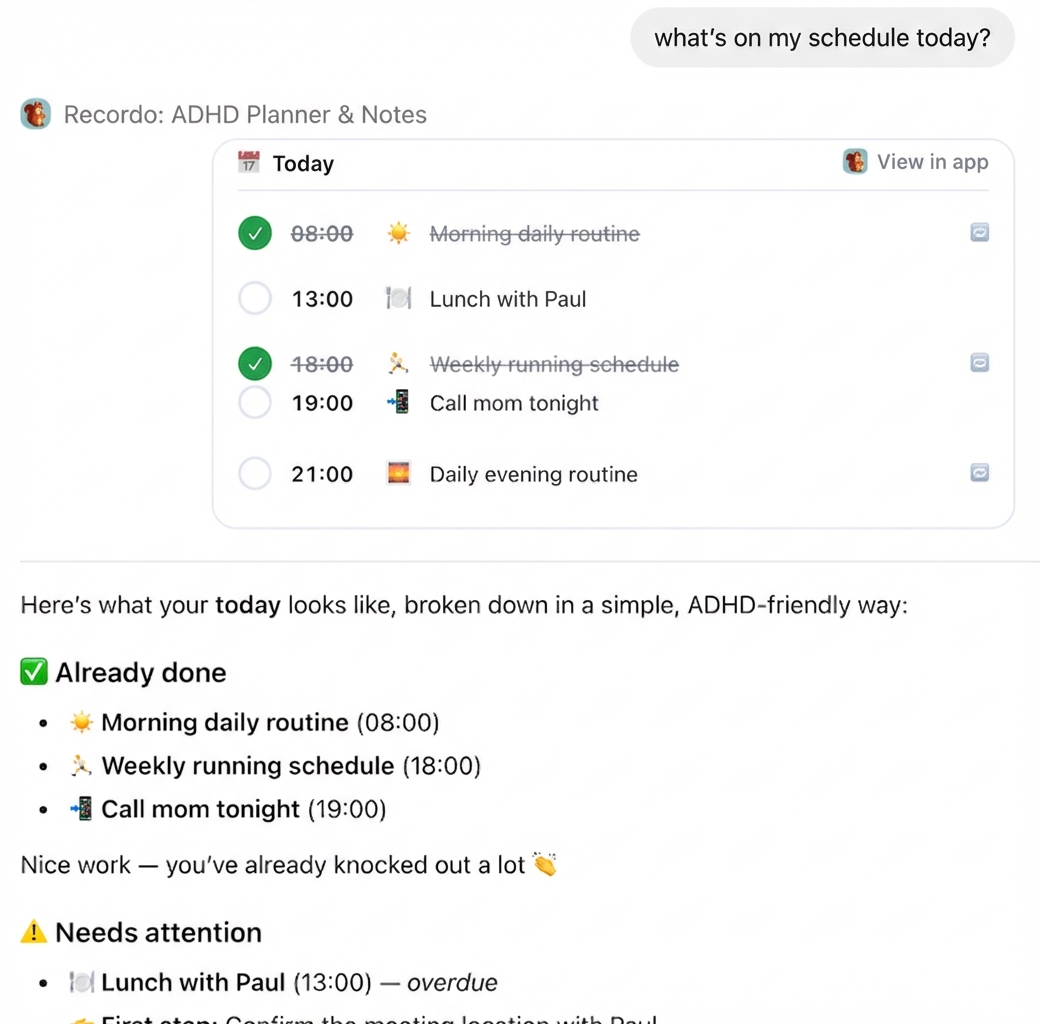
AIチャットを離れずに、タスクの追加や今日の予定の確認、行き詰まりの解消ができます。ChatGPTならワンクリック。Claudeやその他のMCPクライアントにも対応しています。
Recordoを使えば、AIアシスタントからタスク、メモ、次の一歩に直接アクセスできます。
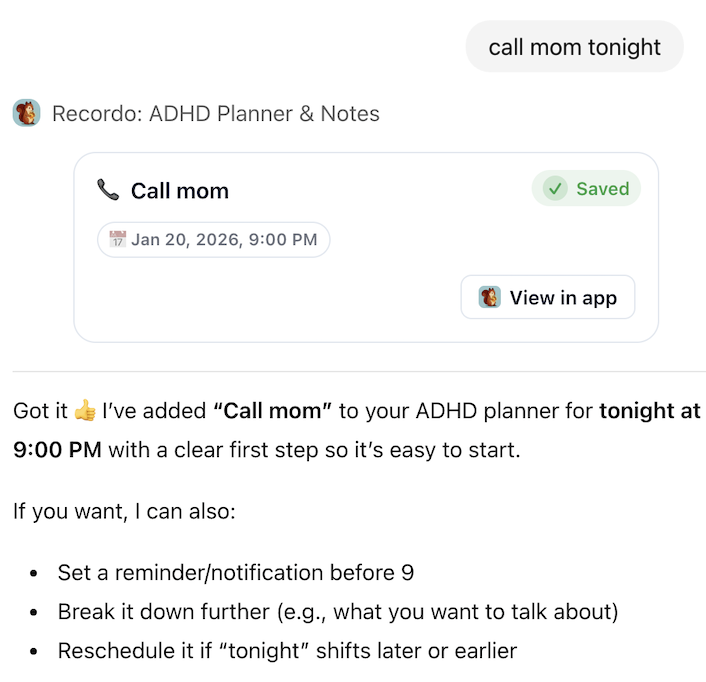
思いついたことがあれば、そのまま話しかけてください。「今夜、母に電話する」や「例のレポートを仕上げないと」と言うだけで、忘れてしまう前にRecordoへタスクとして保存できます。
今日の予定を尋ねると、完了したこと、対応が必要なこと、次に控えていることを整理した、ADHDに配慮した見やすい一覧で確認できます。
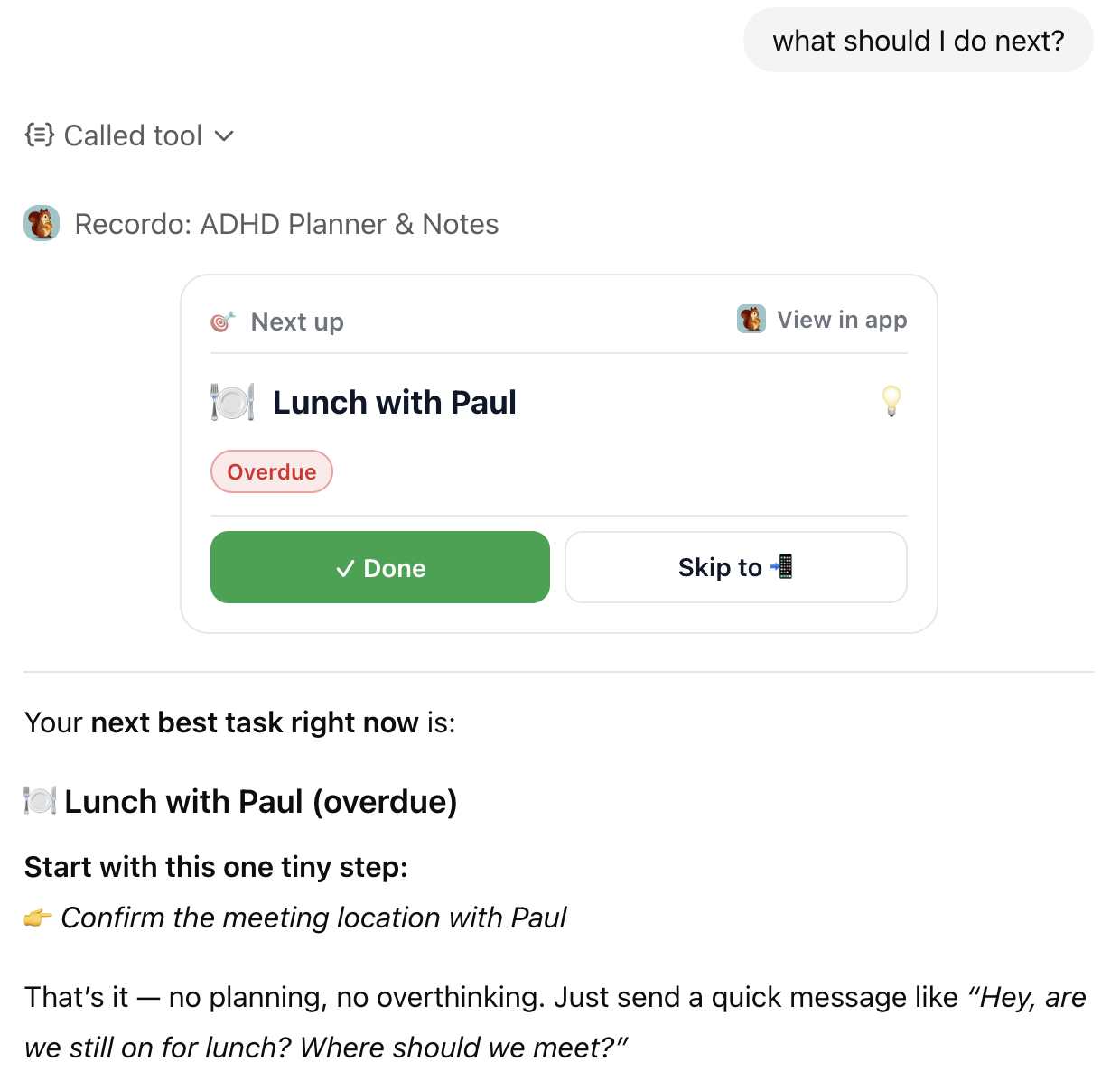
行き詰まってしまったら、次に何をすべきか聞いてみましょう。Recordoは、曖昧な生産性の話ではなく、まず始められる具体的なタスクを1つ提案します。
連携開始後は、思いついたことをタスクやメモとして保存し、次に必要なことを確認して、Museでの会話から進捗を更新できます。
Muse連携を先に見る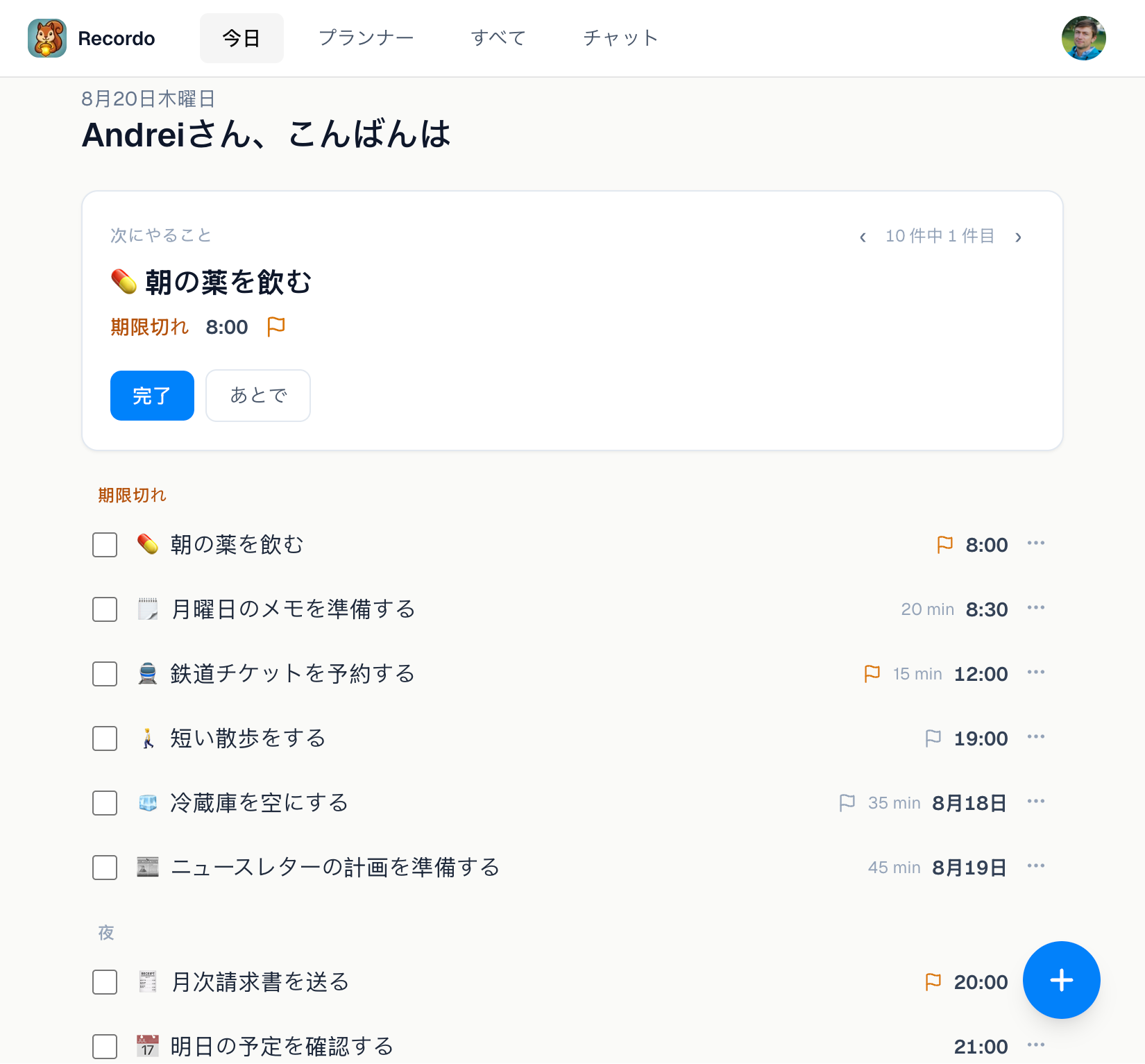
普段使っているアシスタントを選んでください。始めるならChatGPTが最も簡単です。Claudeやその他のMCPクライアントにも対応しています。
ChatGPTに追加をクリックすると、RecordoがChatGPTで開きます
1度サインインすると、ChatGPTからRecordoのタスクとメモにアクセスできるようになります
Recordoにタスクの追加、今日の予定の表示、次に何をすべきかの提案を頼んでみましょう
https://api.recordo.app/api/mcp/adhd/mcp
Claude Desktopでプロフィールアイコンをクリックし、設定へ進みます
サイドバーのコネクターセクションへ移動します
「カスタムコネクターを追加」をクリックし、RecordoのサーバーURLを貼り付けます
データを接続するため、Recordoへのサインインまたはアカウント作成を求められます
接続すると、タスクの追加や今日の予定の確認、次に大切なことの相談ができるようになります
カスタムコネクターの利用にはClaude Pro、Max、Team、またはEnterpriseが必要です。MCPの詳細なドキュメント:modelcontextprotocol.io。
https://api.recordo.app/api/mcp/adhd/mcp
コピーボタンを使ってURLを取得します
クライアントでリモートMCPサーバーを作成し、コピーしたURLを貼り付けます
データを接続するため、Recordoへのサインインまたはアカウント作成を求められます
クライアントごとのMCPドキュメントが必要ですか?こちらをご覧ください:modelcontextprotocol.io。
音声入力、リマインダー、集中モードなど、チャット以外でこそ便利な機能はアプリでお使いください