MCP-сервер

Управляйте СДВГ из любого ИИ-ассистента

Записывайте задачи, просматривайте расписание и находите лучший следующий шаг — всё из ChatGPT, Claude или любого MCP-совместимого клиента. Без переключения приложений.

Подключить сейчас — бесплатно
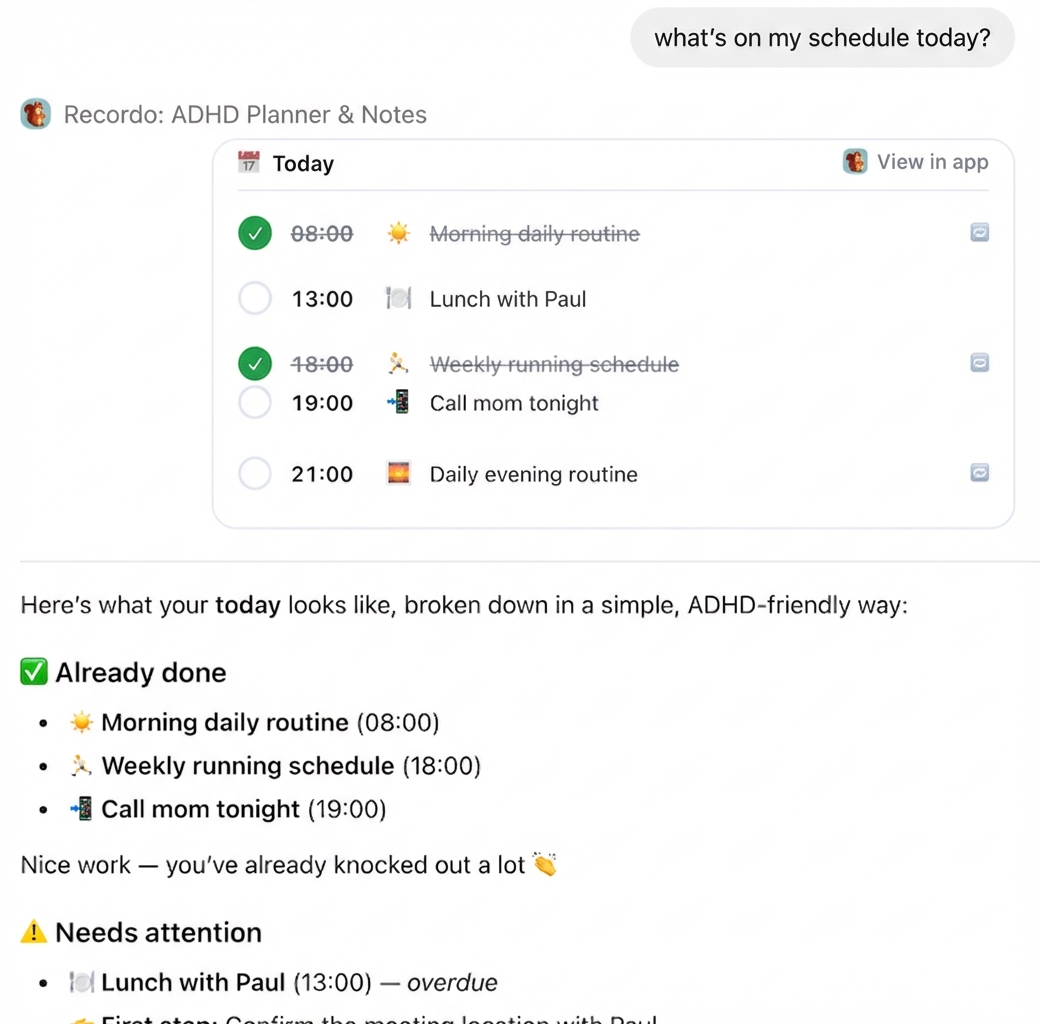
Спросите «что у меня запланировано на сегодня?» и получите весь день в удобном для СДВГ формате

Recordo в вашем любимом чате

Recordo подключается к вашему ИИ-ассистенту, предоставляя удобное для СДВГ управление задачами там, где вы уже работаете.

1

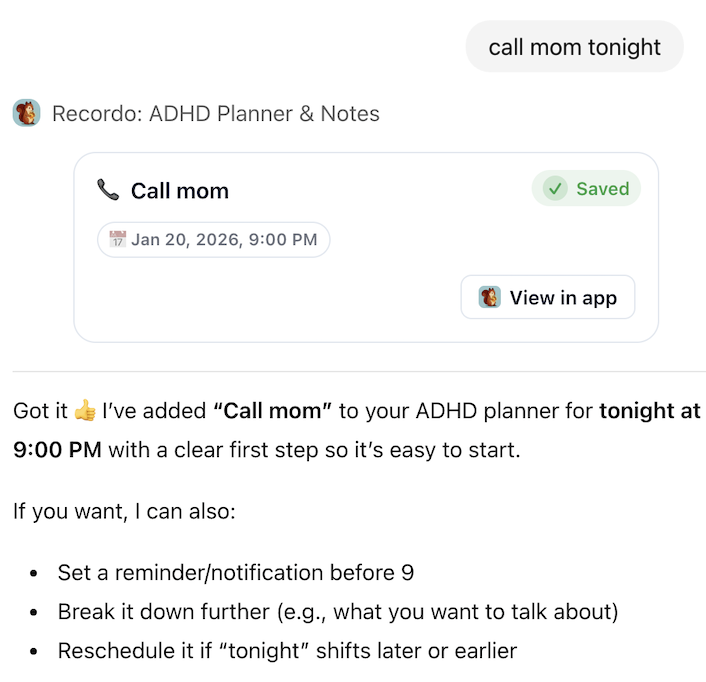
Записывайте, пока не забыли

Есть мысль? Просто скажите ИИ. «Позвонить маме вечером» или «Нужно дописать отчёт» — задача мгновенно сохраняется с понятным первым шагом, чтобы начать было легко.

Запишите задачу, просто сказав «позвонить маме вечером» — сохранено мгновенно
2

Посмотрите свой день одним взглядом

Спросите «Что у меня запланировано на сегодня?» и получите простой, удобный для СДВГ обзор. Узнайте, что сделано, что требует внимания и что впереди — без перегрузки, только ясность.

Получите полное расписание дня в понятном, удобном для СДВГ формате
3

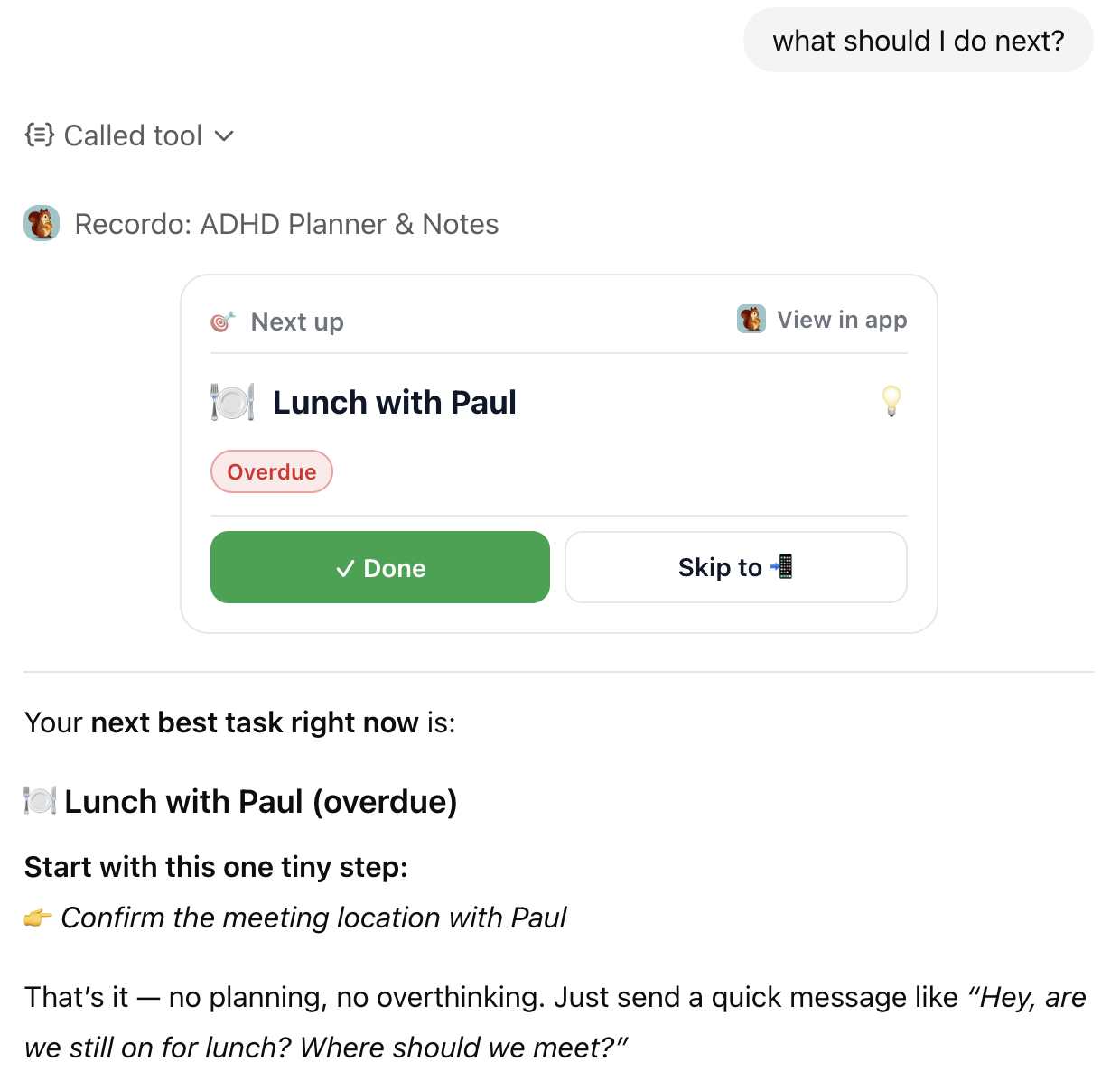
Узнайте ваш лучший следующий шаг

Чувствуете ступор? Спросите «Что мне делать дальше?» и получите самую важную задачу с одним маленьким первым шагом. Остановите паралич решений и просто начните — это всё, что нужно.

Спросите «что мне делать дальше?» и получите самую важную задачу с первым шагом

Подключите за минуты

MCP-сервер Recordo полностью бесплатный. Добавьте URL в ваш MCP-клиент и начните управлять задачами из любого ИИ-ассистента.

Удалённый MCP-сервер
URL сервера
https://api.recordo.app/api/mcp/adhd/mcp
1

Включите режим разработчика

В ChatGPT перейдите в Настройки → Приложения и коннекторы → Расширенные настройки и включите переключатель режима разработчика.

2

Добавьте новый коннектор

Нажмите «Добавить новый коннектор» и дайте ему имя, например «Recordo».

3

Введите URL MCP-сервера

Вставьте URL MCP-сервера, указанный выше, в поле endpoint.

4

Войдите в Recordo

Вам будет предложено войти или создать аккаунт Recordo для подключения данных.

5

Начинайте управлять!

Готово! Записывайте задачи, проверяйте расписание и оставайтесь сосредоточенными — всё из вашего ИИ-ассистента.

Режим разработчика требует подписку ChatGPT Plus, Pro или Enterprise.

1

Откройте настройки Claude

В Claude Desktop нажмите на значок профиля и перейдите в Настройки.

2

Перейдите в раздел Connectors

Перейдите в раздел Connectors на боковой панели.

3

Добавьте пользовательский коннектор

Нажмите «Добавить пользовательский коннектор» и вставьте URL MCP-сервера, указанный выше.

4

Войдите в Recordo

Вам будет предложено войти или создать аккаунт Recordo для подключения данных.

5

Начинайте управлять!

Готово! Записывайте задачи, проверяйте расписание и оставайтесь сосредоточенными — всё из вашего ИИ-ассистента.

Пользовательские коннекторы требуют тариф Claude Pro, Max, Team или Enterprise. Подробная документация MCP доступна на modelcontextprotocol.io.

1

Скопируйте URL MCP-сервера

Используйте кнопку копирования выше, чтобы скопировать URL сервера в буфер обмена.

2

Добавьте в ваш MCP-клиент

Следуйте документации вашего MCP-клиента, чтобы добавить новый удалённый MCP-сервер с помощью скопированного URL.

3

Войдите в Recordo

Вам будет предложено войти или создать аккаунт Recordo для подключения данных.

Для подробных инструкций по настройке различных MCP-клиентов посетите modelcontextprotocol.io.

Получите полный опыт

Скачайте приложение для голосового ввода, сканирования фото, режима фокусировки и других инструментов для СДВГ.