Проще всего освоить Recordo, если пользоваться им так же, как приходят мысли при СДВГ: быстро, сумбурно и прямо в моменте. Напиши или надиктуй обычными словами то, что у тебя в голове, и пусть Recordo удержит это за тебя.
На этой странице разобраны основные части приложения: где их найти и как они работают вместе, когда нужна быстрая фиксация, меньше перегрузки и поддержка, которая учитывает СДВГ, а не давит жёсткими рамками.
1. Фиксируй сразу, а Recordo разберёт
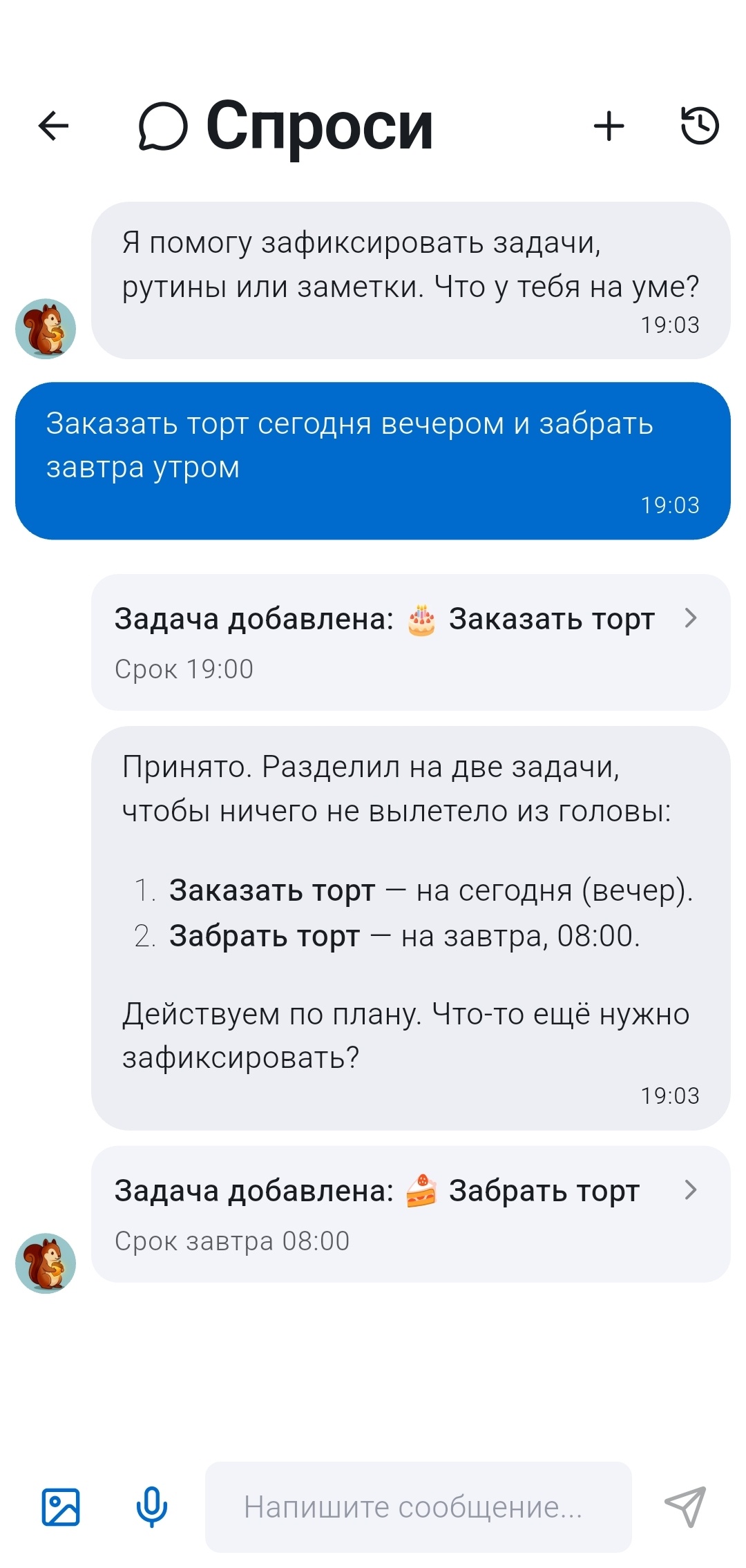
Нажми центральную кнопку Добавить или открой Коуч и отправь сообщение, как будто пишешь человеку. Recordo превратит одно сумбурное сообщение в несколько задач, напоминаний или заметок и не заставит тебя сначала всё раскладывать по полочкам.
В этом главная идея: быстро выгрузить мысль, а разбирать её Recordo будет уже после фиксации, а не до неё.
Нужное уже на экране? Поделись текстом или скриншотом из другого приложения с Recordo, и окно Добавить откроется уже заполненным. Чтобы делиться картинками и скриншотами, нужен Pro.
2. Сохраняй и задачи, и заметки
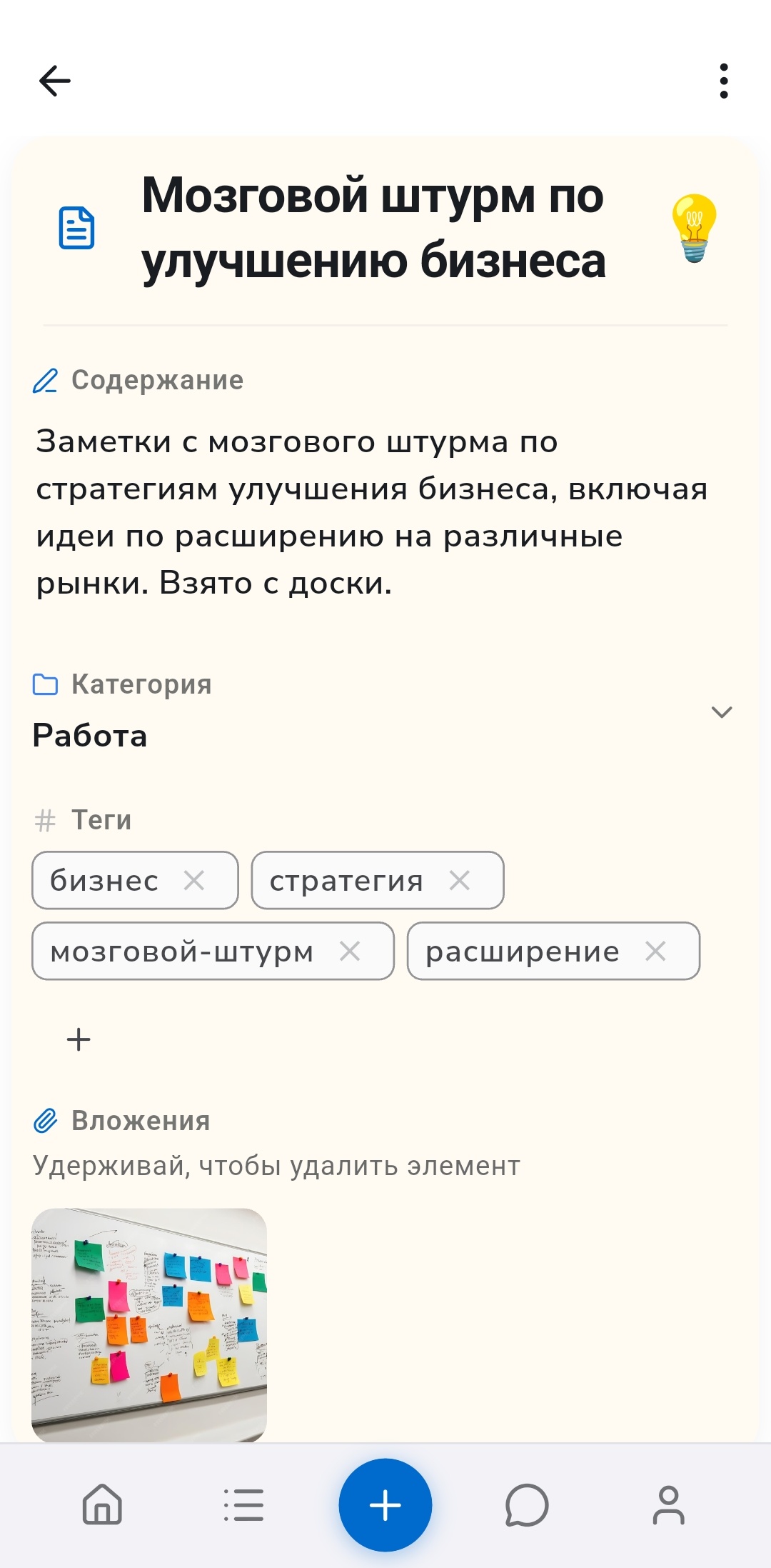
Recordo не просто список дел. Некоторые мысли требуют действия. Другие нужно просто надёжно сохранить до момента, когда они снова понадобятся.
- Примеры задач: позвонить стоматологу завтра, оплатить счёт за электричество, пить витамины каждое утро.
- Примеры заметок: идея подарка, деталь со встречи, адрес, цитата или сырая мысль, с которой ты пока не готов ничего делать.
Если сомневаешься, всё равно зафиксируй. Потом это можно поменять на экране записи, а Коуч поможет найти её снова, даже если ты не помнишь названия.
3. Смотри всё в Записях
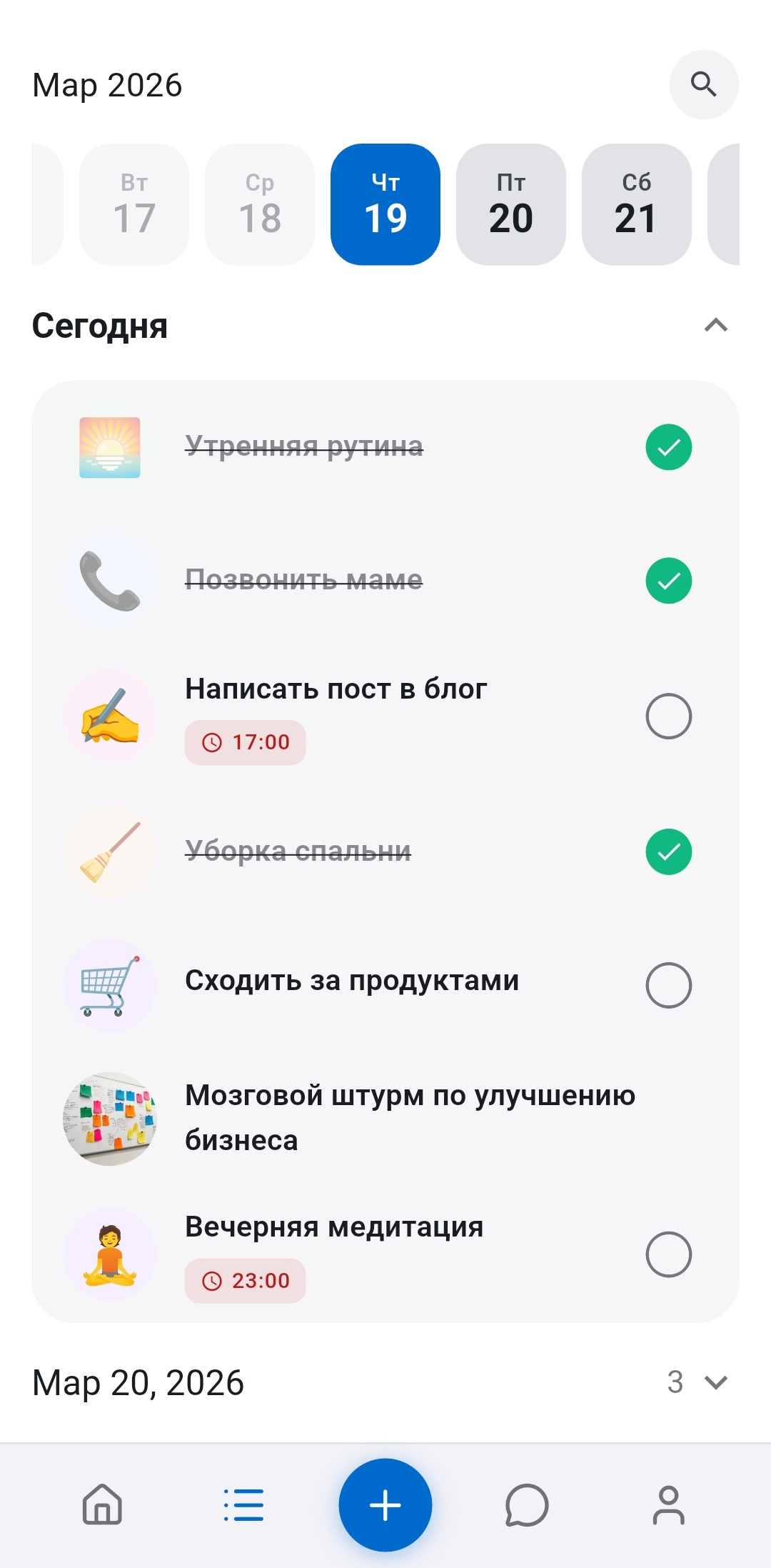
Записи хранят всё, что ты зафиксировал. Здесь Recordo перестаёт быть просто чатом и становится надёжной системой.
- Открывай задачи и заметки, чтобы править детали, названия и текст.
- Меняй сроки, напоминания, повторы или статус, когда планы сдвигаются.
- Ищи старые записи, вместо того чтобы пролистывать всё вручную.
- Используй Записи как главную точку опоры, когда хочешь видеть всю картину, а не только следующий шаг.
- Выбирай, когда задача напомнит о себе: в срок, за несколько минут или часов или вообще никогда. Привычное время один раз задаётся в Профиле как Напоминание по умолчанию для задач. Как работают напоминания
- Перетащи задачу, чтобы поменять порядок на день, или брось её на другой день, чтобы перенести. Зажми задачу, чтобы выбрать несколько, и перенеси их разом в проект или на новую дату либо удали.
В Записях видна и настоящая жизнь во всей пестроте: быстрые мысли, серьёзные обязательства и регулярные рутины на одной ленте, а не в нескольких разных приложениях.
4. Собирай связанные дела в проекты
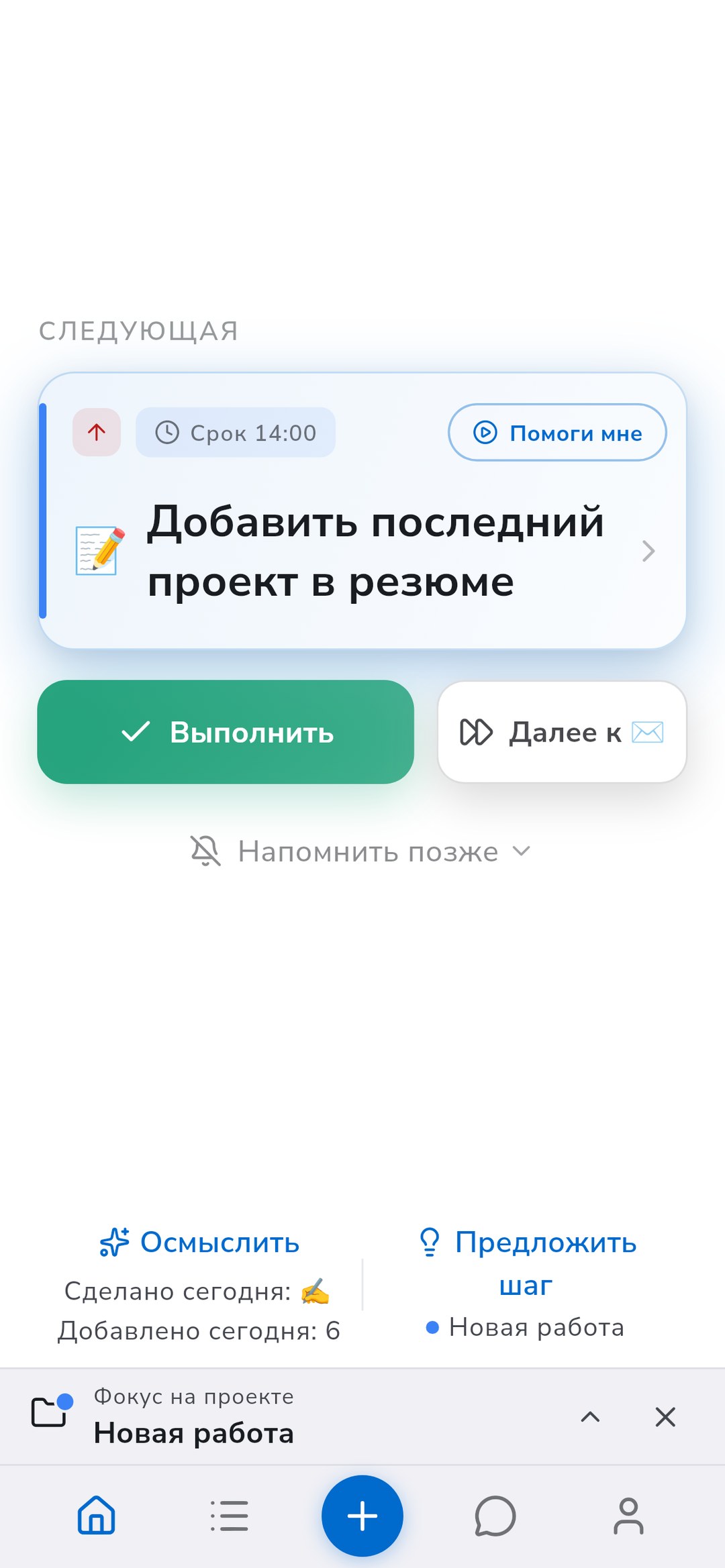
Некоторые задачи связаны между собой: поиск работы, переезд, идеи для поездки. Проект держит такие задачи и заметки в одном месте, чтобы большая цель не была размазана по всему списку.
- Чтобы добавить задачу или заметку в проект, открой её и нажми Проект, или нажми Проект при ручном создании. Откроется список твоих проектов, и ты выберешь нужный. Чтобы перенести сразу несколько задач, зажми и выбери их, а потом нажми В проект.
- Новый проект создаётся кнопкой Новый проект в конце этого списка. Дай ему название и один из десяти цветов и при желании опиши цель или тему.
- Через Фильтры в Записях можно показать только один проект или всё без проекта, и в списке, и в календаре. Цвета проектов также отмечают записи, блоки в календаре и карточку следующей задачи на Главной.
- Нажми Фокус на проекте на Главной, когда одна область требует внимания. Главная будет брать следующую задачу из этого проекта, Записи покажут только его, а новые задачи, которые ты добавишь вручную или через Коуча, попадут в него, пока ты не завершишь фокус.
Проекты бесплатны, и их можно создавать сколько угодно. Ещё можно спросить Коуча, что осталось в проекте, или попросить добавить задачу в проект по названию.
5. Пусть Главная сузит фокус
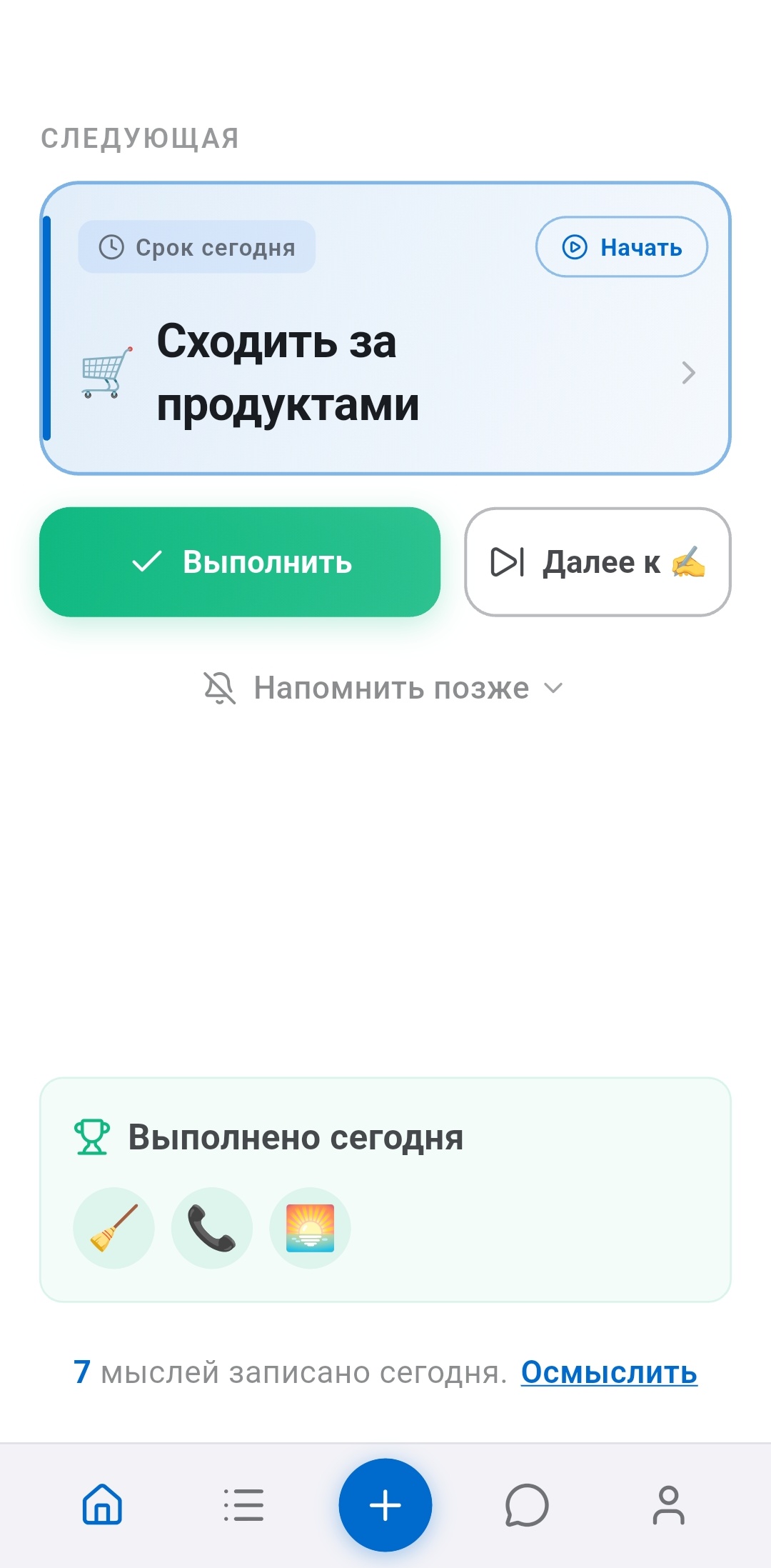
Перегрузка входит в число главных проблем при СДВГ, которые решает Recordo. Главная не вываливает на тебя всю жизнь сразу. Она показывает то, что важно сейчас: следующую задачу и прогресс за день.
- Открывай Главную, когда нужен один понятный следующий шаг, а не весь завал дел.
- Открывай Записи, когда нужен полный обзор, редактирование или поиск.
- Пиши Коучу, когда хочешь спросить по-человечески: На чём мне сегодня сосредоточиться? Что я сохранял про налоги? Перенеси стирку на завтра.
Эти три раздела дополняют друг друга: Главная сужает фокус, Записи дают обзор, а Коуч понимает, что ты имеешь в виду. Как Recordo выбирает следующую задачу
6. Держи Recordo под рукой с виджетами
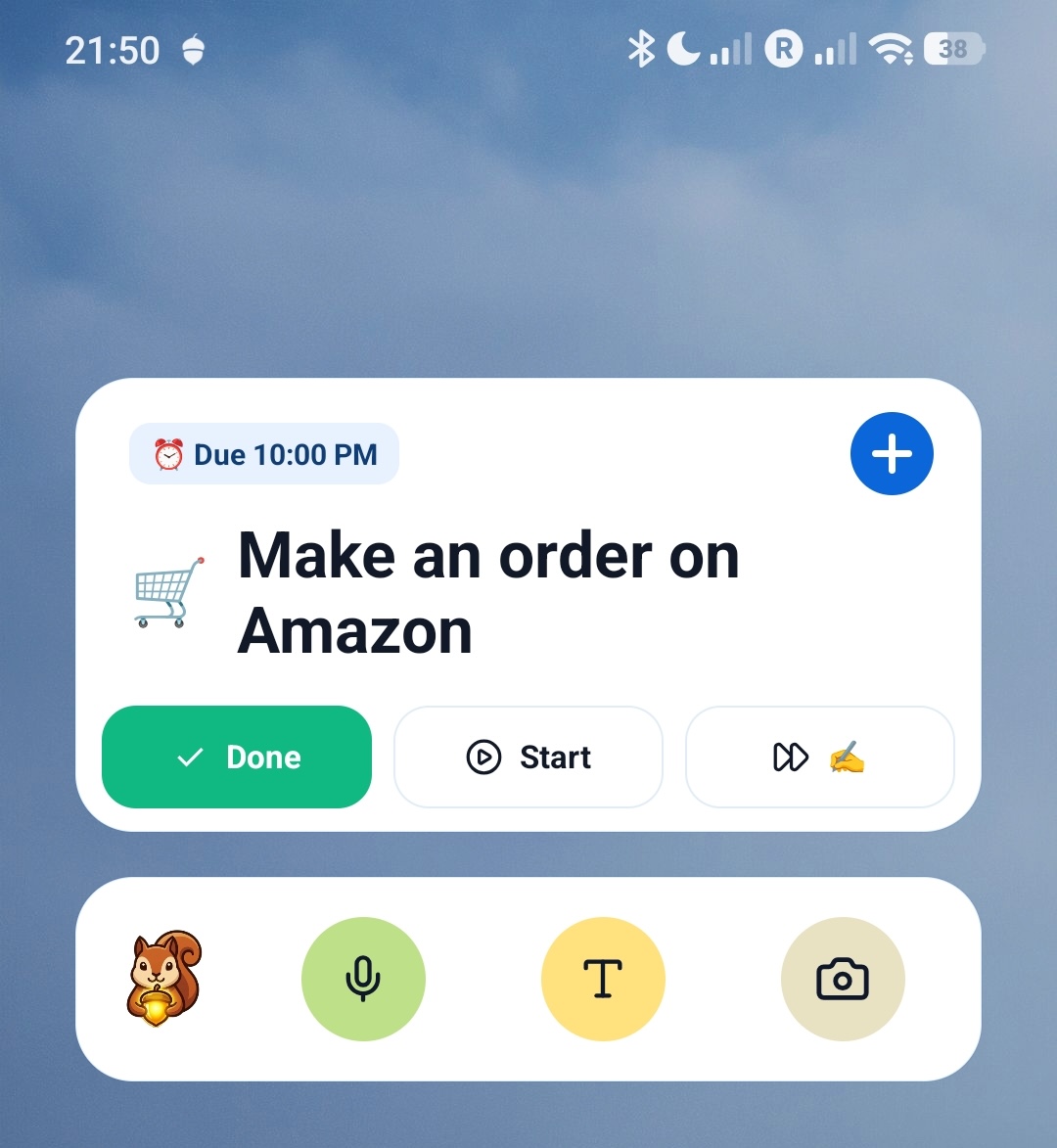
Если Recordo помогает, потому что он быстрый, виджеты важны. Они сокращают путь от мысли до сохранённой задачи и держат следующее действие на виду ещё до того, как ты открыл приложение.
- Виджет Быстрый захват пригодится, когда нужно как можно быстрее выгрузить что-то из головы.
- Виджет Следующая задача держит текущий приоритет прямо на главном экране телефона.
- Виджет Задачи на сегодня показывает список на день и позволяет отмечать задачи одним касанием.
Виджеты добавляются из Профиля: там Recordo показывает доступные варианты с превью, прежде чем ты их разместишь.
7. Открывай режим Momentum кнопкой Старт
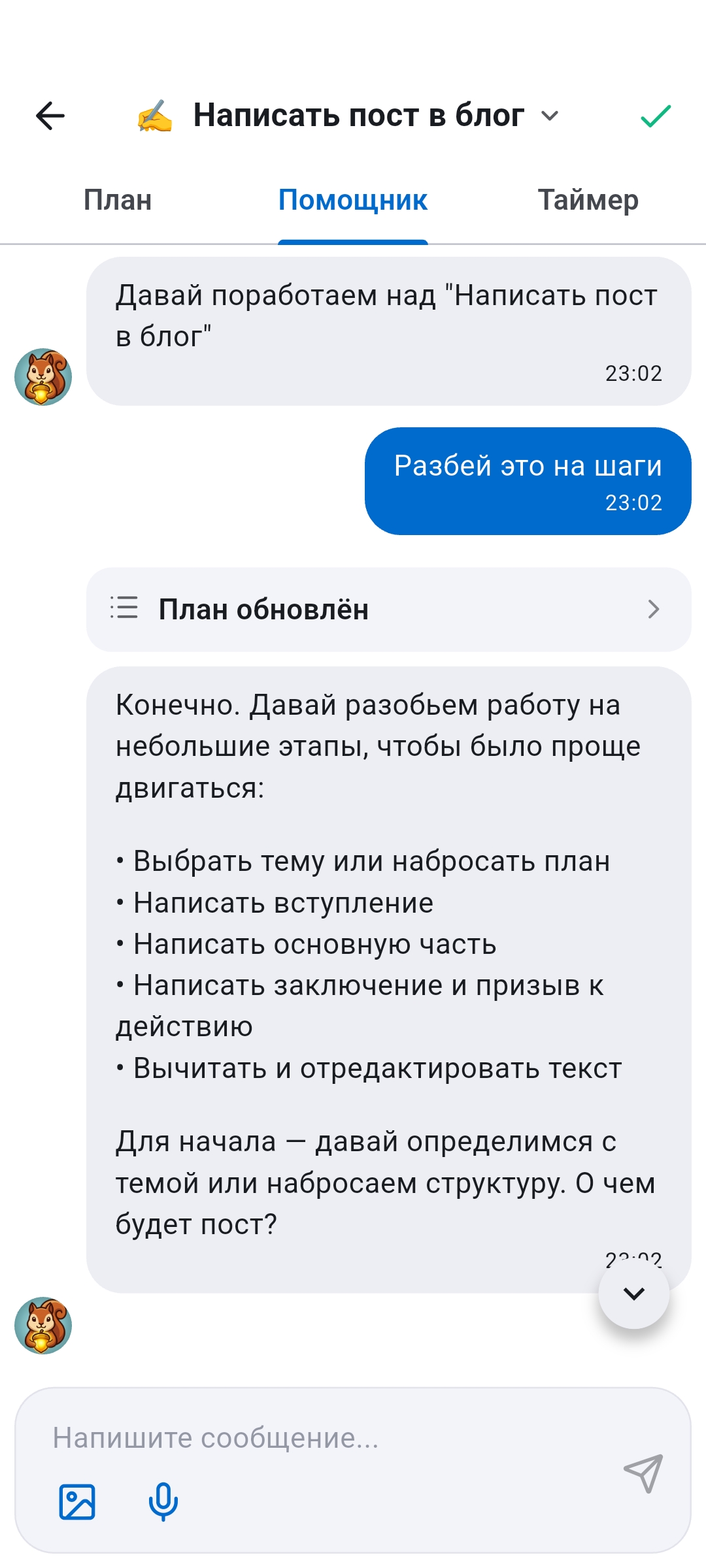
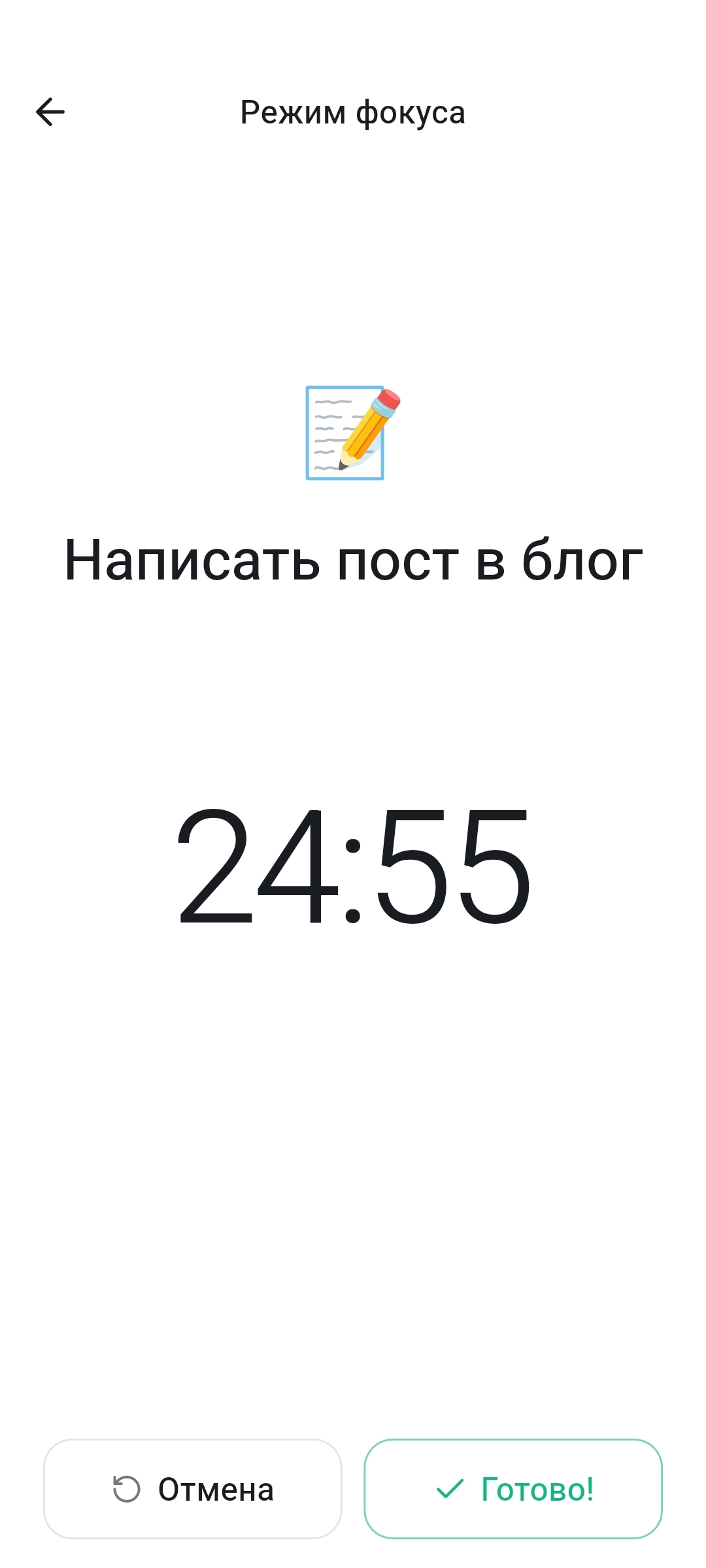
Режим Momentum нужен, когда ты знаешь задачу, но всё равно не можешь начать. Вместо того чтобы оставлять тебя один на один с тяжёлой задачей, он собирает План, Помощник и Таймер в одном месте.
- Найди задачу на Главной, в Записях или на экране задачи.
- Нажми Старт.
- Открой Помощник, если нужна помощь с началом, План, если нужен чеклист, или Таймер, когда готов к сессии фокуса.
Momentum лучше всего работает с размытыми, тяжёлыми или откладываемыми задачами, где главная сложность в том, чтобы начать. Таймер важен, потому что короткие видимые сессии фокуса часто превращают намерение в движение и помогают вернуться после отвлечения. Как таймер фокуса помогает начать
8. Настрой Коуча под себя
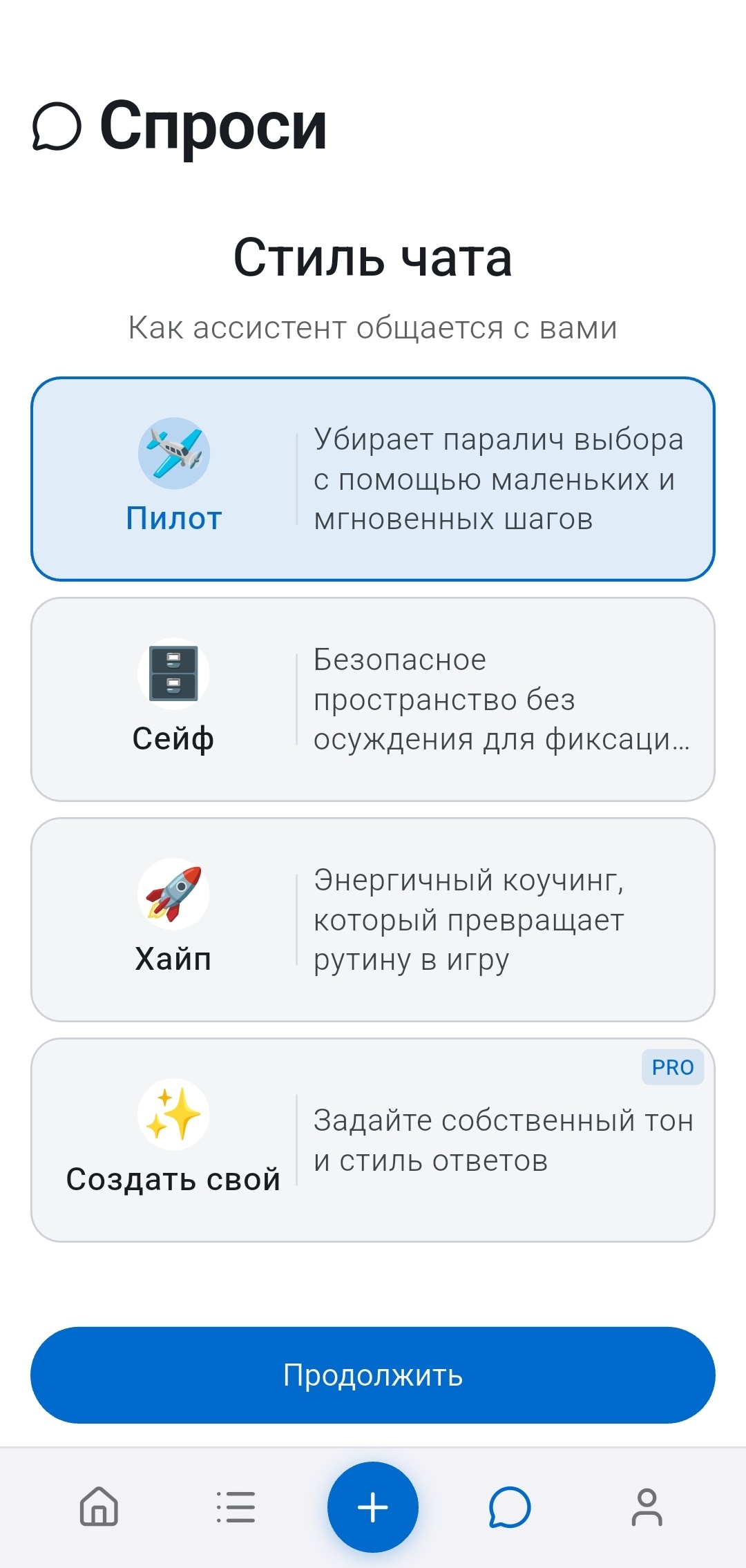
В Recordo есть встроенные личности, чтобы одно приложение поддерживало тебя в разных состояниях при СДВГ, а не говорило всегда одним и тем же тоном.
- Пилот: спокойный, прямой и заземляющий, когда нужен ясный следующий шаг.
- Друг: тёплый, понимающий и без осуждения, когда ты в стрессе или упал духом.
- Хайп: энергичный и азартный, когда нужен разгон и импульс.
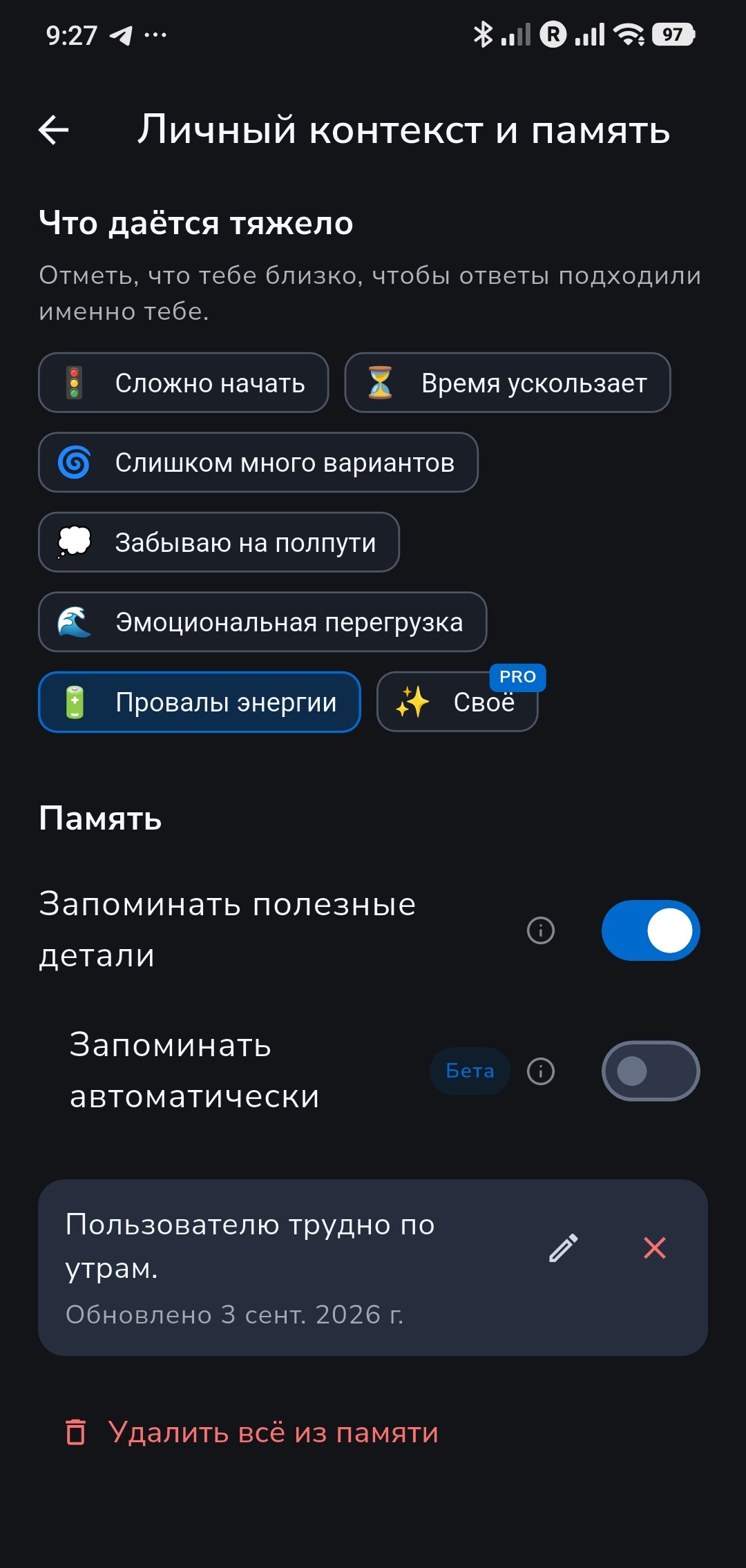
В разделе Что даётся тяжело можно отметить свои сложности, например Сложно начать, Время ускользает, Слишком много вариантов или Провалы энергии, чтобы коуч лучше подстраивался под то, как ты работаешь.
Коуч также умеет запоминать полезные детали. Включи Запоминать полезные детали в разделе Личный контекст и память и попроси запомнить что-нибудь, например что утро даётся тебе тяжело. Следующие чаты будут это учитывать, а каждое воспоминание остаётся на виду, чтобы его можно было изменить или удалить. Функция Запоминать автоматически работает как необязательная бета: она сама замечает полезные детали.
9. Планируй день и неделю в календаре
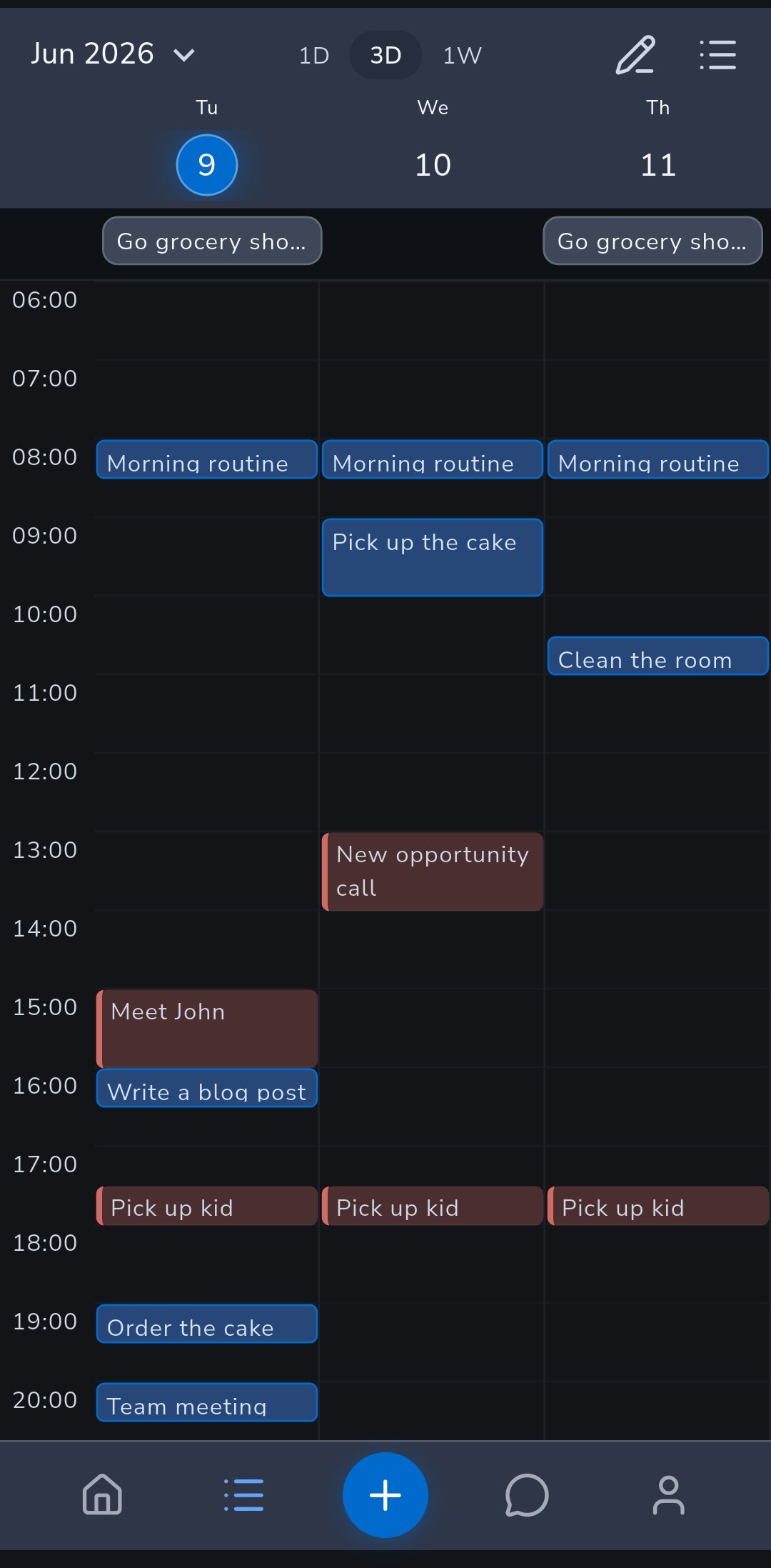
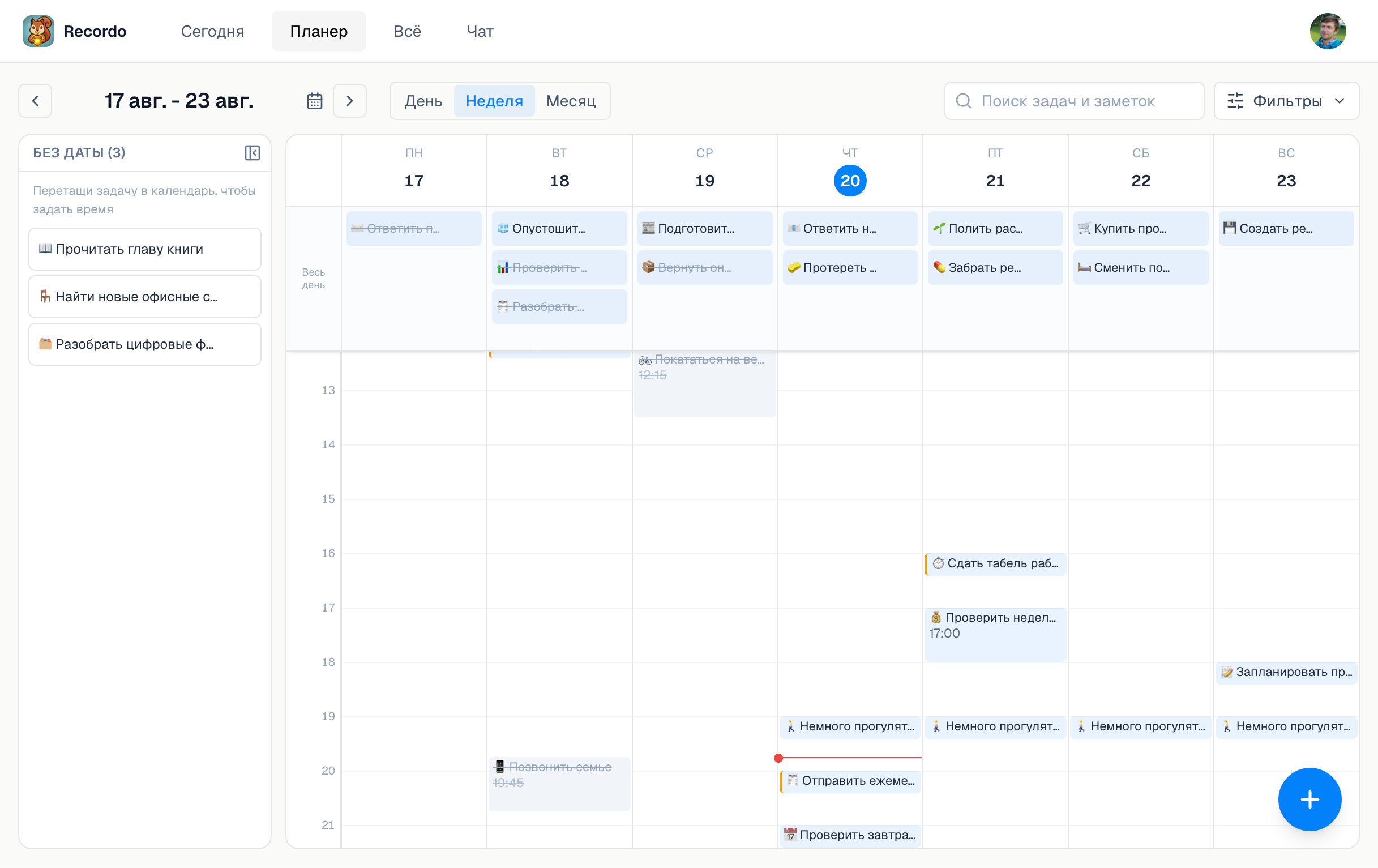
Не всё удобно вести простым списком. Переключи Записи на Календарь и выбери День, 3 дня или Неделю, чтобы видеть задачи на сетке времени и отводить им реальное время.
- Зажми задачу и перетащи её на другое время или другой день. Задачи без времени ждут в строке Без времени, так что они остаются на виду и не теряются.
- Так проще заметить перегруженные дни, пока они не превратились в сорванные обязательства.
- Задай Окно сна в разделе Сон в Профиле, и календарь отметит эти часы. Задачи со временем, которые на них заходят, получают отметку, а Коуч спросит, прежде чем что-то туда ставить. Окно сна бесплатно.
С Pro можно также подключить Apple Health или Health Connect. После заметно более короткой ночи, чем обычно, Главная может предложить Сделать день полегче, и тогда откроется Коуч, чтобы вместе пересмотреть день.
С Pro открой раздел Интеграция календаря в Профиле, чтобы подтянуть события из Google Календаря и планировать с учётом реального расписания, или подпишись на личную ленту, которая показывает задачи Recordo в Apple Календаре, Google Календаре или Outlook.
10. Пусть автоматизации подтягивают твой список
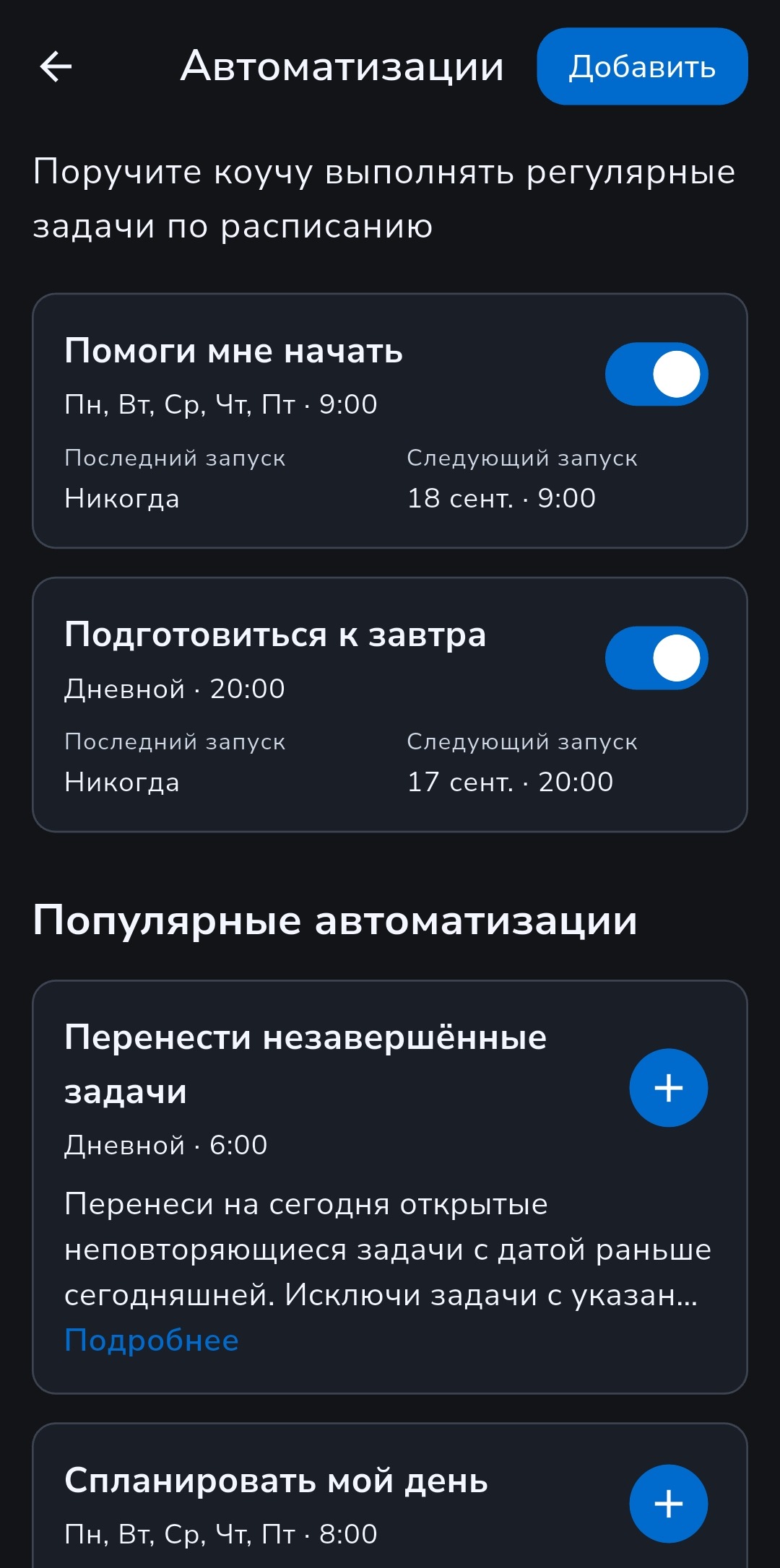
Список при СДВГ тихо протухает: вчерашние незавершённые задачи остаются на старых датах, пока весь список не начинает казаться слишком запущенным, чтобы его открывать. Автоматизации выполняют твои инструкции по расписанию: их запускает Коуч, даже когда приложение закрыто.
Начни с автоматизации Перенести незавершённые задачи. По умолчанию каждое утро в 6:00 она переносит открытые задачи с прошлых дней на сегодня, оставляет на месте задачи с конкретным временем и повторяющиеся задачи и рассказывает, что перенесла.
- Спланировать мой день: по будням в 8:00 реалистичный план на сегодня с перерывами и одним лёгким первым шагом. Задачи при этом не меняются.
- Помоги мне начать: по будням в 9:00 одна посильная задача на сегодня и конкретный первый шаг.
- Своя инструкция: опиши обычными словами, что нужно, и выбери время, дни и нужно ли уведомление.
Каждый запуск превращается в разговор, который можно открыть и продолжить. В бесплатном плане есть одна активная автоматизация, так что автоматизацию Перенести незавершённые задачи можно держать включённой бесплатно. Pro снимает ограничение. Что именно переносится каждое утро
11. Пользуйся Recordo там, где ты уже есть
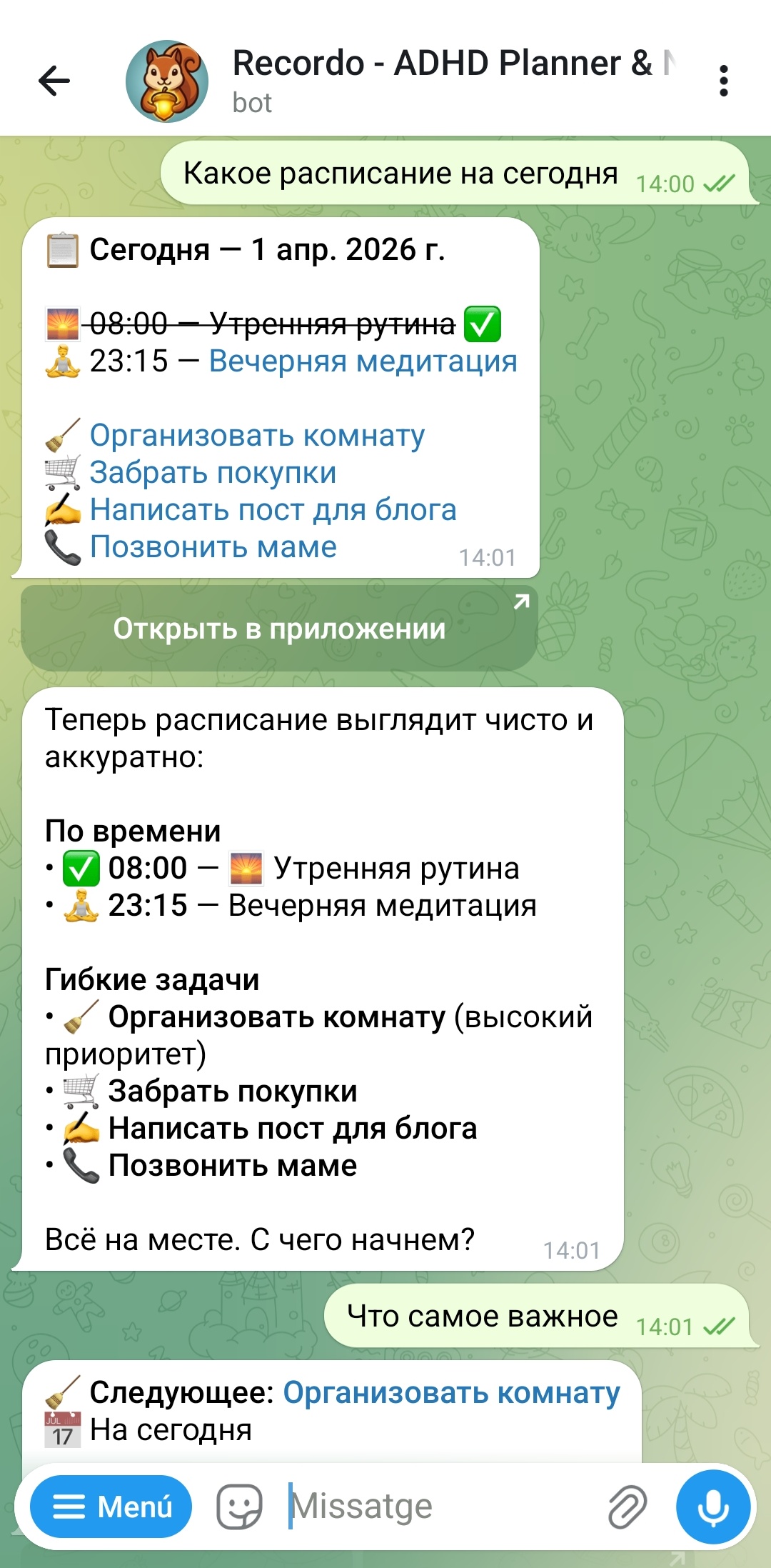
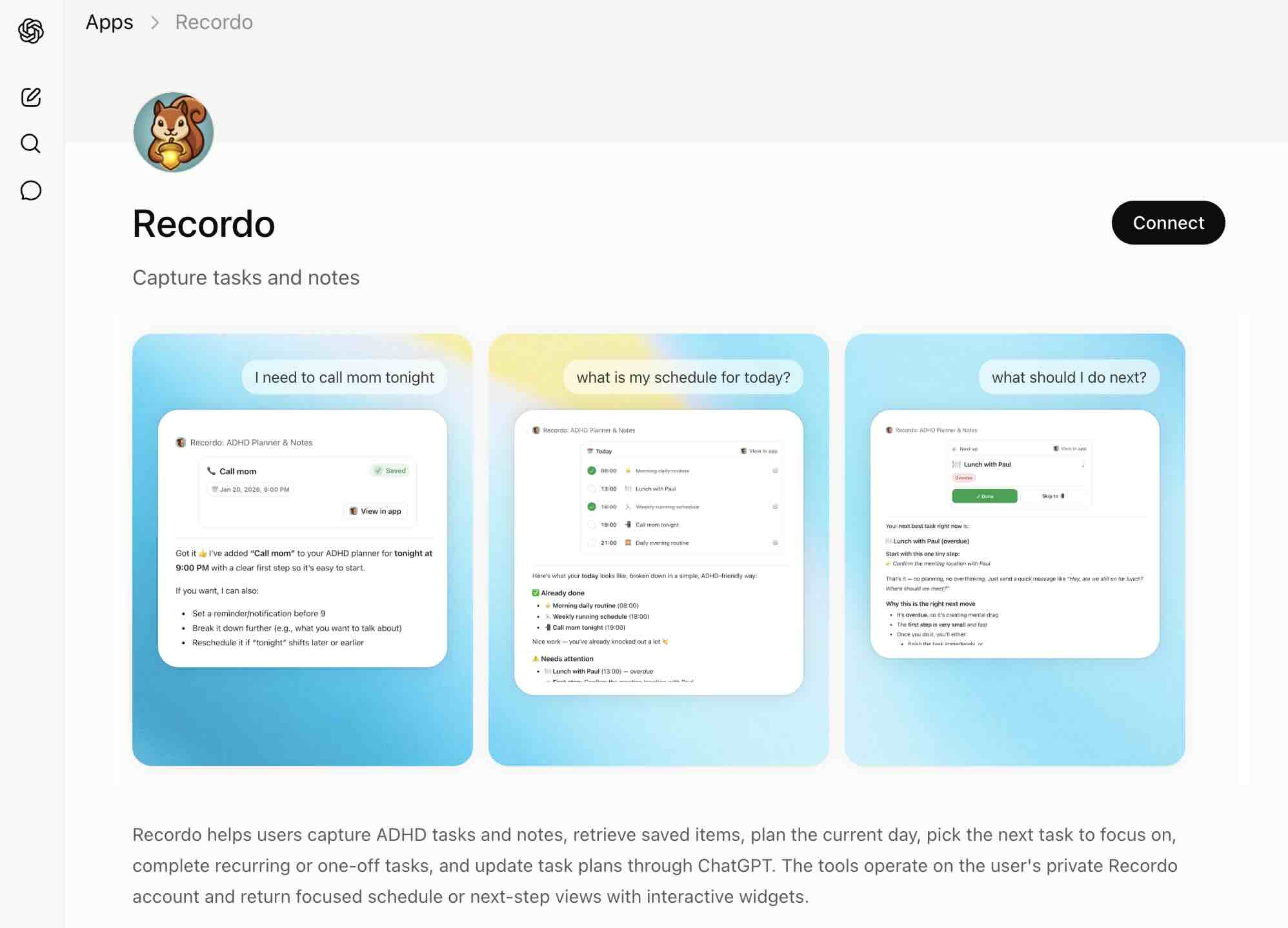
Recordo должен быть рядом везде, где появляются твои мысли. Один аккаунт работает на телефоне, на компьютере и в чат-инструментах, которыми ты уже пользуешься.
- Мобильное приложение: самый быстрый способ фиксировать мысли, плюс напоминания, виджеты, Главная и режим Momentum.
- Веб-приложение: войди на console.recordo.app с тем же аккаунтом, чтобы пользоваться разделами Сегодня, Планер, Всё и Чат на большом экране, включая недельный Планер, где задачи можно перетаскивать на нужное время.
- Telegram: подключи его в Профиле и отправляй задачи, заметки и потоки мыслей прямо в Telegram текстом, голосом или фото.
- Приложение ChatGPT: Используй инструменты и карточки Recordo в ChatGPT, чтобы добавлять задачи, сохранять заметки и смотреть расписание.
- Руководство по MCP: Подключи MCP-сервер Recordo, если хочешь, чтобы твой ИИ-ассистент читал и обновлял аккаунт Recordo без переключения между приложениями.
Это особенно удобно, если твой день и так проходит за компьютером, в Telegram или в ИИ-клиенте и ты хочешь, чтобы Recordo был и там.
12. Начни быстро, но сразу настрой основу
Если начинаешь с пустого приложения, не останавливайся на первом потоке мыслей. Используй первую сессию, чтобы сразу собрать минимальную систему, которая тебе действительно нужна.
- Зафиксируй несколько настоящих задач и заметок, чтобы приложение отражало твою реальную жизнь, а не её демоверсию.
- Поставь сроки всему, что привязано ко времени, а остальное оставь гибким.
- Создай одну регулярную рутину, которая точно встретится тебе завтра или на этой неделе.
- Выбери личность коуча, чтобы Коуч и Momentum сразу говорили с тобой в нужном тоне.
- Добавь автоматизацию Перенести незавершённые задачи в разделе Автоматизации, чтобы завтрашний день начинался с актуального списка.
- Если в какой-то области жизни много всего происходит, создай для неё проект и перенеси туда её задачи.
- Если ты уже пользуешься Todoist, открой Профиль и выбери Импорт из Todoist, чтобы перенести открытые задачи, а не собирать всё заново.
Импорт из Todoist работает как переезд, а не как синхронизация. Recordo переносит открытые задачи и ничего не меняет и не удаляет в Todoist.
Готов попробовать?
Начни с одной настоящей мысли, одной настоящей задачи и одной настоящей заметки. Приложение становится полезным в тот момент, когда начинает нести ментальную нагрузку, которую ты раньше нёс в одиночку.