ChatGPT + MCP

Подключи Recordo к тому ИИ-чату, которым уже пользуешься

Добавляй задачи, смотри свой день и выходи из ступора, не покидая чат. ChatGPT подключается в один клик. Claude и другие MCP-клиенты тоже поддерживаются.
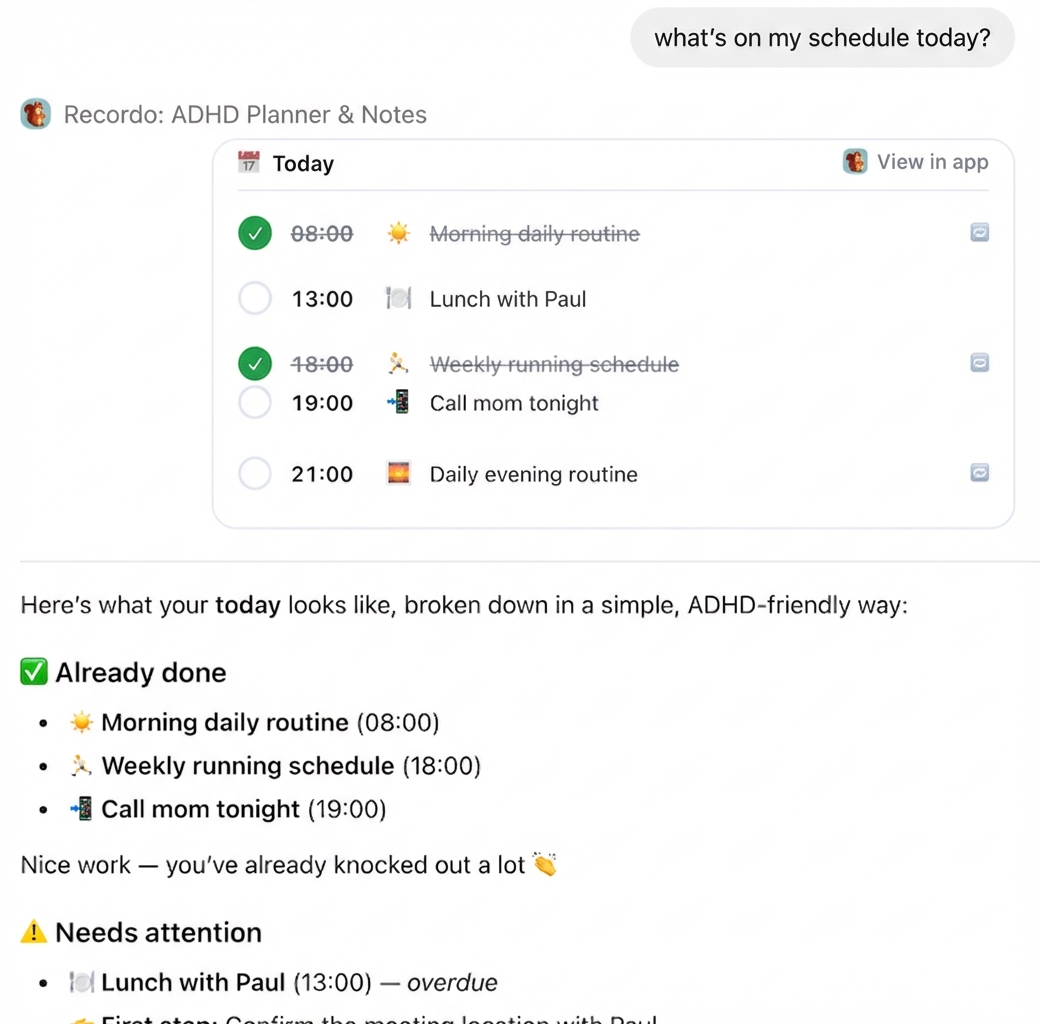
Спроси «что у меня запланировано на сегодня?» и получи весь день в удобном для СДВГ формате

Твоя система для СДВГ прямо в чате

Recordo дает твоему ИИ-ассистенту прямой доступ к твоим задачам, заметкам и следующему шагу.

1

Сохраняй задачи в тот момент, когда они возникают

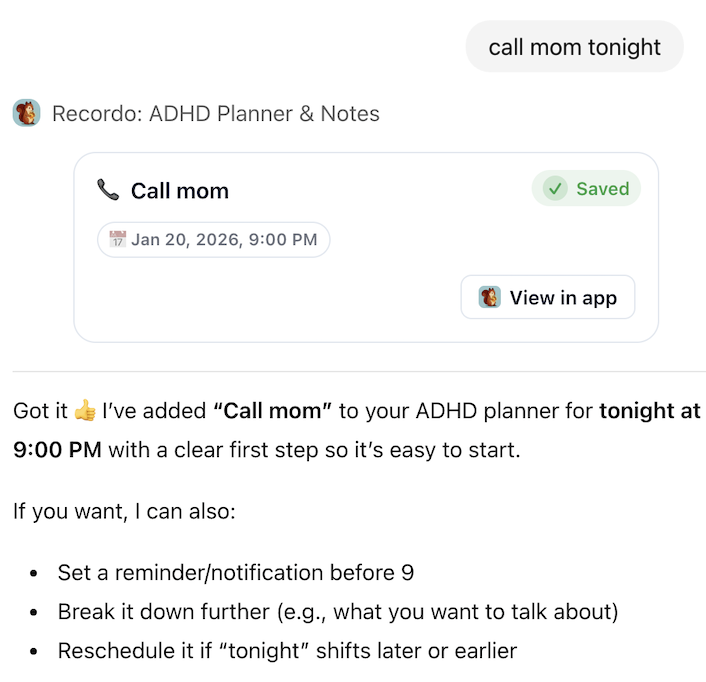
Появилась мысль? Просто скажи ее. «Позвонить маме вечером» или «Нужно дописать отчет» сразу превращается в сохраненную задачу в Recordo, пока момент не ушел.

Запиши задачу, просто сказав «позвонить маме вечером», и она сразу сохранится
2

Весь день как на ладони

Спроси, что у тебя сегодня, и получи спокойный, понятный обзор: что уже сделано, что требует внимания и что будет дальше.

Получи полное расписание дня в понятном, удобном для СДВГ формате
3

Узнай следующий шаг

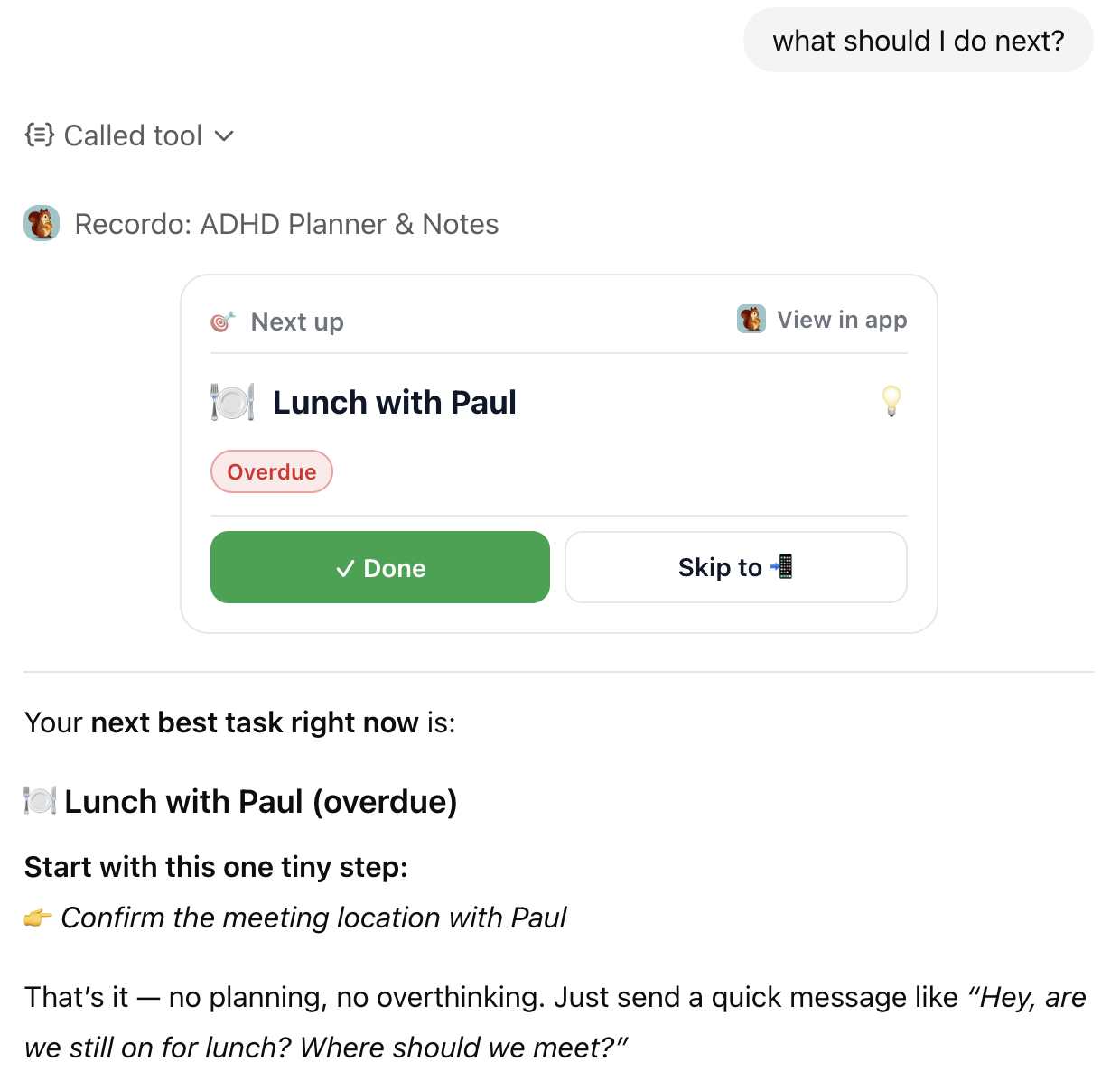
Не знаешь, за что взяться? Просто спроси, что делать дальше. Recordo даст одну конкретную задачу, с которой можно начать, а не очередную общую лекцию о продуктивности.

Спроси «что мне делать дальше?» и получи самую важную задачу с первым шагом

Сохраняй задачи в Muse и продолжай в Recordo

После запуска интеграции ты сможешь превратить мысль в задачу или заметку, узнать, чему уделить внимание, и обновить прогресс прямо в беседе Muse.

Посмотреть интеграцию с Muse
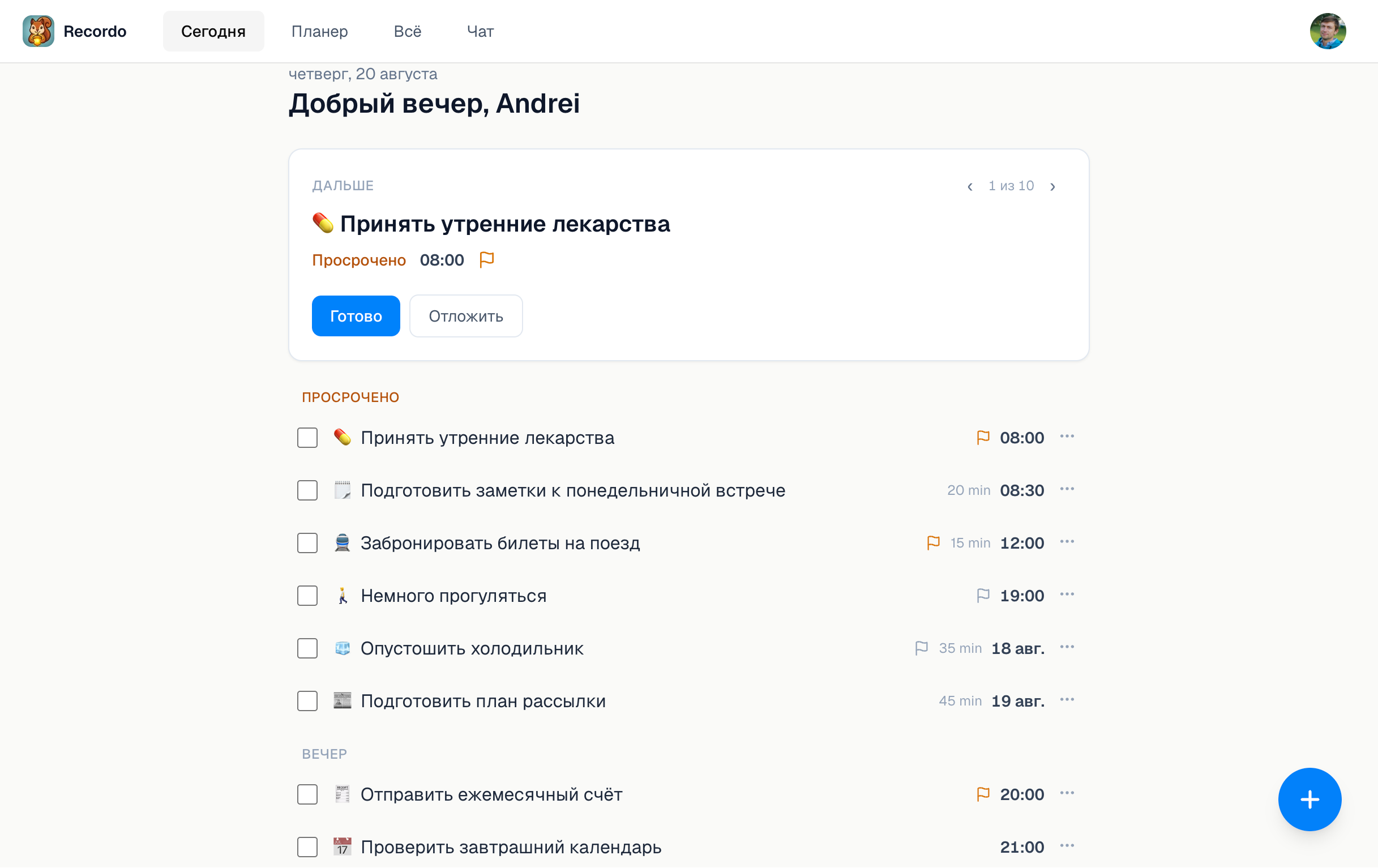
Экран «Сегодня» в Recordo показывает следующую задачу, кнопки «Завершить» и «Отложить» и список дел на день.
Сохранённые задачи будут доступны на экране «Сегодня» в Recordo

Начни с Recordo

Выбери ассистента, которым уже пользуешься. В ChatGPT начать проще всего, а Claude и другие MCP-клиенты тоже поддерживаются.
Выбери ассистента

Добавь Recordo в один клик

Открой страницу приложения, подключи аккаунт и сразу начни пользоваться Recordo в ChatGPT

1

Открой Recordo в ChatGPT

Нажми Добавить в ChatGPT, чтобы открыть Recordo в ChatGPT

2

Подключи аккаунт

Войди один раз, чтобы ChatGPT получил доступ к твоим задачам и заметкам в Recordo

3

Просто начни пользоваться

Попроси Recordo добавить задачу, показать план на сегодня или подсказать следующий шаг

URL сервера
https://api.recordo.app/api/mcp/adhd/mcp
1

Открой настройки Claude

В Claude Desktop нажми на значок профиля и перейди в Настройки

2

Открой Connectors

Перейди в раздел Connectors на боковой панели

3

Добавь Recordo

Нажми «Добавить пользовательский коннектор» и вставь URL сервера Recordo

4

Войди в Recordo

Тебе предложат войти или создать аккаунт Recordo, чтобы подключить данные

5

Готово

После подключения ты сможешь добавлять задачи, смотреть свой день и спрашивать Recordo, что сейчас важнее всего

Пользовательские коннекторы требуют тариф Claude Pro, Max, Team или Enterprise. Документация MCP: modelcontextprotocol.io.

URL сервера
https://api.recordo.app/api/mcp/adhd/mcp
1

Скопируй URL сервера Recordo

Скопируй URL кнопкой копирования

2

Добавь Recordo в свой клиент

Создай в своем клиенте удаленный MCP-сервер и вставь скопированный URL

3

Войди в Recordo

Тебе предложат войти или создать аккаунт Recordo, чтобы подключить данные

Нужна документация MCP для конкретного клиента? Смотри modelcontextprotocol.io.

Используй все возможности Recordo

Используй приложение для голосового ввода, напоминаний, режима фокусировки и всего, что лучше работает вне чата