ChatGPT + MCP

Recordo'yu zaten kullandığın yapay zeka sohbetine taşı

Yapay zeka sohbetinden çıkmadan görev ekle, gününe bak ve tıkandığın yerden kurtul. ChatGPT'de tek tık yeterli. Claude ve diğer MCP istemcileri de destekleniyor.
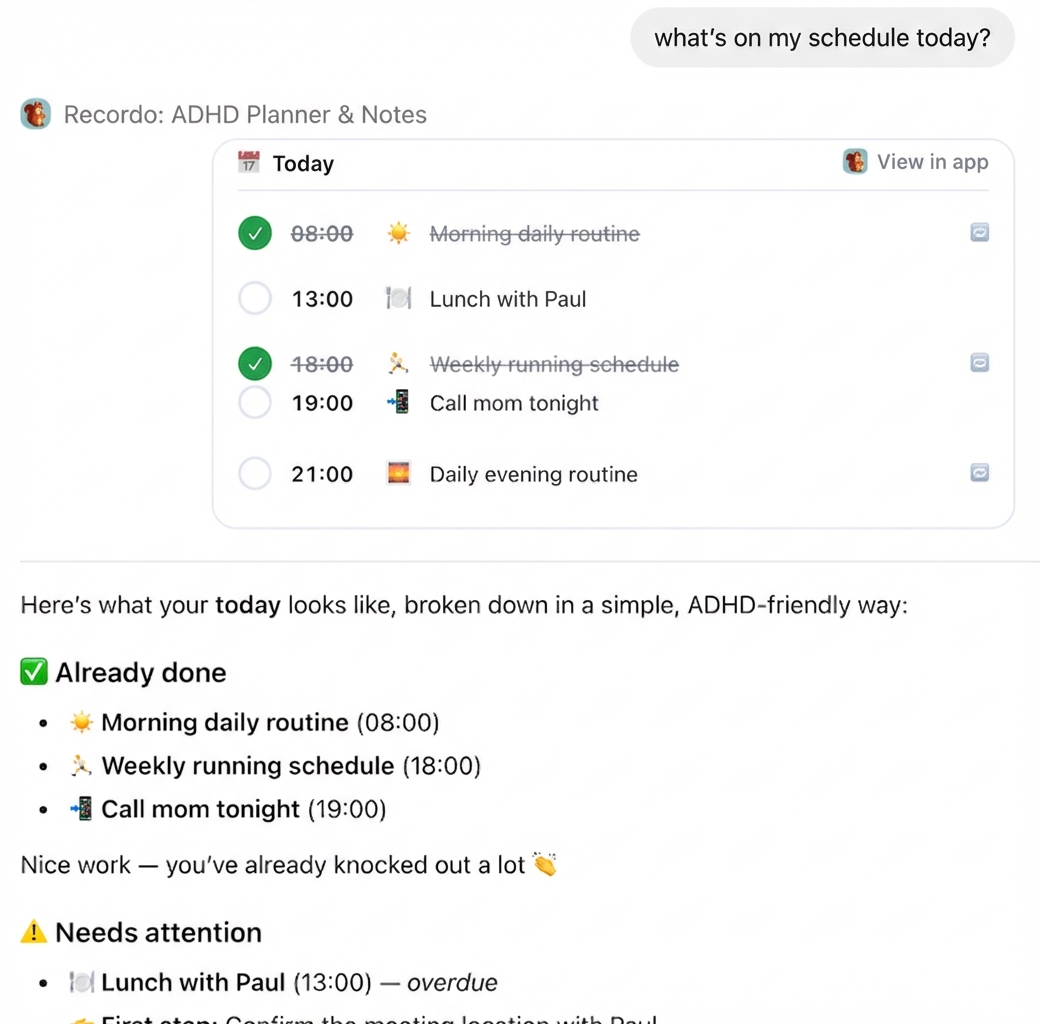
“Bugün programımda ne var?” diye sor, bütün gününü DEHB dostu bir dökümle gör

DEHB sistemin artık sohbetin içinde

Recordo, yapay zeka asistanına görevlerine, notlarına ve sıradaki adımına doğrudan erişim verir.

1

Görevleri akla geldiği anda yakala

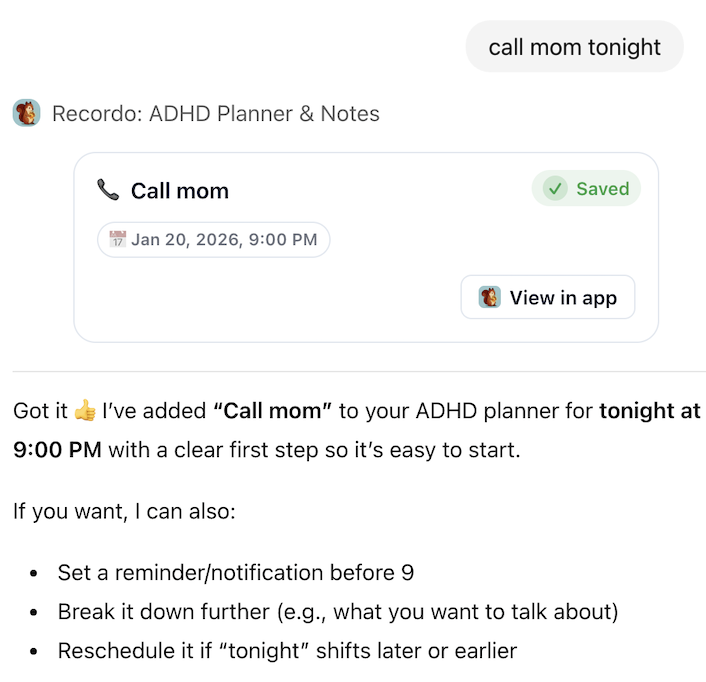
Aklına bir şey mi geldi? Söylemen yeter. “Bu akşam annemi ara” ya da “O raporu bitirmem lazım” dediğinde, o an kaçıp gitmeden Recordo'da kayıtlı bir göreve dönüşür.

Sadece “bu akşam annemi ara” diyerek bir görev yakala, anında kaydedilsin
2

Bugünü net gör

Bugün programında ne olduğunu sor; neyin bittiğini, neyin ilgi beklediğini ve sırada ne olduğunu gösteren sade, DEHB dostu bir görünüm al.

Günlük programının tamamını net, DEHB dostu bir biçimde al
3

Sıradaki adımını öğren

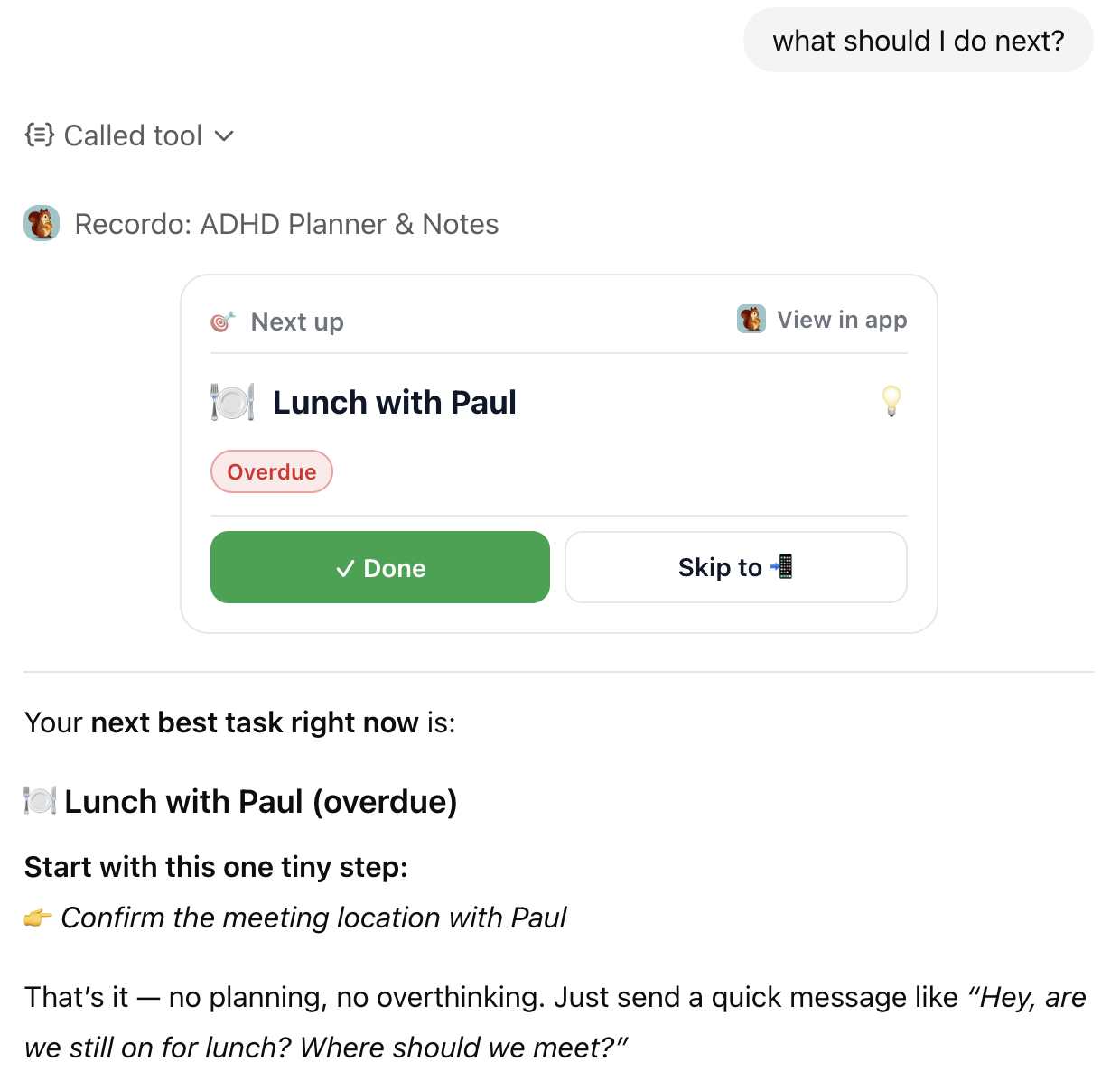
Tıkandın mı? Sırada ne yapman gerektiğini sor; Recordo sana belirsiz bir verimlilik nutku değil, başlayabileceğin somut tek bir görev versin.

“Şimdi ne yapmalıyım?” diye sor, en önemli görevini tek bir ilk adımla birlikte al

Görevlerini Muse'da kaydet, Recordo'da kaldığın yerden devam et

Bağlayıcı yayına girdiğinde bir Muse sohbetinden bir düşünceyi kayıtlı bir göreve ya da nota dönüştürebilecek, nelerin ilgi beklediğine bakabilecek ve ilerlemeni güncelleyebileceksin.

Muse entegrasyonuna göz at
Tamamla ve Ertele seçenekleriyle Sıradaki görevi ve günlük görev listesini gösteren Recordo Bugün ekranı.
Kaydettiğin görevler Recordo'nun Bugün görünümünde hazır olacak

Recordo ile başla

Zaten kullandığın asistanı seç. Başlamanın en kolay yolu ChatGPT; Claude ve diğer MCP istemcileri de destekleniyor.
Asistanını seç

Recordo'yu tek tıkla ekle

Uygulama sayfasını aç, hesabını bağla ve Recordo'yu ChatGPT'de hemen kullanmaya başla

1

Recordo'yu ChatGPT'de aç

Recordo'yu ChatGPT'de açmak için ChatGPT'ye ekle düğmesine tıkla

2

Hesabını bağla

ChatGPT'nin Recordo görevlerine ve notlarına erişebilmesi için bir kez giriş yap

3

Doğal bir dille kullanmaya başla

Recordo'dan görev eklemesini, bugünün planını göstermesini ya da sırada ne yapacağını söylemesini iste

Sunucu URL'si
https://api.recordo.app/api/mcp/adhd/mcp
1

Claude ayarlarını aç

Claude Desktop'ta profil simgene tıkla ve Settings (Ayarlar) bölümüne git

2

Connectors bölümünü aç

Kenar çubuğundaki Connectors (Bağlayıcılar) bölümüne geç

3

Recordo'yu ekle

Önce “Add custom connector” seçeneğine tıkla, sonra Recordo sunucu URL'sini yapıştır

4

Recordo'ya giriş yap

Verilerini bağlamak için giriş yapman ya da bir Recordo hesabı oluşturman istenecek

5

Hazırsın

Bağlandıktan sonra görev ekleyebilir, gününe bakabilir ve Recordo'ya sırada neyin önemli olduğunu sorabilirsin

Özel bağlayıcılar için Claude Pro, Max, Team ya da Enterprise gerekir. MCP belgelerinin tamamı: modelcontextprotocol.io.

Sunucu URL'si
https://api.recordo.app/api/mcp/adhd/mcp
1

Recordo sunucu URL'sini kopyala

URL'yi almak için kopyala düğmesini kullan

2

Recordo'yu istemcine ekle

İstemcinde uzak bir MCP sunucusu oluştur ve kopyaladığın URL'yi yapıştır

3

Recordo'ya giriş yap

Verilerini bağlamak için giriş yapman ya da bir Recordo hesabı oluşturman istenecek

İstemciye özel MCP belgeleri mi lazım? Şuraya bak: modelcontextprotocol.io.

Recordo deneyiminin tamamını yaşa

Sesle kayıt, hatırlatıcılar, odak modu ve sohbetin dışında daha iyi çalışan diğer her şey için uygulamayı kullan