MCP-Server

Verwalte Dein ADHS Von Jedem KI-Assistenten

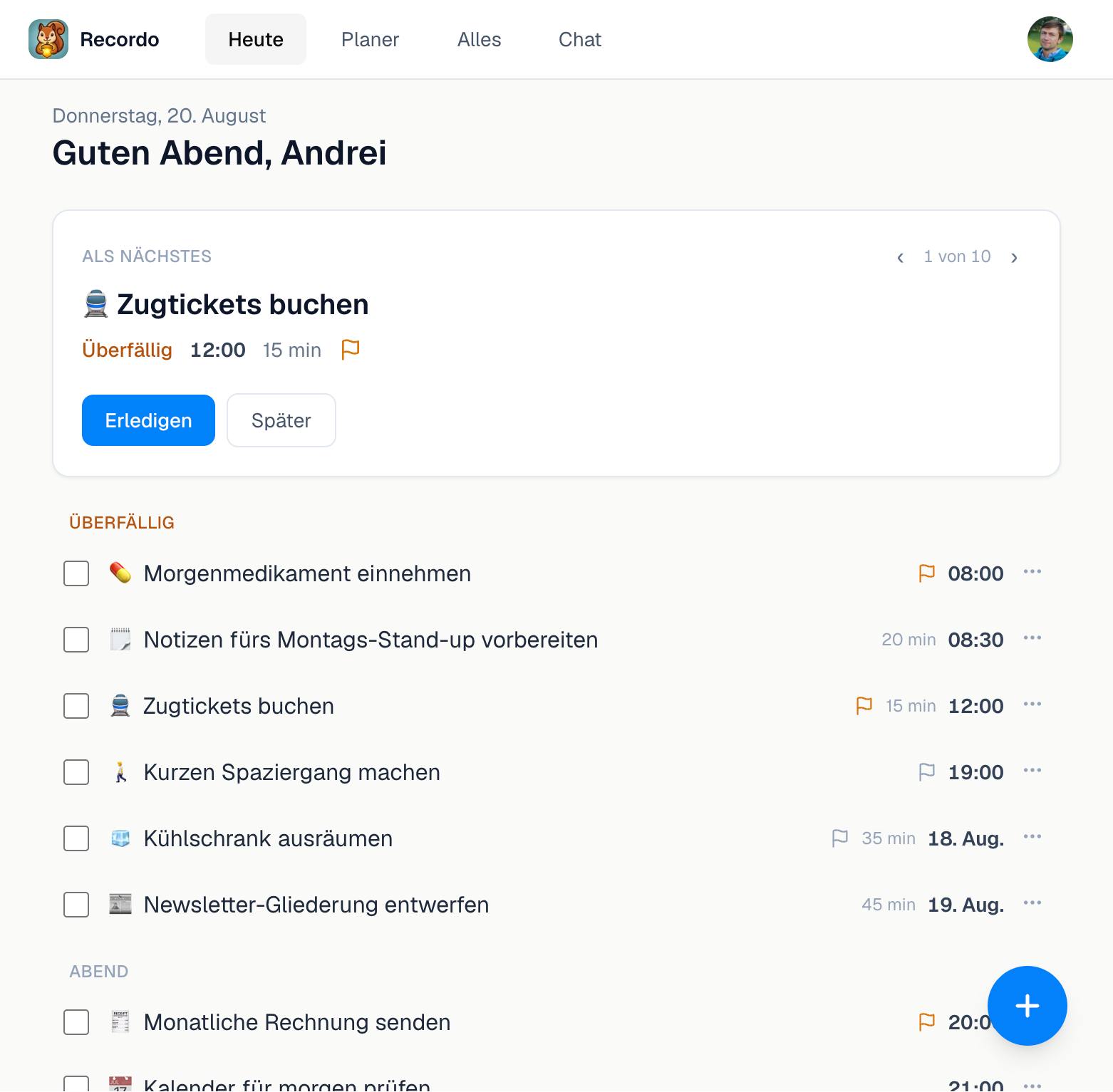
Erfasse Aufgaben, pruefe deinen Tag und frage direkt in ChatGPT, was als Naechstes ansteht. Wenn du lieber Claude oder einen anderen MCP-Client nutzt, geht das weiterhin auch.

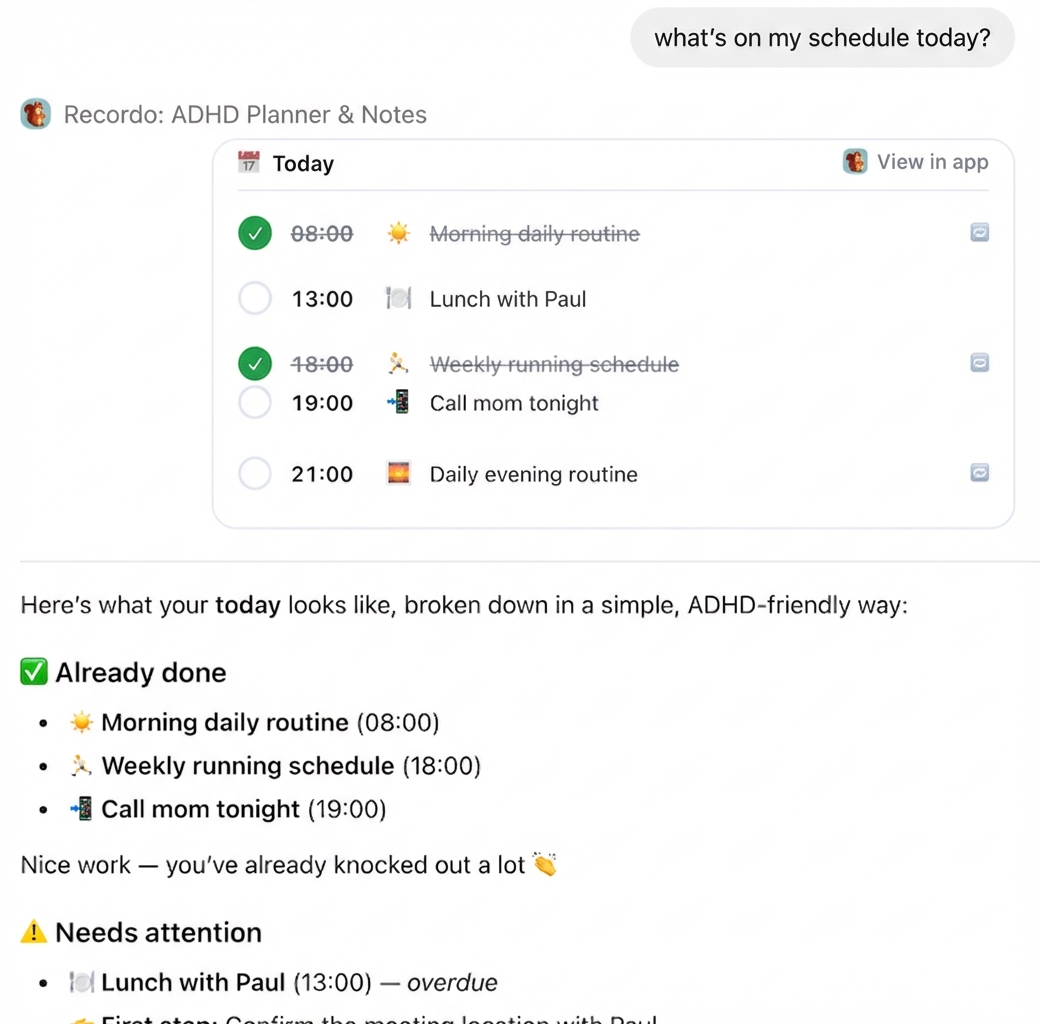
Frage 'Was steht heute auf meinem Zeitplan?' und erhalte deinen ganzen Tag in einer ADHS-freundlichen Übersicht

Recordo, In Deinem Lieblingschat

Recordo verbindet sich mit deinem KI-Assistenten und bringt ADHS-freundliches Aufgabenmanagement dorthin, wo du bereits arbeitest.

1

Erfasse, Bevor Du Vergisst

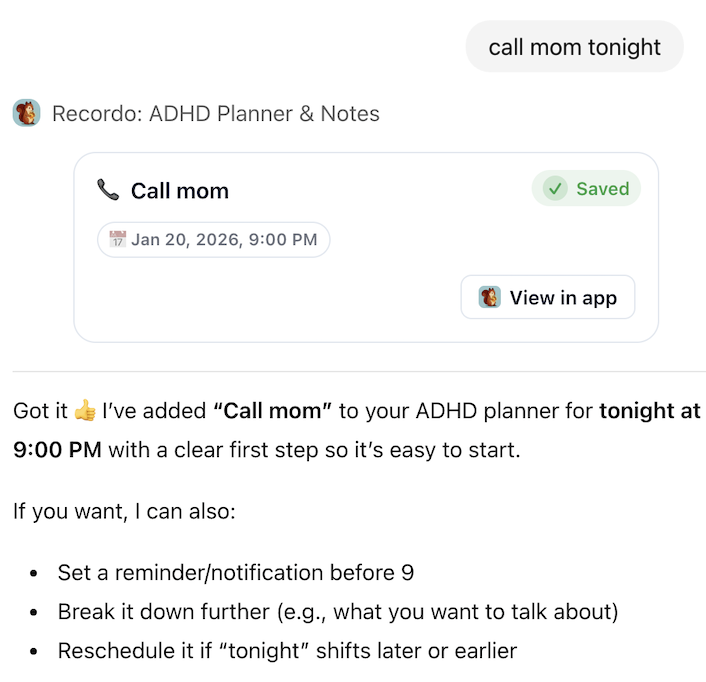
Einen Gedanken? Sag es einfach deiner KI. "Mama heute Abend anrufen" oder "Ich muss den Bericht fertigstellen" - deine Aufgabe wird sofort mit einem klaren ersten Schritt gespeichert, sodass das Anfangen mühelos wird.

Erfasse eine Aufgabe, indem du einfach sagst 'Mama heute Abend anrufen' - sofort gespeichert
2

Sieh Deinen Tag auf einen Blick

Frage "Was steht heute auf meinem Zeitplan?" und erhalte eine einfache, ADHS-freundliche Übersicht. Sieh was erledigt ist, was Aufmerksamkeit braucht und was als nächstes kommt - keine Überforderung, nur Klarheit.

Erhalte deinen gesamten Tagesplan in einem klaren, ADHS-freundlichen Format
3

Kenne Deinen Nächsten Besten Schritt

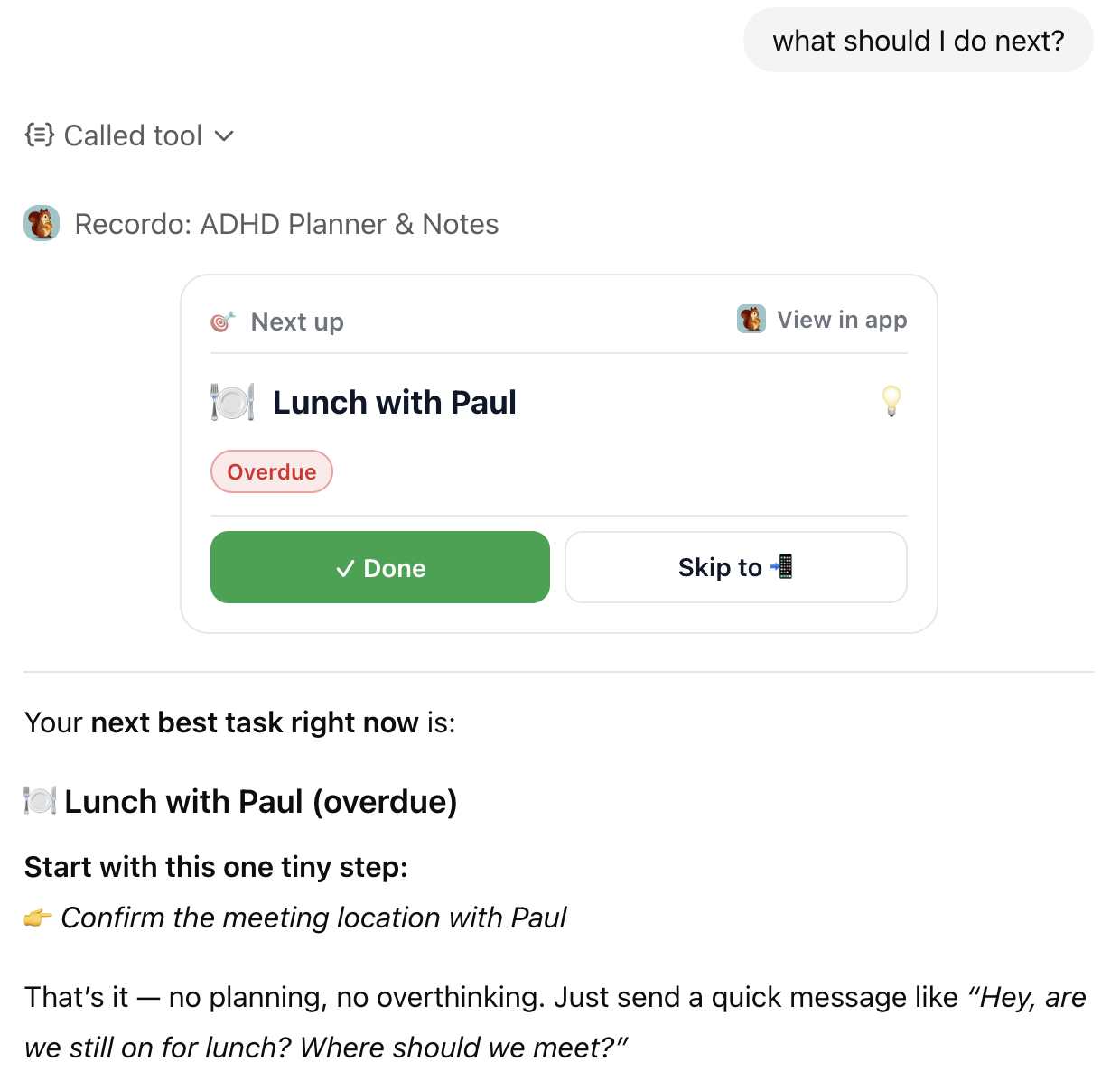
Fühlst du dich blockiert? Frage "Was sollte ich als nächstes tun?" und erhalte deine wichtigste Aufgabe mit einem winzigen ersten Schritt. Beende die Entscheidungslähmung und fang einfach an - das ist alles.

Frage 'Was sollte ich als nächstes tun?' und erhalte deine wichtigste Aufgabe mit einem ersten Schritt

Starte mit Recordo

Waehle den Assistenten, den du bereits nutzt. Mit ChatGPT legst du am einfachsten los, und Claude sowie andere MCP-Clients werden ebenfalls unterstuetzt.

Waehle deinen Assistenten

Recordo mit einem Klick hinzufuegen

Oeffne die App-Seite, verbinde dein Konto und nutze Recordo direkt in ChatGPT.

1

Oeffne die Recordo-App-Seite

Nutze den Button oben oder klicke auf Zu ChatGPT hinzufuegen auf der Recordo-App-Seite in ChatGPT.

2

Melde dich bei deinem Recordo-Konto an

ChatGPT fordert dich auf, dein Recordo-Konto zu verbinden, damit Aufgaben und Notizen gelesen und aktualisiert werden koennen.

3

Nutze Recordo direkt im Chat

Sag `@Recordo` oder erwaehne Recordo beim Namen, wenn du eine Aufgabe hinzufuegen, deinen Zeitplan pruefen oder nach dem naechsten Schritt fragen willst.

Server URL
https://api.recordo.app/api/mcp/adhd/mcp
1

Claude Einstellungen öffnen

Klicke in Claude Desktop auf dein Profilsymbol und gehe zu Einstellungen.

2

Zu Connectors gehen

Navigiere zum Bereich Connectors in der Seitenleiste.

3

Benutzerdefinierten Connector hinzufügen

Klicke auf "Benutzerdefinierten Connector hinzufügen" und füge die obige MCP-Server-URL ein.

4

Bei Recordo anmelden

Du wirst aufgefordert, dich anzumelden oder ein Recordo-Konto zu erstellen, um deine Daten zu verbinden.

5

Loslegen!

Das war's! Erfasse Aufgaben, prüfe deinen Zeitplan und bleibe fokussiert - alles von deinem KI-Assistenten.

Benutzerdefinierte Connectors erfordern einen Claude Pro, Max, Team oder Enterprise Plan in Claude. Für detaillierte MCP-Dokumentation besuche modelcontextprotocol.io.

Server URL
https://api.recordo.app/api/mcp/adhd/mcp
1

MCP-Server-URL kopieren

Nutze den Kopieren-Button oben, um die Recordo-Server-URL zu kopieren.

2

Im MCP-Client hinzufuegen

Folge den Anweisungen deines Clients, um mit der kopierten URL einen Remote-MCP-Server hinzuzufuegen.

3

Bei Recordo anmelden

Du wirst aufgefordert, dich anzumelden oder ein Recordo-Konto zu erstellen, um deine Daten zu verbinden.

Client-spezifische Details findest du unter modelcontextprotocol.io.

Hol Dir das Volle Erlebnis

Lade die App herunter für Spracherfassung, Foto-Scanning, Fokus-Modus und weitere ADHS-freundliche Tools.