Am leichtesten lernst du Recordo kennen, wenn du es so nutzt, wie ADHS-Gedanken auftauchen: schnell, chaotisch und genau im Moment. Tipp oder sprich einfach in normalen Worten aus, was dir durch den Kopf geht, und lass Recordo es für dich festhalten.
Diese Seite zeigt die wichtigsten Bereiche, wo du sie findest und wie sie zusammenspielen, wenn du schnell etwas erfassen willst, weniger Überforderung brauchst und Unterstützung suchst, die zu ADHS passt statt starr zu sein.
1. Sofort erfassen, Recordo sortiert
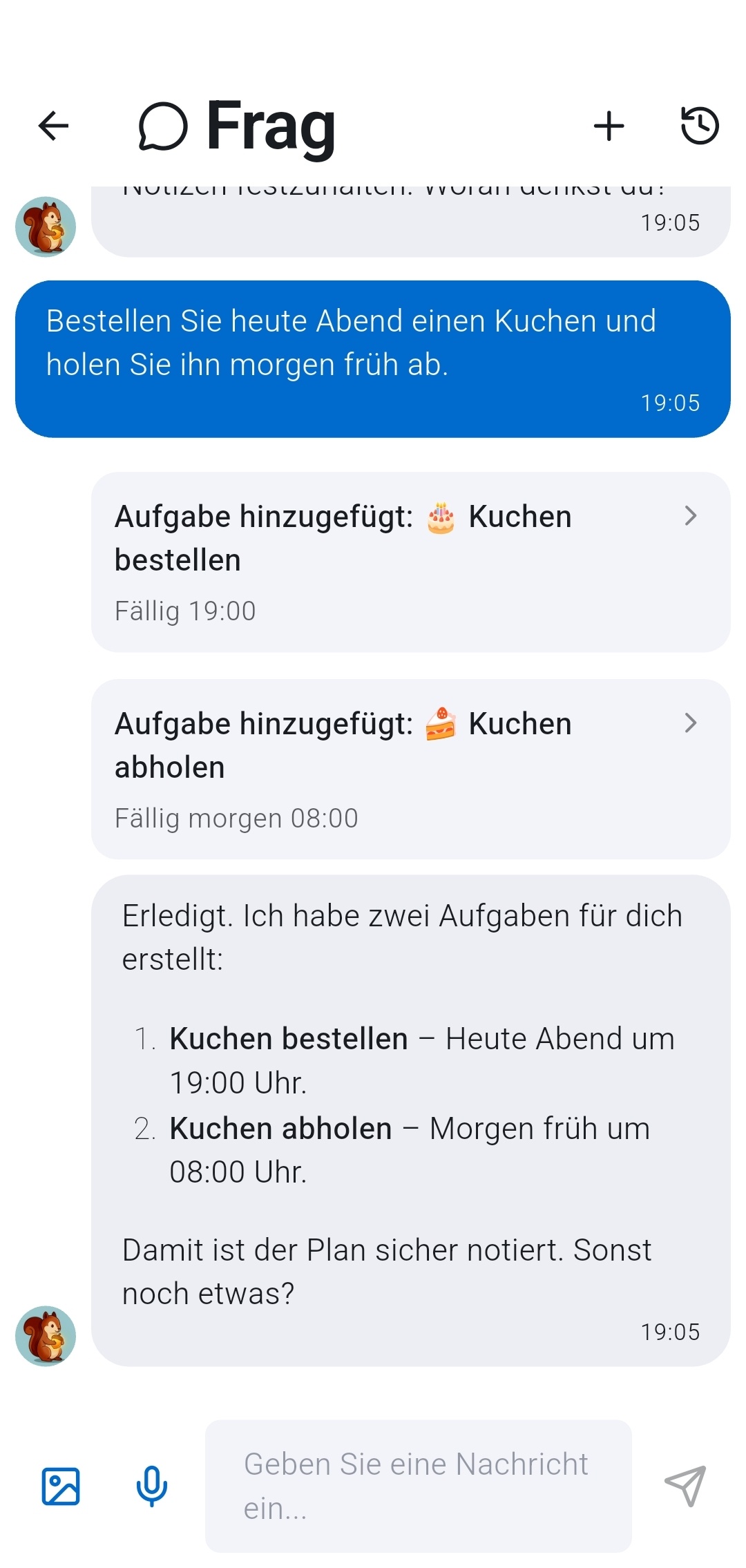
Nutze den Button Schnell hinzufügen in der Mitte oder öffne Coach und schreib eine Nachricht, wie du sie einem Menschen schicken würdest. Recordo macht aus einer wirren Nachricht mehrere Aufgaben, Erinnerungen oder Notizen, ohne dass du vorher sortieren musst.
Das ist das Grundprinzip: den Gedanken schnell loswerden und Recordo erst danach sortieren lassen, nicht vorher.
Hast du schon etwas auf dem Bildschirm? Teil Text oder einen Screenshot aus einer anderen App mit Recordo, und Schnell hinzufügen öffnet sich bereits ausgefüllt. Bilder und Screenshots zu teilen erfordert Pro.
2. Aufgaben und Notizen speichern
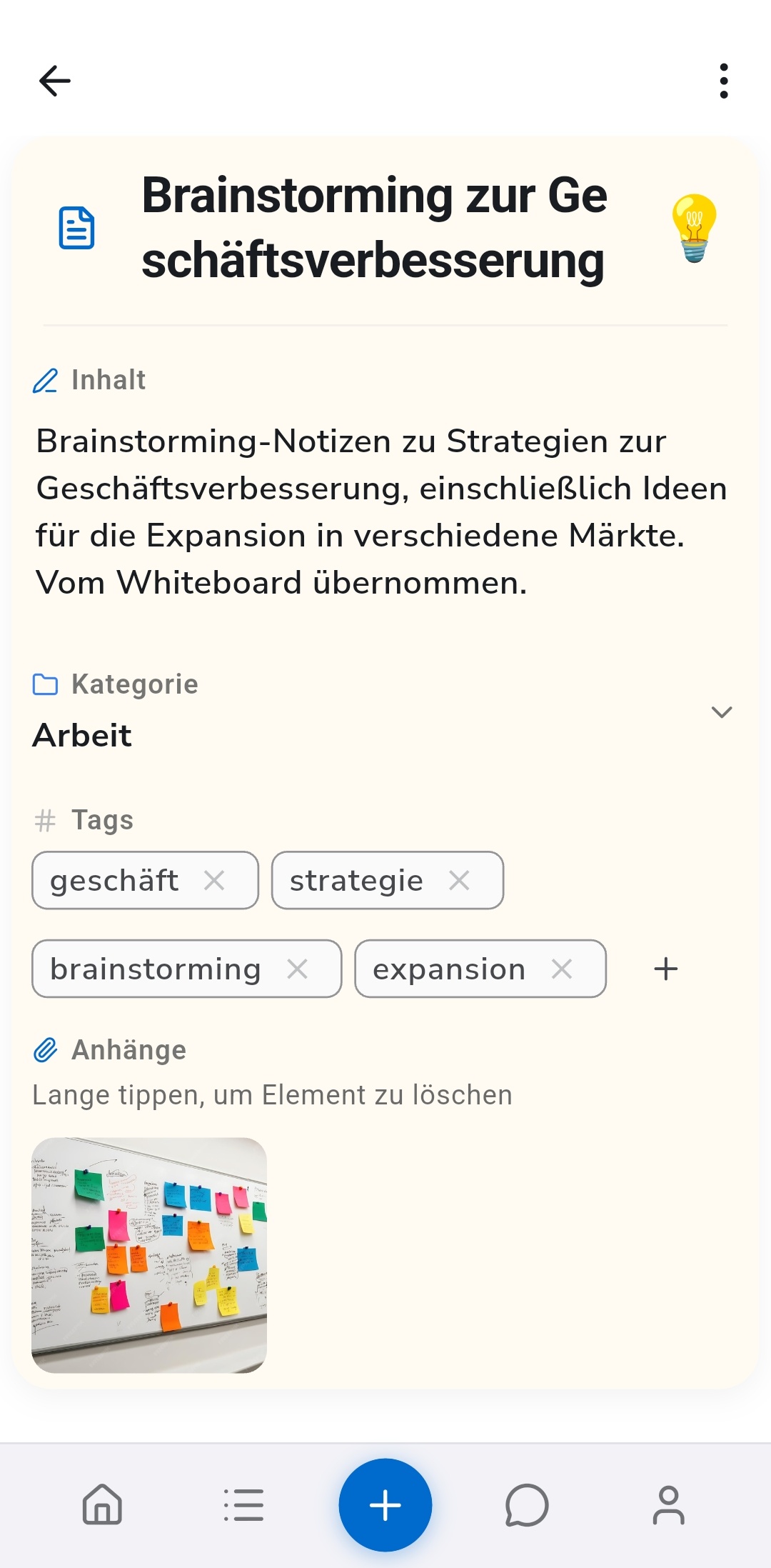
Recordo ist nicht nur eine To-do-Liste. Manche Gedanken brauchen eine Handlung. Andere müssen nur sicher aufbewahrt werden, bis du sie wieder brauchst.
- Beispiele für Aufgaben: morgen den Zahnarzt anrufen, die Stromrechnung bezahlen, jeden Morgen Vitamine nehmen.
- Beispiele für Notizen: eine Geschenkidee, ein Detail aus einem Meeting, eine Adresse, ein Zitat oder eine halbfertige Idee, mit der du noch nichts anfangen willst.
Wenn du unsicher bist, erfass es trotzdem. Du kannst es später in der Detailansicht ändern, und Coach hilft dir, es wiederzufinden, auch wenn du den Titel nicht mehr weißt.
3. Alles in Einträge überblicken
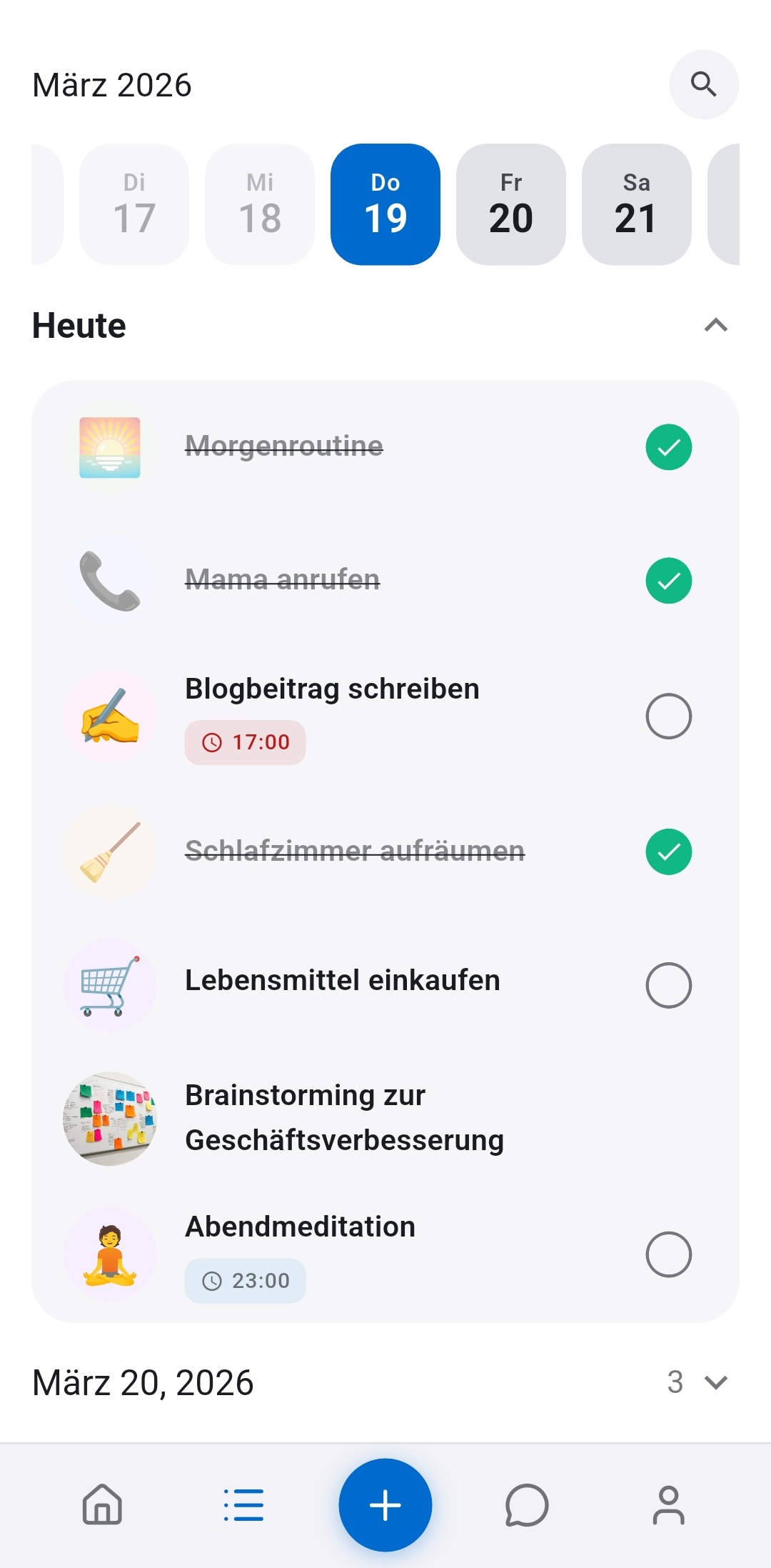
Einträge ist die vollständige Sammlung von allem, was du erfasst hast. Hier fühlt sich Recordo weniger wie ein Chat an und mehr wie ein verlässliches System.
- Öffne Aufgaben und Notizen, um Details, Titel und Inhalt zu bearbeiten.
- Ändere Fälligkeitsdatum, Erinnerungen, Wiederholung oder Status, wenn sich Pläne verschieben.
- Durchsuche ältere Einträge, statt alles von Hand durchzuscrollen.
- Nutze Einträge als verlässliche Quelle, wenn du das ganze Bild sehen willst und nicht nur den nächsten Schritt.
- Bestimme, wann dich eine Aufgabe erinnert: zur Fälligkeit, Minuten oder Stunden vorher oder gar nicht. Deine übliche Vorlaufzeit legst du einmal als Standard-Erinnerung für Aufgaben in Profil fest. So funktionieren Erinnerungen
- Zieh eine Aufgabe, um deinen Tag neu zu ordnen, oder leg sie auf einem anderen Tag ab, um sie zu verschieben. Halte gedrückt, um mehrere Aufgaben auszuwählen, und verschieb sie dann gemeinsam in ein Projekt, auf ein neues Datum oder lösch sie.
In Einträge siehst du auch, wie gemischt der Alltag ist: schnelle Gedanken, ernste Verpflichtungen und wiederkehrende Routinen auf einer Zeitachse, statt verteilt auf mehrere Tools.
4. Aufgaben in Projekten bündeln
Manche Aufgaben gehören zusammen: einen Job finden, einen Umzug planen, Reiseideen sammeln. Ein Projekt hält diese Aufgaben und Notizen an einem Ort, damit ein größeres Ziel nicht über deine ganze Liste verstreut ist.
- Um eine Aufgabe oder Notiz einem Projekt zuzuordnen, öffne sie und tippe auf Projekt, oder tippe beim manuellen Hinzufügen auf Projekt. Deine Projektliste öffnet sich und du wählst aus, wohin sie gehört. Um mehrere Aufgaben auf einmal zu verschieben, halte sie gedrückt, wähle sie aus und tippe auf In Projekt verschieben.
- Ein neues Projekt legst du mit Neues Projekt am Ende dieser Liste an. Gib ihm einen Namen und eine von zehn Farben und beschreib auf Wunsch, für welches Ziel oder Thema es gedacht ist.
- Über Filter in Einträge zeigst du nur ein Projekt oder alles ohne Projekt an, in der Liste und im Kalender. Projektfarben markieren außerdem Einträge, Kalenderblöcke und die Karte mit der nächsten Aufgabe auf Start.
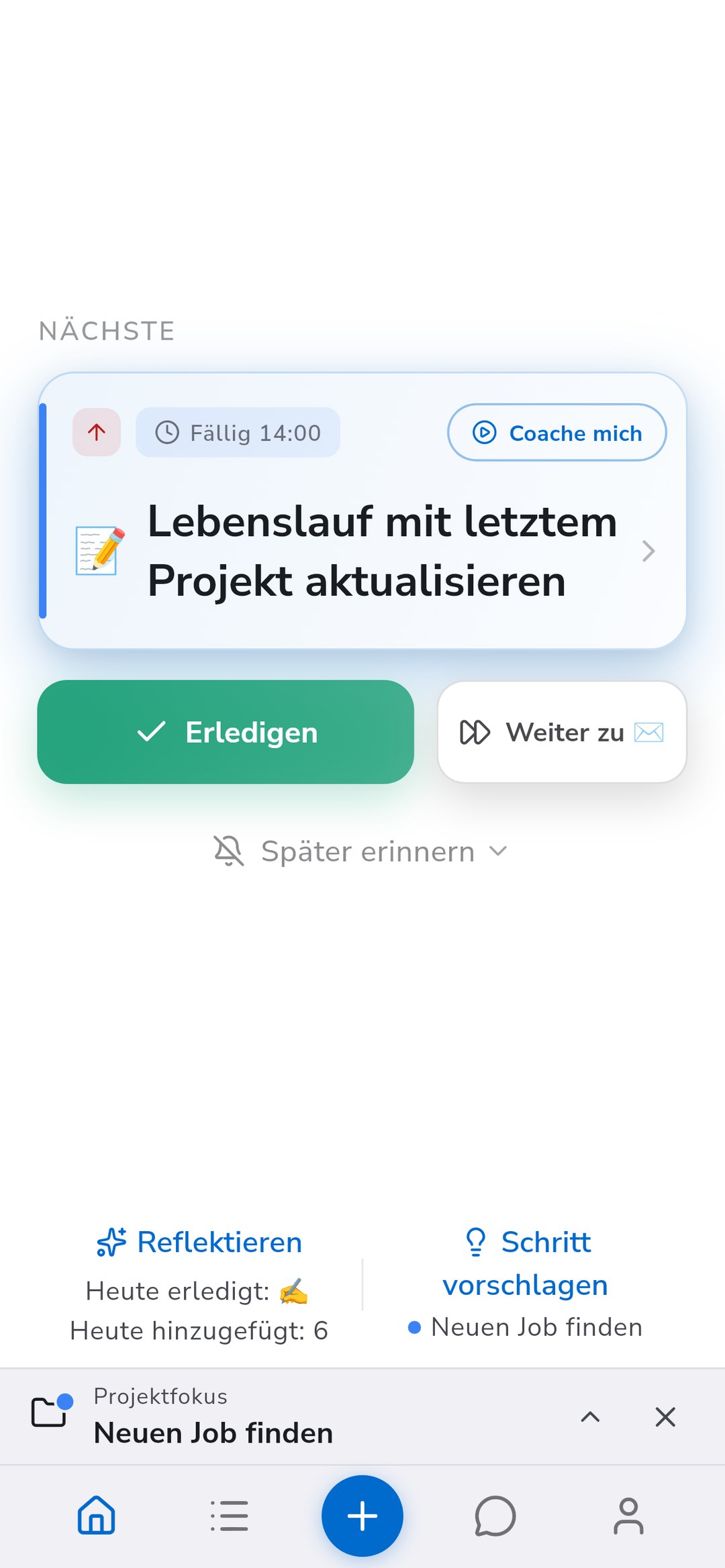
- Tippe auf der Seite Start auf Projekt fokussieren, wenn ein Bereich deine Aufmerksamkeit braucht. Start wählt die nächste Aufgabe aus diesem Projekt, Einträge zeigt nur dessen Inhalte, und neue Aufgaben, die du selbst oder über Coach hinzufügst, landen darin, bis du den Fokus beendest.
Projekte sind kostenlos, ohne Begrenzung, wie viele du anlegst. Du kannst Coach auch fragen, was in einem Projekt noch offen ist, oder ihn bitten, eine Aufgabe einem Projekt mit Namen hinzuzufügen.
5. Lass Start deinen Fokus eingrenzen
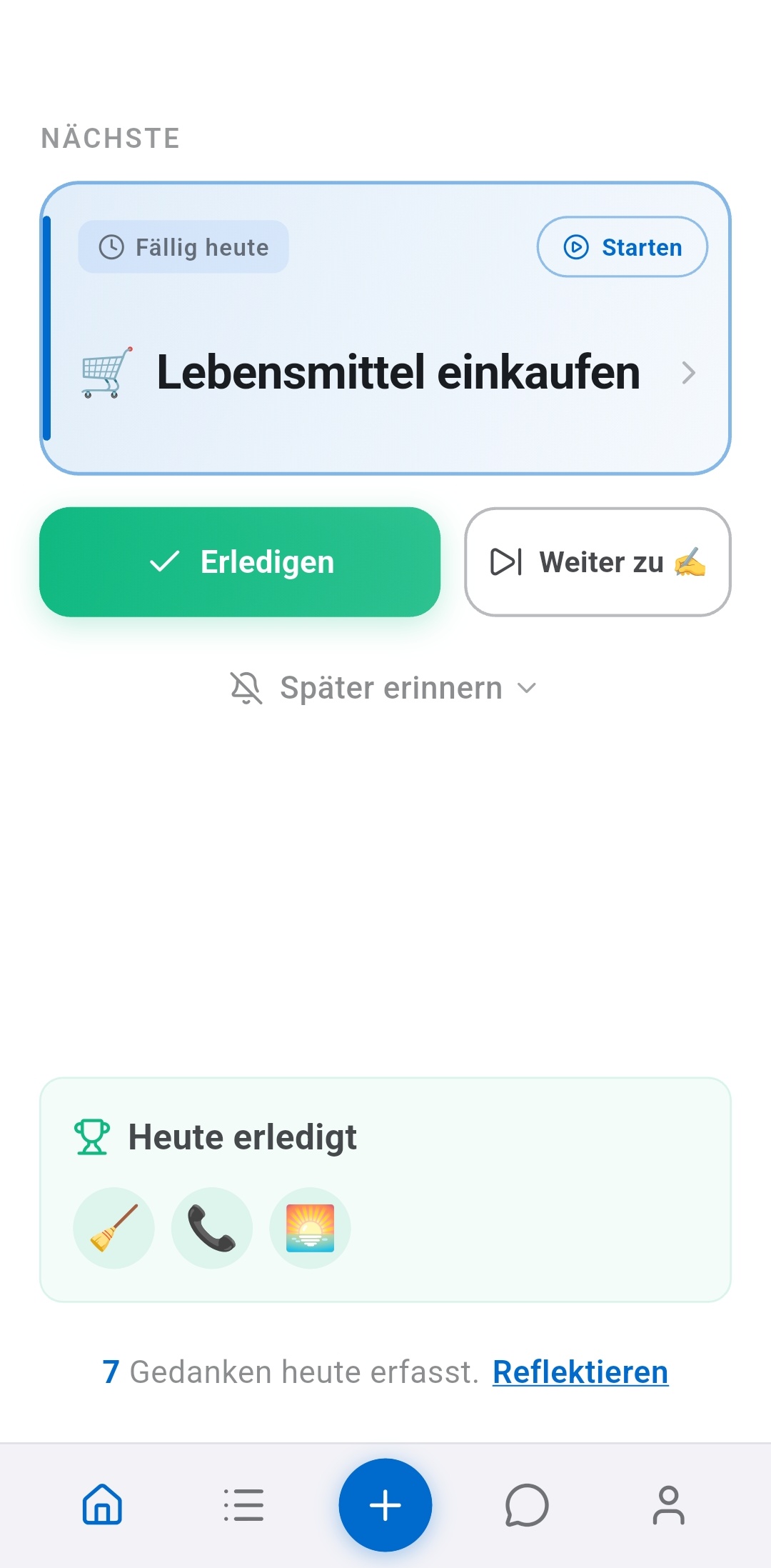
Überforderung ist eines der größten ADHS-Probleme, die Recordo lösen will. Start wirft dir nicht dein ganzes Leben auf einmal hin. Die Seite zeigt, was gerade zählt, darunter deine nächste Aufgabe und deinen Fortschritt für den Tag.
- Nutze Start, wenn du einen klaren nächsten Schritt willst statt deines ganzen Rückstands.
- Nutze Einträge, wenn du das ganze System sehen, bearbeiten oder durchsuchen willst.
- Nutze Coach, wenn du ganz normal fragen willst: Worauf soll ich mich heute konzentrieren? Was habe ich zu den Steuern gespeichert? Verschieb die Wäsche auf morgen.
Die drei Bereiche ergänzen sich: Start grenzt ein, Einträge verschafft Überblick und Coach versteht, was du meinst. So wählt Recordo deine nächste Aufgabe
6. Recordo per Widget immer griffbereit
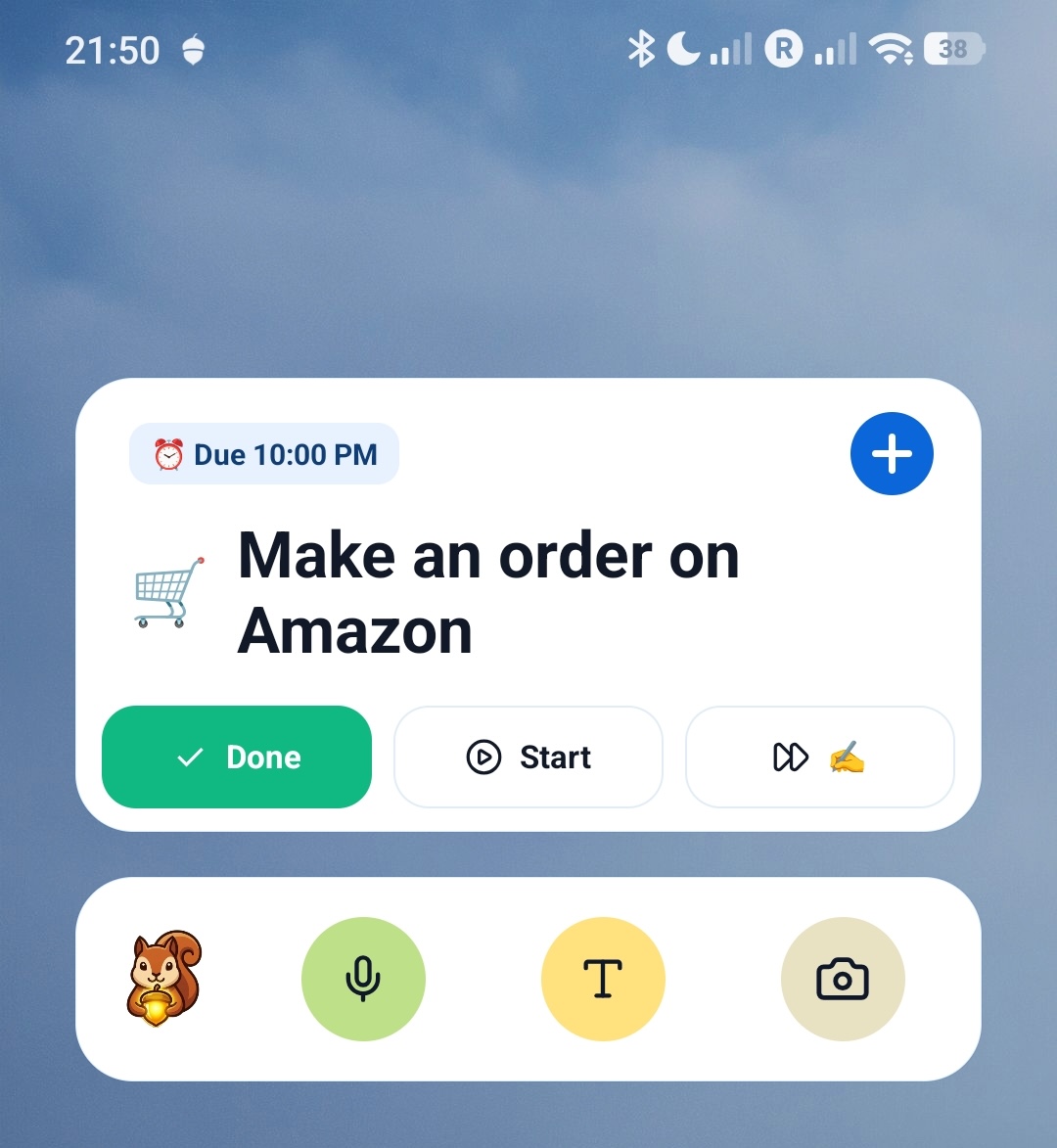
Wenn Recordo hilft, weil es schnell ist, zählen Widgets. Sie verkürzen den Weg vom Gedanken zur gespeicherten Aufgabe und halten deinen nächsten Schritt sichtbar, bevor du die App überhaupt öffnest.
- Nutze das Widget Schnellerfassung, wenn du etwas so schnell wie möglich aus dem Kopf bekommen willst.
- Nutze das Widget Nächste Aufgabe, wenn deine aktuelle Priorität direkt auf dem Startbildschirm stehen soll.
- Nutze das Widget Heutige Aufgaben, um die Liste für heute zu sehen und Aufgaben mit einem Tipp abzuhaken.
Widgets fügst du über Profil hinzu. Dort zeigt Recordo die verfügbaren Widgets mit Vorschau, bevor du sie platzierst.
7. Momentum-Modus mit Start öffnen
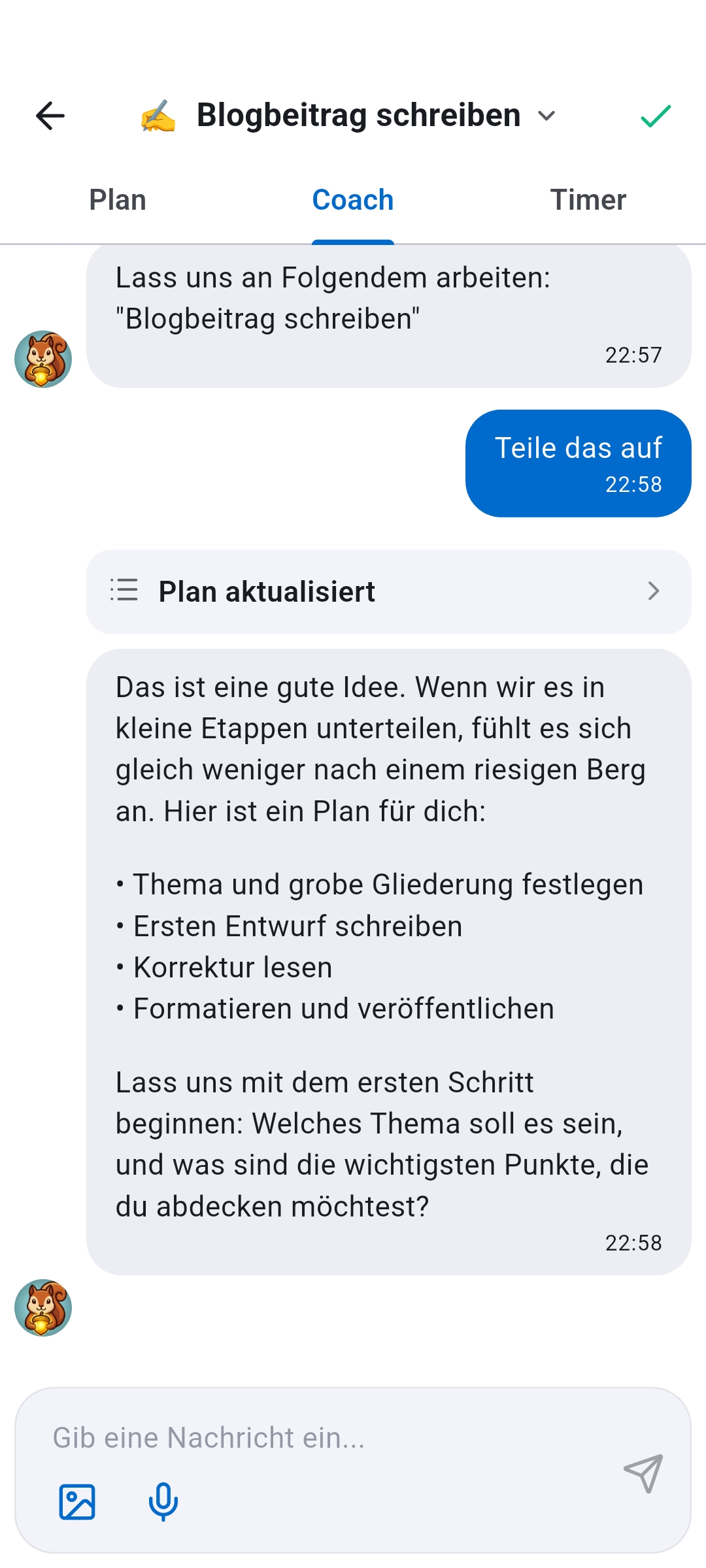
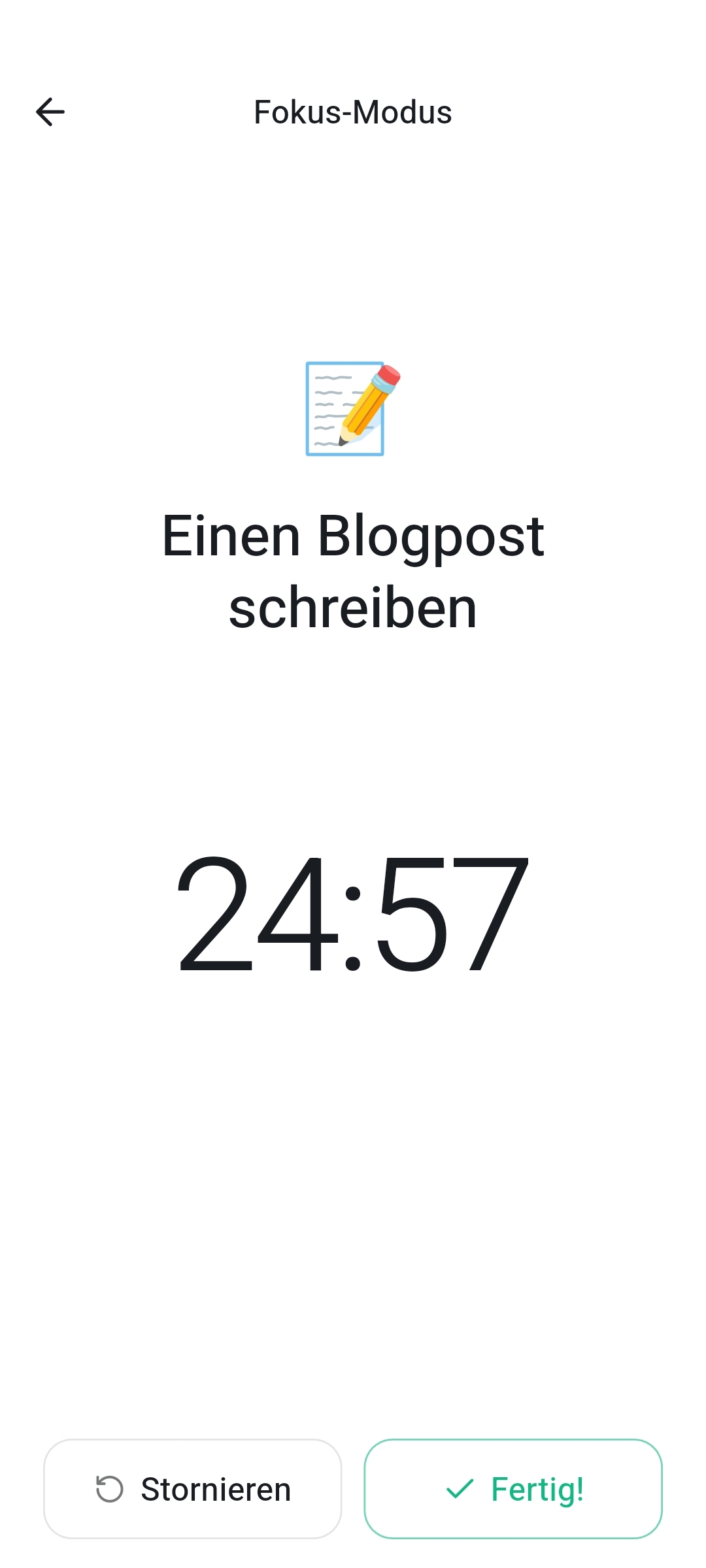
Der Momentum-Modus ist für den Moment gedacht, in dem du die Aufgabe kennst, aber trotzdem nicht anfangen kannst. Statt dich mit einer schweren Aufgabe allein zu lassen, bekommst du Plan, Coach und Timer an einem Ort.
- Such dir eine Aufgabe auf Start, in Einträge oder in der Detailansicht der Aufgabe.
- Tippe auf Start.
- Nutze Coach, wenn du Hilfe beim Anfangen brauchst, Plan für eine Checkliste oder Timer, wenn du bereit für eine konzentrierte Arbeitsphase bist.
Momentum hilft am meisten bei vagen, schweren oder gern aufgeschobenen Aufgaben, bei denen das eigentliche Problem der Anfang ist. Der Timer zählt hier, weil kurze, sichtbare Fokusphasen oft aus einem Vorhaben echte Bewegung machen und dir helfen, nach einer Ablenkung zurückzufinden. So hilft dir der Fokus-Timer beim Anfangen
8. Passe Coach an deine Arbeitsweise an
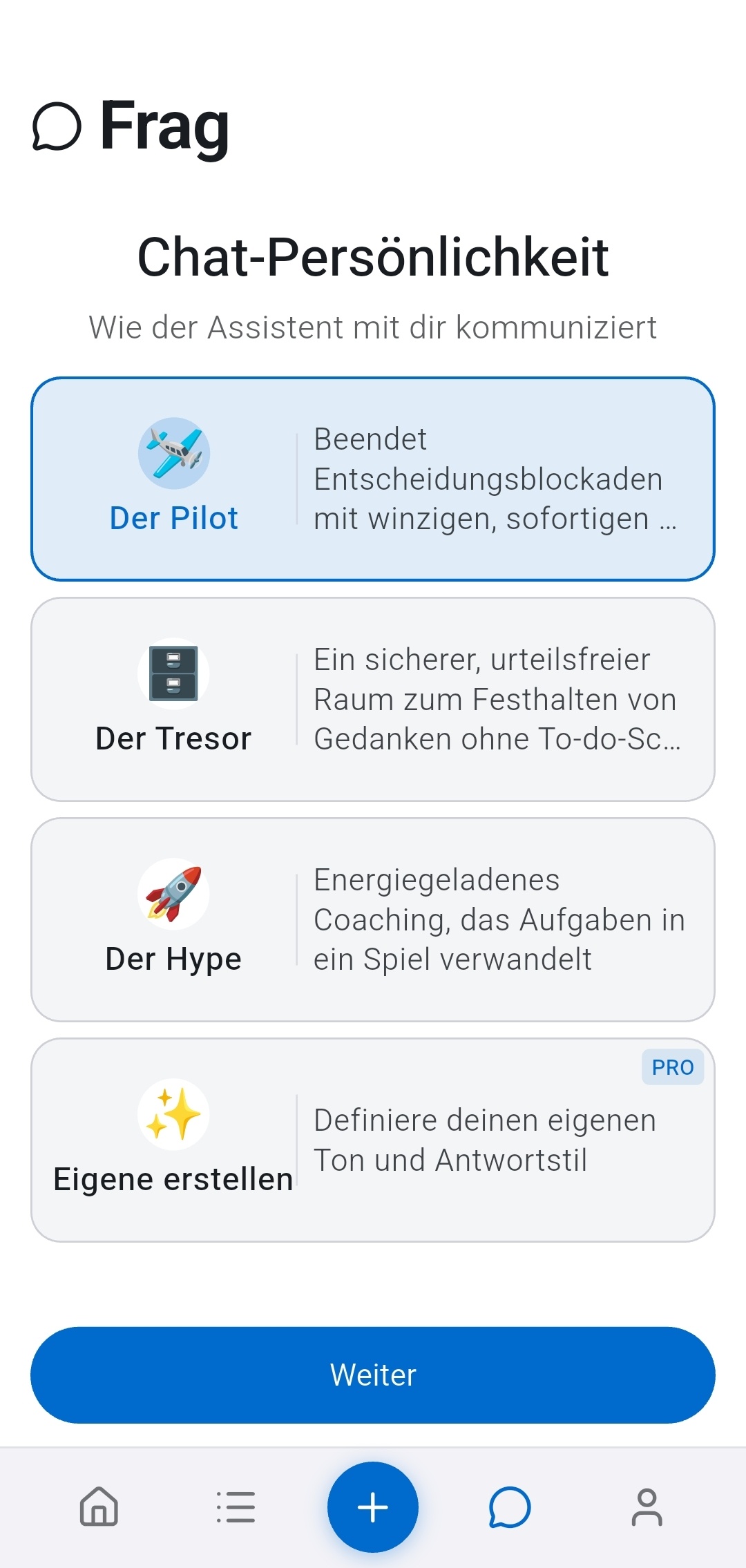
Recordo hat eingebaute Persönlichkeiten, damit dieselbe App dich in unterschiedlichen ADHS-Zuständen unterstützen kann, statt immer denselben Ton anzuschlagen.
- Der Pilot: ruhig, direkt und erdend, wenn du einen klaren nächsten Schritt brauchst.
- Der Kumpel: warm, einfühlsam und ohne Urteil, wenn du gestresst oder entmutigt bist.
- Der Hype: energiegeladen und spielerisch, wenn du Schwung und Antrieb brauchst.
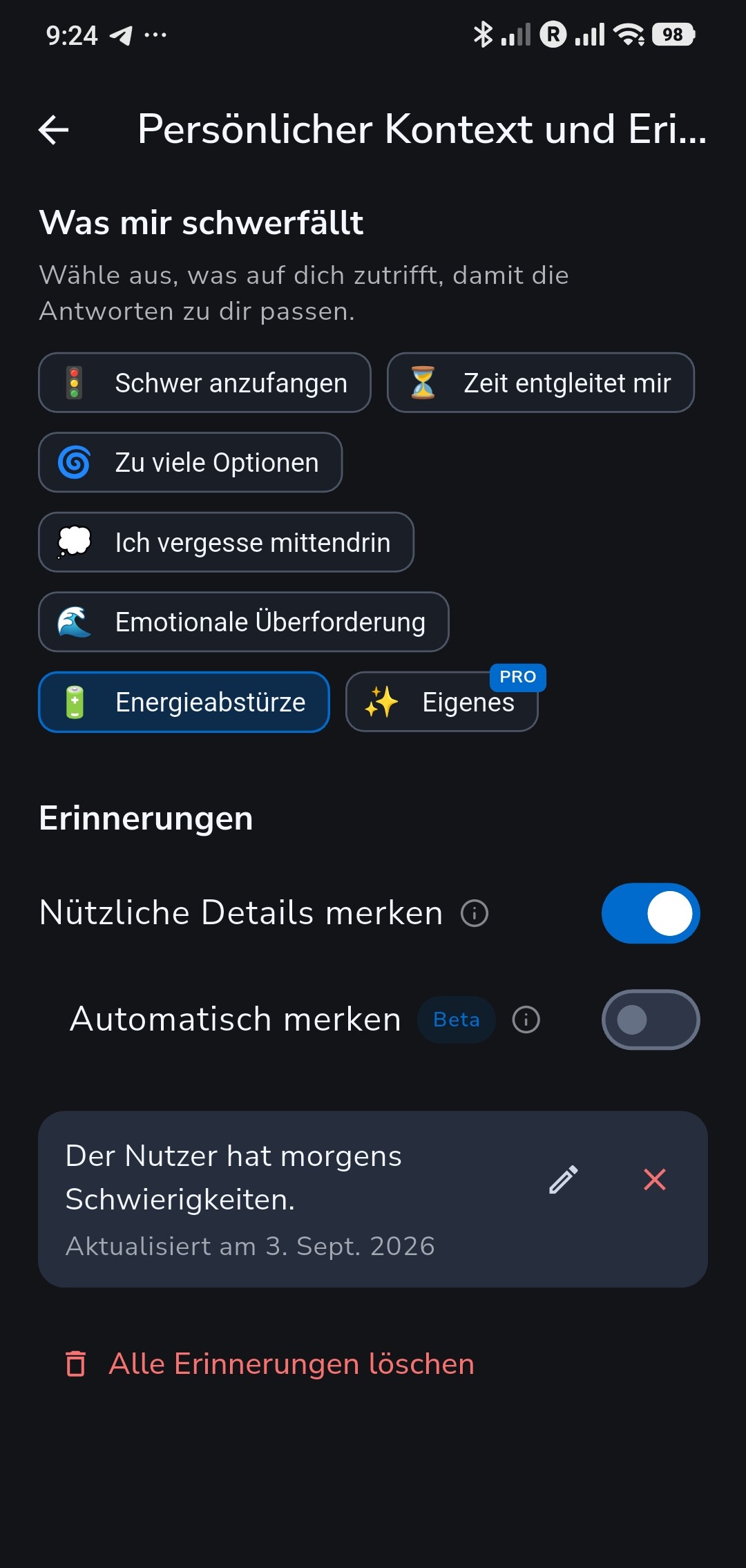
Unter Was mir schwerfällt kannst du außerdem angeben, was dir schwerfällt, zum Beispiel Schwer anzufangen, Zeit entgleitet mir, Zu viele Optionen oder Energieabstürze, damit sich der Coach besser an deine Arbeitsweise anpasst.
Coach kann sich auch nützliche Details merken. Schalte unter Persönlicher Kontext und Erinnerungen die Option Nützliche Details merken ein und bitte ihn dann, sich etwas zu merken, etwa dass dir Morgen schwerfallen. Spätere Chats greifen darauf zurück, und jede Erinnerung bleibt sichtbar, damit du sie bearbeiten oder löschen kannst. Automatisch merken ist eine optionale Beta, die nützliche Details auch ohne Aufforderung erkennt.
9. Tag und Woche in der Kalenderansicht planen
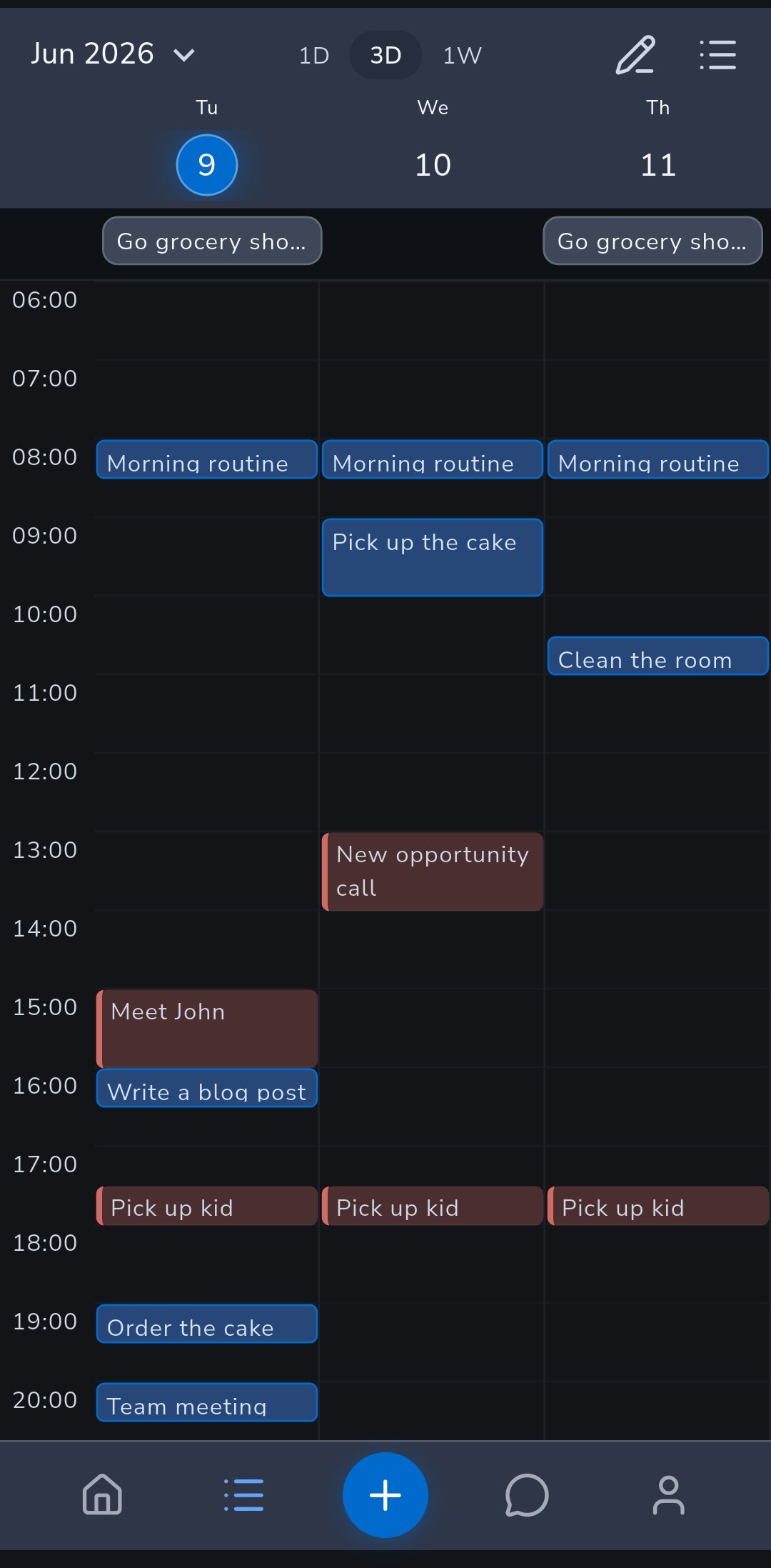
Nicht alles funktioniert als einfache Liste. Schalte Einträge auf Kalender um und wähle Tag, 3 Tage oder Woche, um deine Aufgaben in einem Zeitraster zu sehen und ihnen echte Zeit zu geben.
- Halte eine Aufgabe gedrückt und zieh sie auf eine andere Uhrzeit oder einen anderen Tag. Aufgaben ohne Uhrzeit warten in der Zeile Keine Uhrzeit, damit sie sichtbar bleiben, statt unterzugehen.
- Nutze die Ansicht, um überladene Tage zu erkennen, bevor daraus verpasste Termine werden.
- Lege in Profil unter Schlaf ein Schlaffenster fest, und der Kalender markiert diese Stunden. Aufgaben mit Uhrzeit, die hineinragen, werden gekennzeichnet, und Coach fragt nach, bevor er dort etwas einplant. Das Schlaffenster ist kostenlos.
Mit Pro kannst du außerdem Apple Health oder Health Connect verbinden. Nach einer deutlich kürzeren Nacht als sonst kann dir die Seite Start Heute leichter machen anbieten, das Coach öffnet, um den Tag mit dir durchzugehen.
Mit Pro holst du über Kalender-Integration in Profil deine Google-Kalender-Termine dazu, damit du mit deinem echten Zeitplan planst, oder abonnierst einen privaten Feed, der deine Recordo-Aufgaben in Apple Kalender, Google Kalender oder Outlook zeigt.
10. Lass Automatisierungen deine Liste aufholen
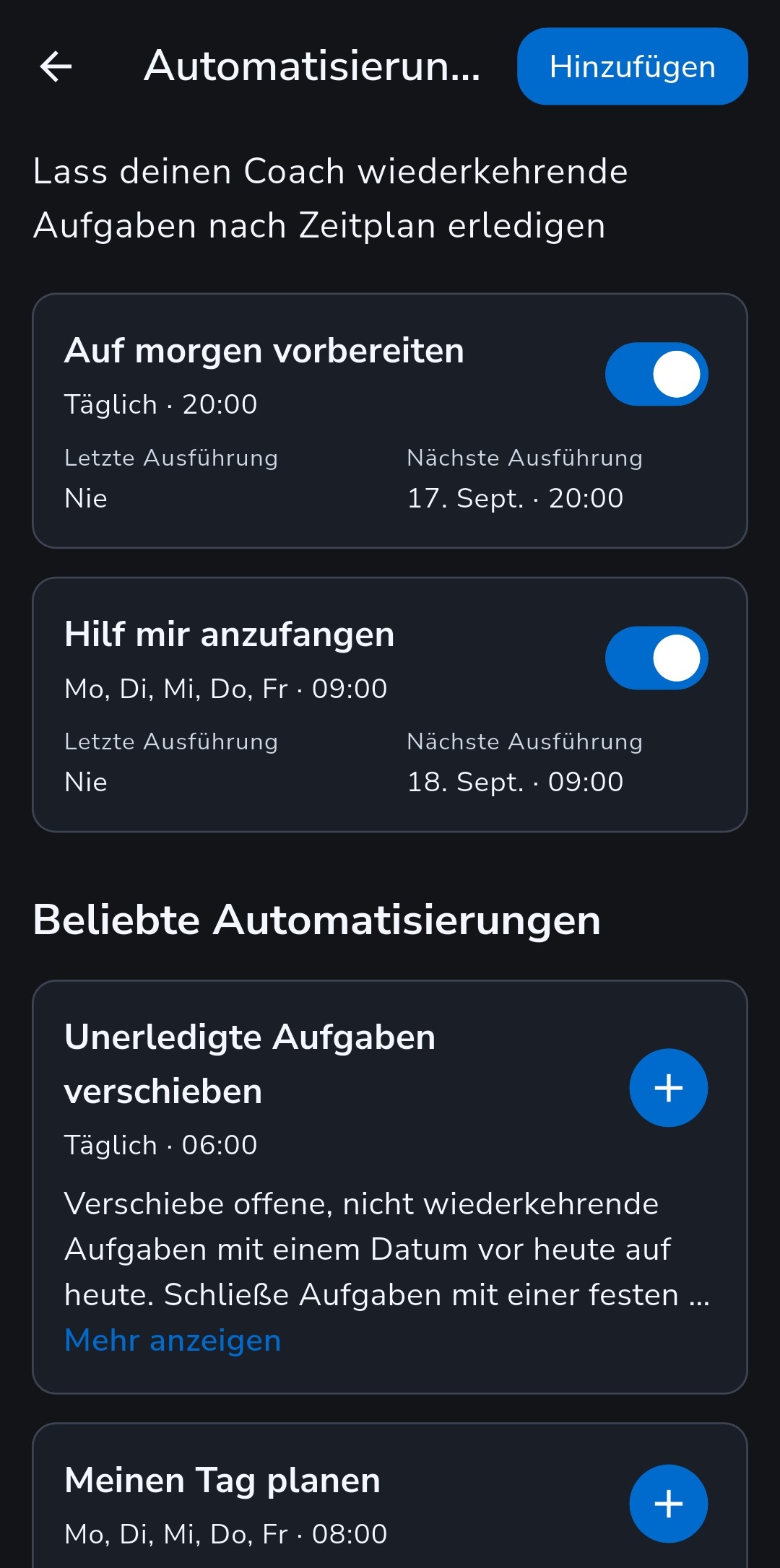
Eine ADHS-Liste verrottet leise: Die unerledigten Aufgaben von gestern bleiben auf alten Daten liegen, bis sich die ganze Liste zu verstaubt anfühlt, um sie zu öffnen. Automatisierungen sind Anweisungen, die Coach nach Zeitplan ausführt, auch wenn die App geschlossen ist.
Fang mit Unerledigte Aufgaben verschieben an. Standardmäßig jeden Morgen um 6:00 Uhr holt sie offene Aufgaben von früheren Tagen auf heute, lässt Aufgaben mit fester Uhrzeit und wiederkehrende Aufgaben, wo sie sind, und sagt dir, was verschoben wurde.
- Meinen Tag planen: an Werktagen um 8:00 Uhr ein realistischer Plan für heute mit Pausen und einem leichten ersten Schritt. Deine Aufgaben bleiben dabei unverändert.
- Hilf mir anzufangen: an Werktagen um 9:00 Uhr eine machbare Aufgabe für heute und ein konkreter erster Schritt.
- Deine eigene Anweisung: Beschreib in normalen Worten, was du willst, und wähle dann Uhrzeit, Tage und ob du benachrichtigt werden willst.
Jeder Durchlauf wird zu einem Gespräch, das du öffnen und beantworten kannst. Der kostenlose Plan enthält eine aktive Automatisierung, sodass du Unerledigte Aufgaben verschieben ohne Kosten nutzen kannst. Pro hebt das Limit auf. Genau sehen, was jeden Morgen verschoben wird
11. Nutze Recordo dort, wo du ohnehin bist
Recordo soll überall da sein, wo deine Gedanken auftauchen. Ein Konto funktioniert auf deinem Handy, an deinem Computer und in den Chat-Tools, die du schon nutzt.
- Mobile App: der schnellste Weg zum Erfassen, für Erinnerungen, Widgets, Start und den Momentum-Modus.
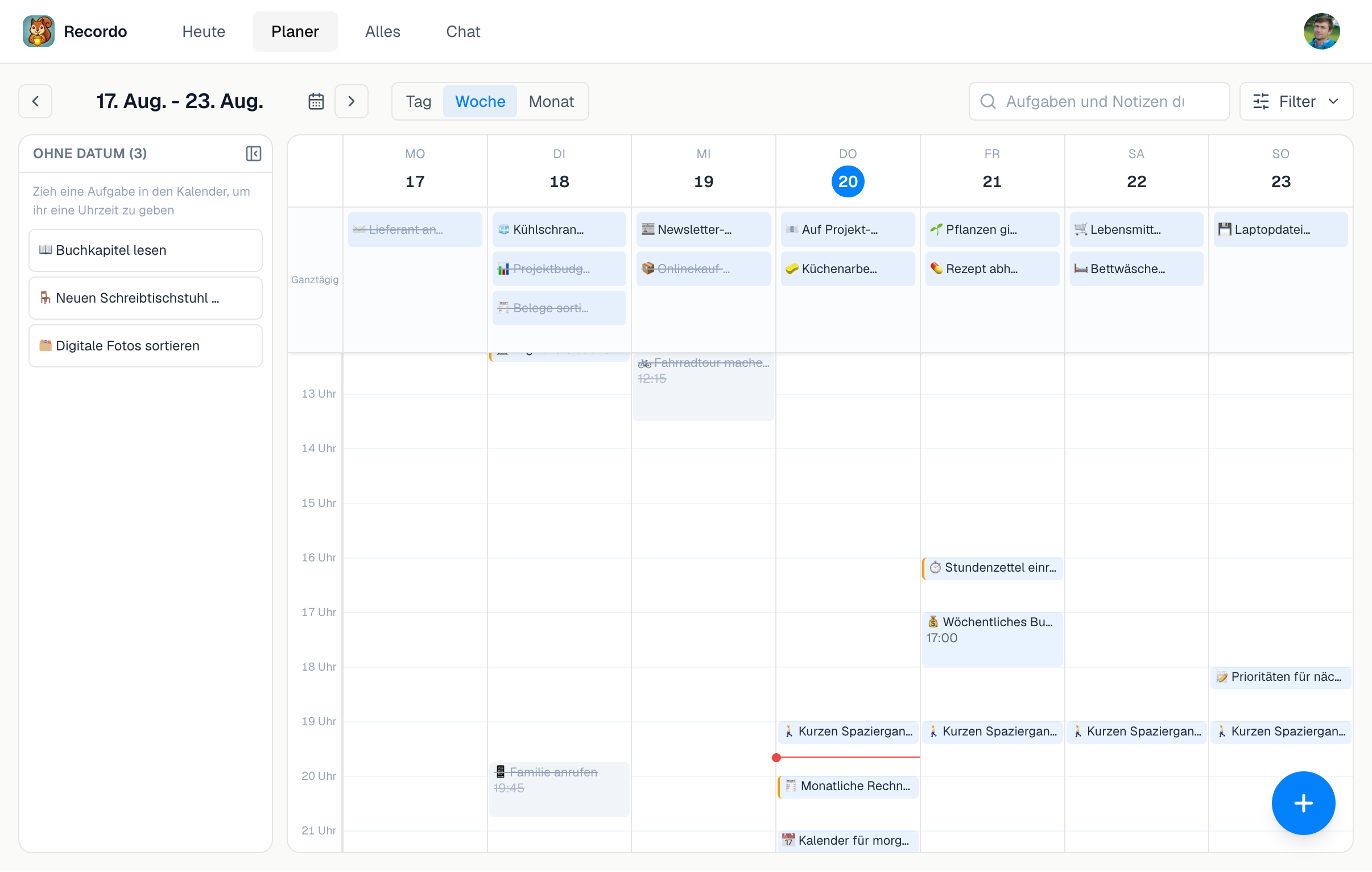
- Web-App: melde dich mit demselben Konto auf console.recordo.app an und nutze Heute, Planer, Alles und Chat auf einem größeren Bildschirm, inklusive Wochenplaner, in dem du Aufgaben in Zeitfenster ziehst.
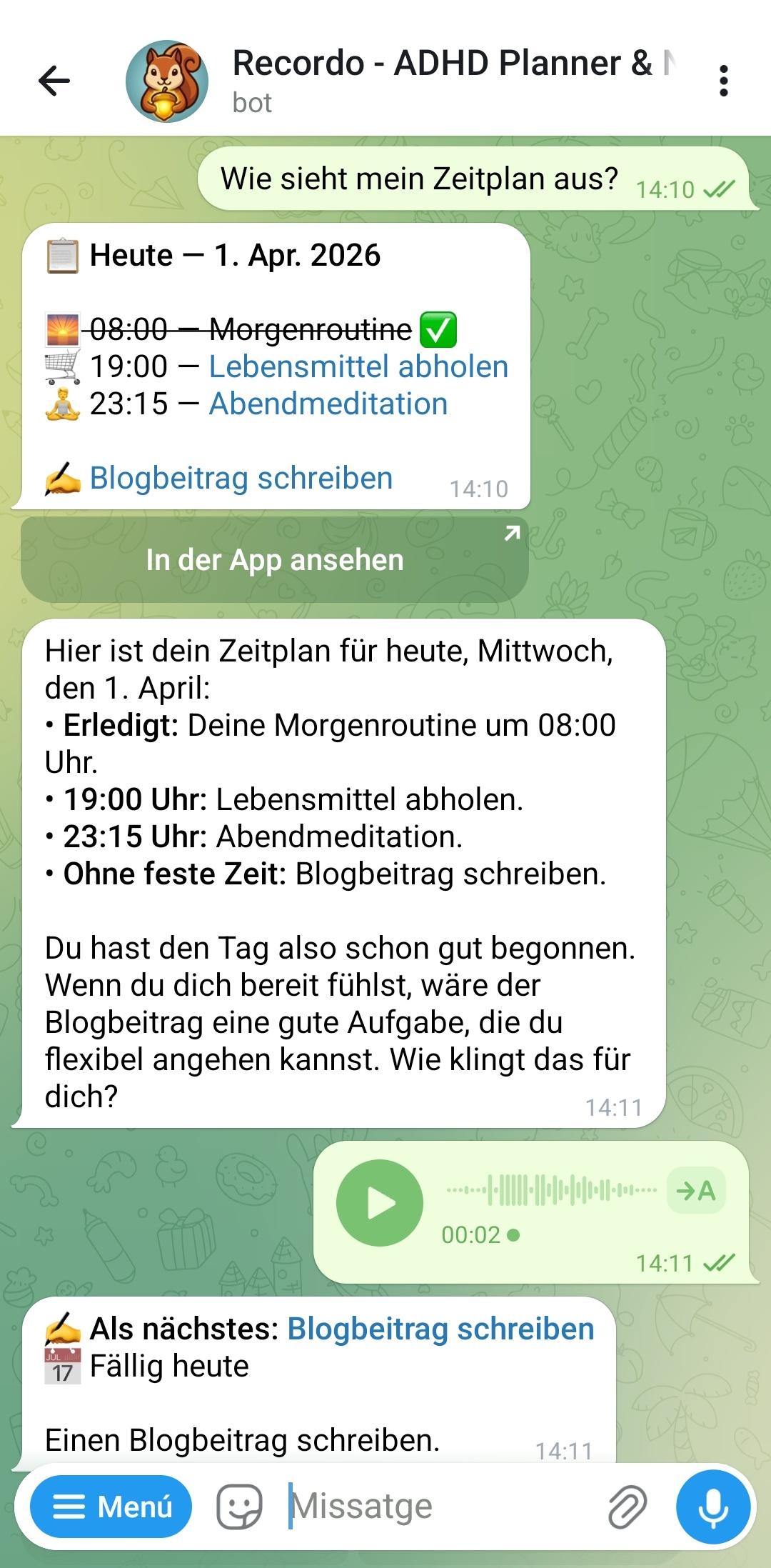
- Telegram: verbinde es über Profil und schick Aufgaben, Notizen und Braindumps direkt in Telegram als Text, Sprachnachricht oder Foto.
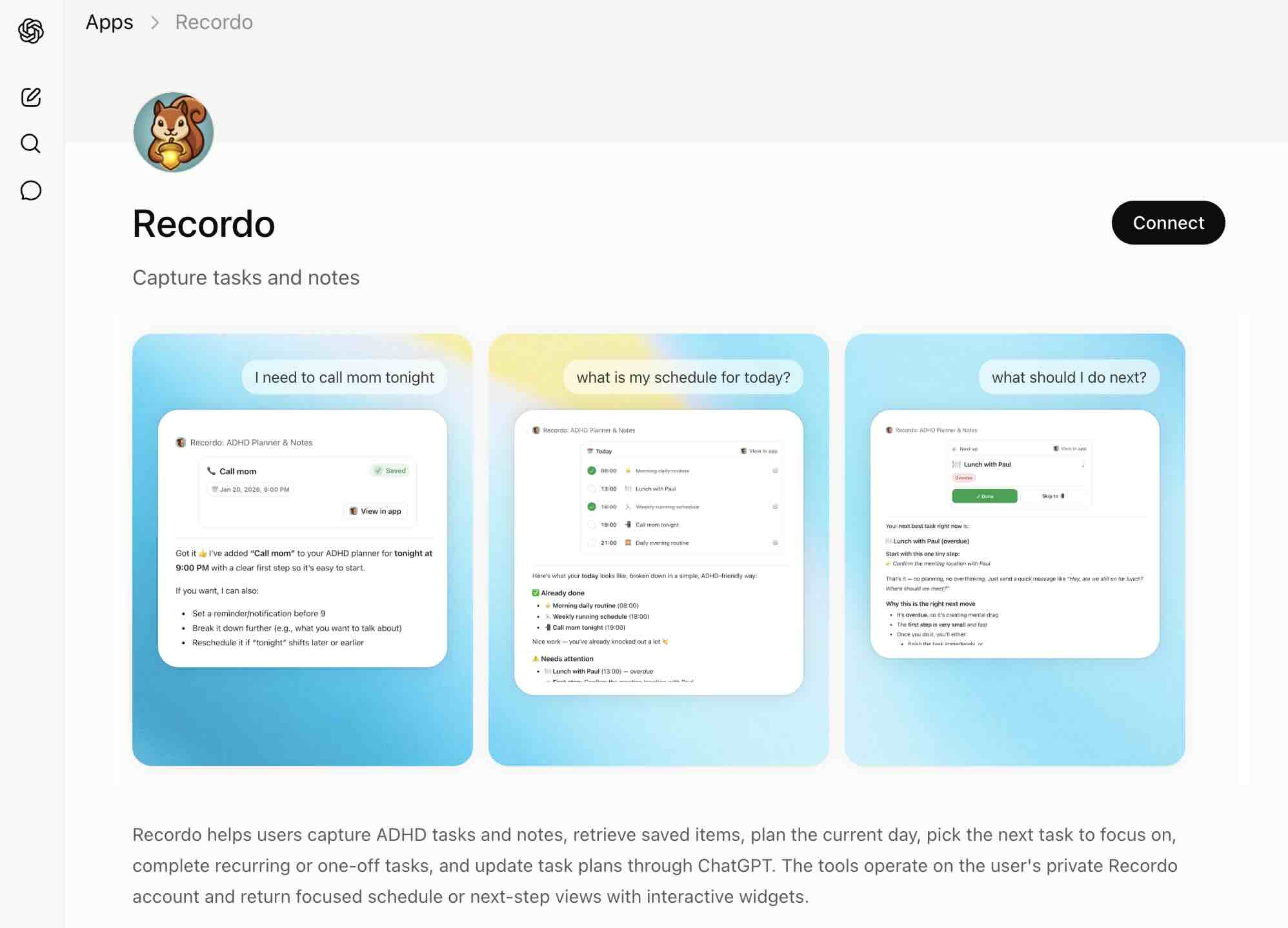
- ChatGPT-App: Nutze die Tools und Karten von Recordo in ChatGPT, um Aufgaben hinzuzufügen, Notizen zu speichern und deinen Zeitplan anzusehen.
- MCP-Anleitung: Verbinde den MCP-Server von Recordo, wenn dein KI-Assistent dein Recordo-Konto lesen und aktualisieren soll, ohne dass du die App wechselst.
Das ist besonders praktisch, wenn dein Tag ohnehin am Schreibtisch, in Telegram oder in einem KI-Client stattfindet und Recordo dort auch da sein soll.
12. Schnell starten und gleich richtig einrichten
Wenn du mit einer leeren App anfängst, hör nicht nach dem ersten Braindump auf. Nutze die erste Sitzung, um direkt das kleinste System aufzusetzen, das du wirklich brauchst.
- Erfasse ein paar echte Aufgaben und ein paar echte Notizen, damit die App dein echtes Leben zeigt und keine Demo-Version davon.
- Gib allem, was zeitkritisch ist, ein Fälligkeitsdatum und lass den Rest flexibel.
- Leg eine wiederkehrende Routine an, die dir morgen oder diese Woche sicher begegnet.
- Wähle eine Coach-Persönlichkeit, damit Coach und Momentum gleich richtig klingen, wenn du sie brauchst.
- Füge in Automatisierungen Unerledigte Aufgaben verschieben hinzu, damit der Tag morgen mit einer aktuellen Liste beginnt.
- Wenn in einem Lebensbereich gerade viel los ist, leg ein Projekt dafür an und verschieb die passenden Aufgaben hinein.
- Wenn du schon Todoist nutzt, öffne Profil und wähle Aus Todoist importieren, um deine offenen Aufgaben zu übernehmen, statt alles neu aufzubauen.
Der Todoist-Import ist ein Umzug, keine Synchronisierung. Recordo übernimmt offene Aufgaben und ändert oder löscht nichts in Todoist.
Bereit, es auszuprobieren?
Fang mit einem echten Gedanken, einer echten Aufgabe und einer echten Notiz an. Die App wird in dem Moment nützlich, in dem sie die mentale Last trägt, die du bisher allein getragen hast.