ChatGPT + MCP
Lleva Recordo a el chat de IA que ya usas
Añade tareas, revisa tu día y desbloquéate sin salir de tu chat de IA. ChatGPT se conecta con un clic. Claude y otros clientes MCP también son compatibles.
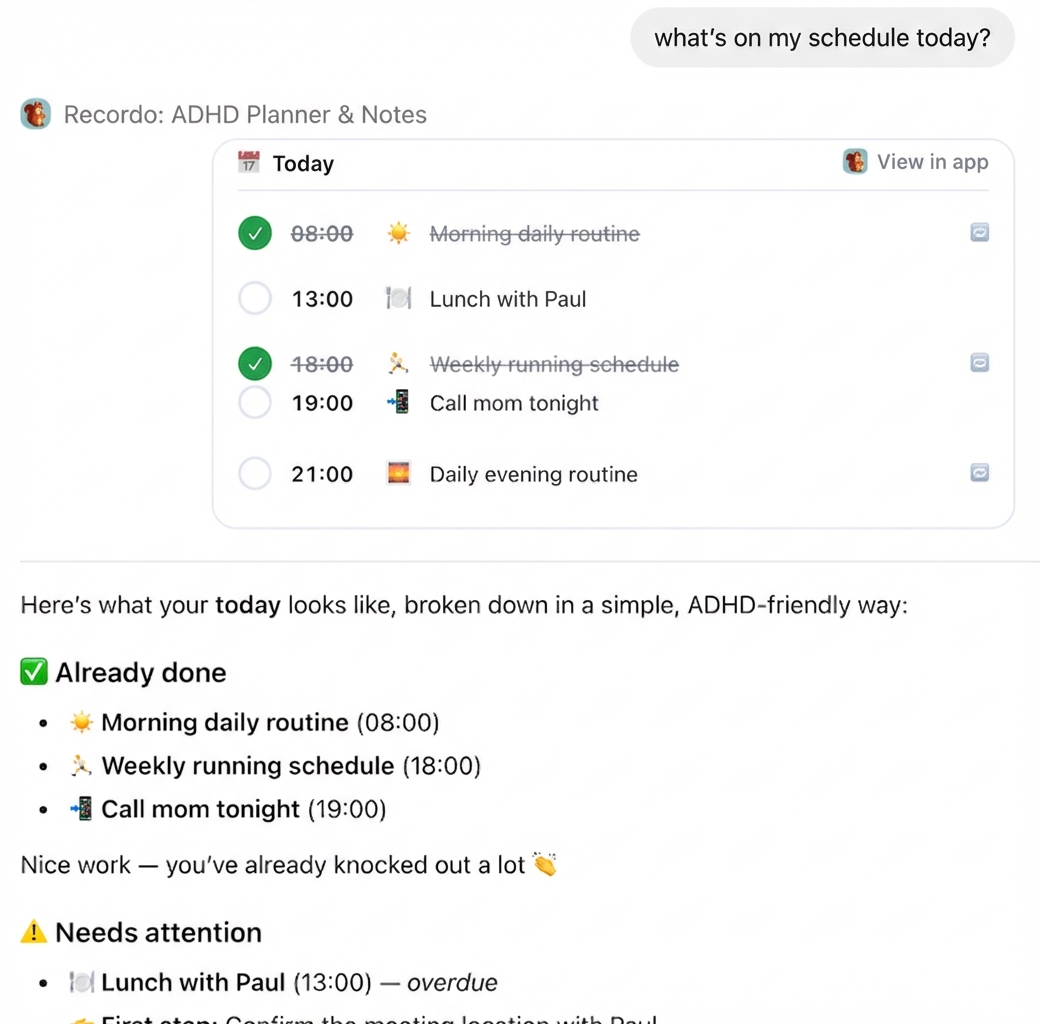
Añade tareas, revisa tu día y desbloquéate sin salir de tu chat de IA. ChatGPT se conecta con un clic. Claude y otros clientes MCP también son compatibles.
Recordo le da a tu asistente de IA acceso directo a tus tareas, tus notas y tu siguiente paso.
¿Se te ocurre algo? Solo dilo. "Llamar a mamá esta noche" o "Tengo que terminar ese informe" se convierte en una tarea guardada en Recordo antes de que se te escape el momento.
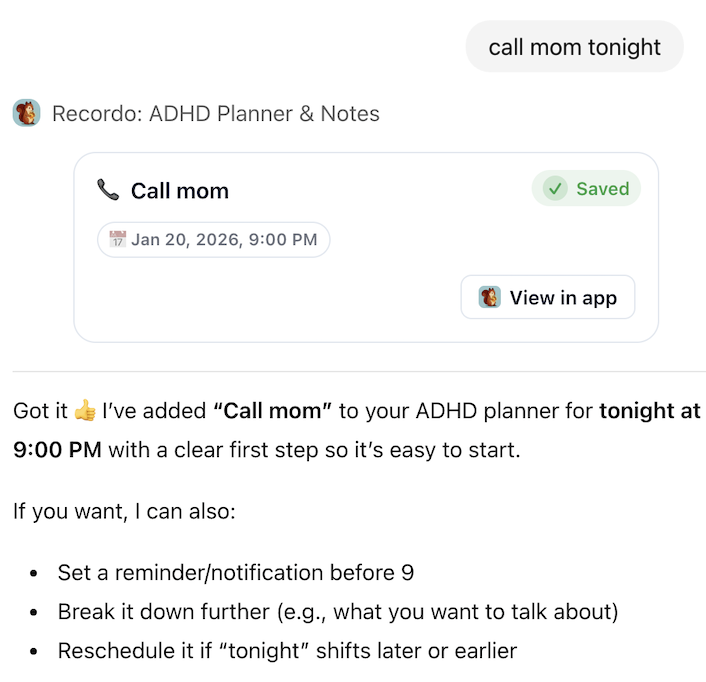
Pregunta qué tienes hoy en tu agenda y obtén una vista clara y pensada para el TDAH de lo que ya está hecho, lo que necesita atención y lo que viene después.
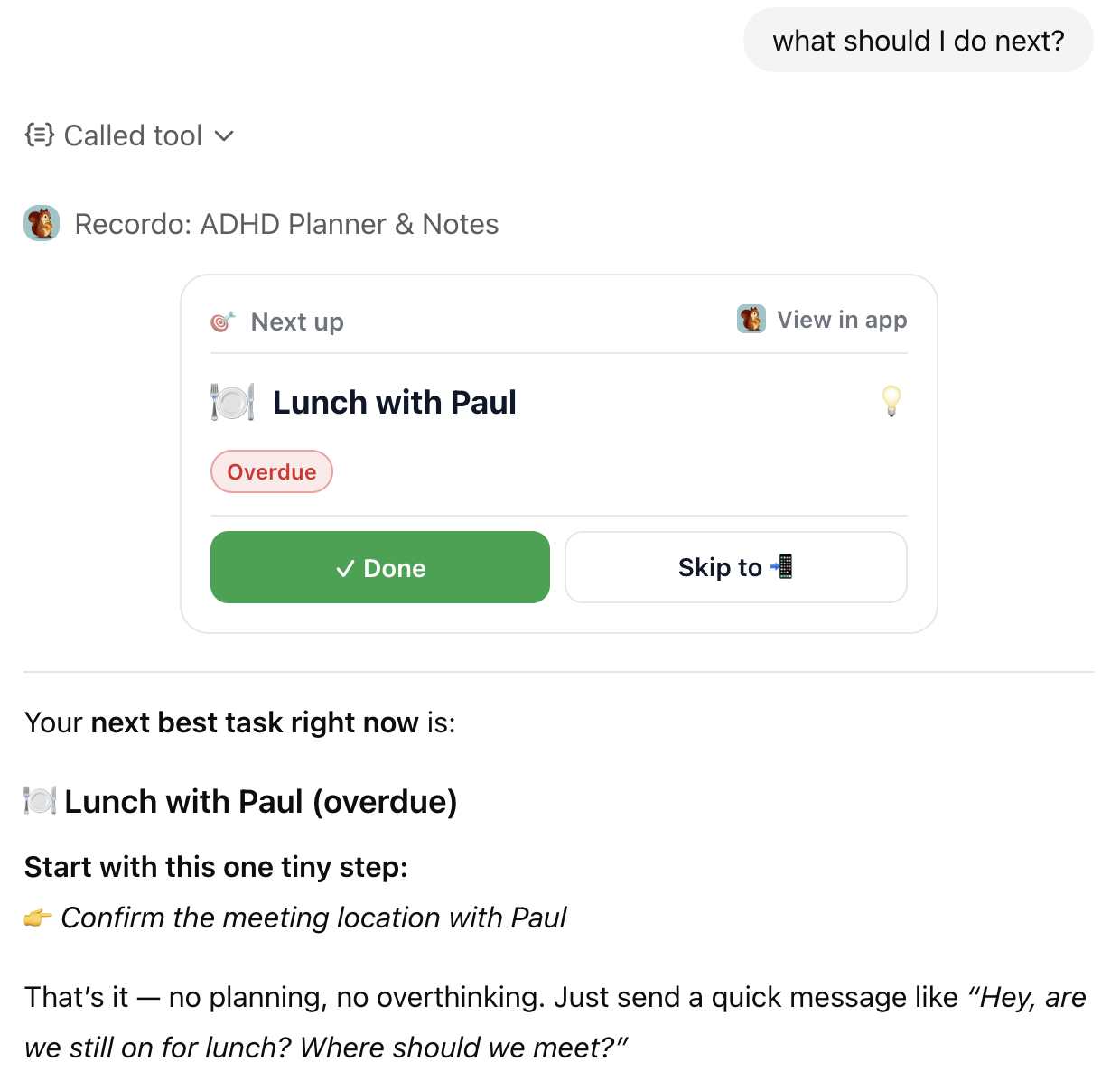
¿Te sientes atascado? Pregunta qué hacer después y Recordo te da una tarea concreta para empezar, no un discurso vago sobre productividad.
Cuando llegue el conector, podrás convertir una idea en una tarea o nota guardada, consultar qué necesita atención y actualizar tu progreso desde una conversación en Muse.
Ver la integración con Muse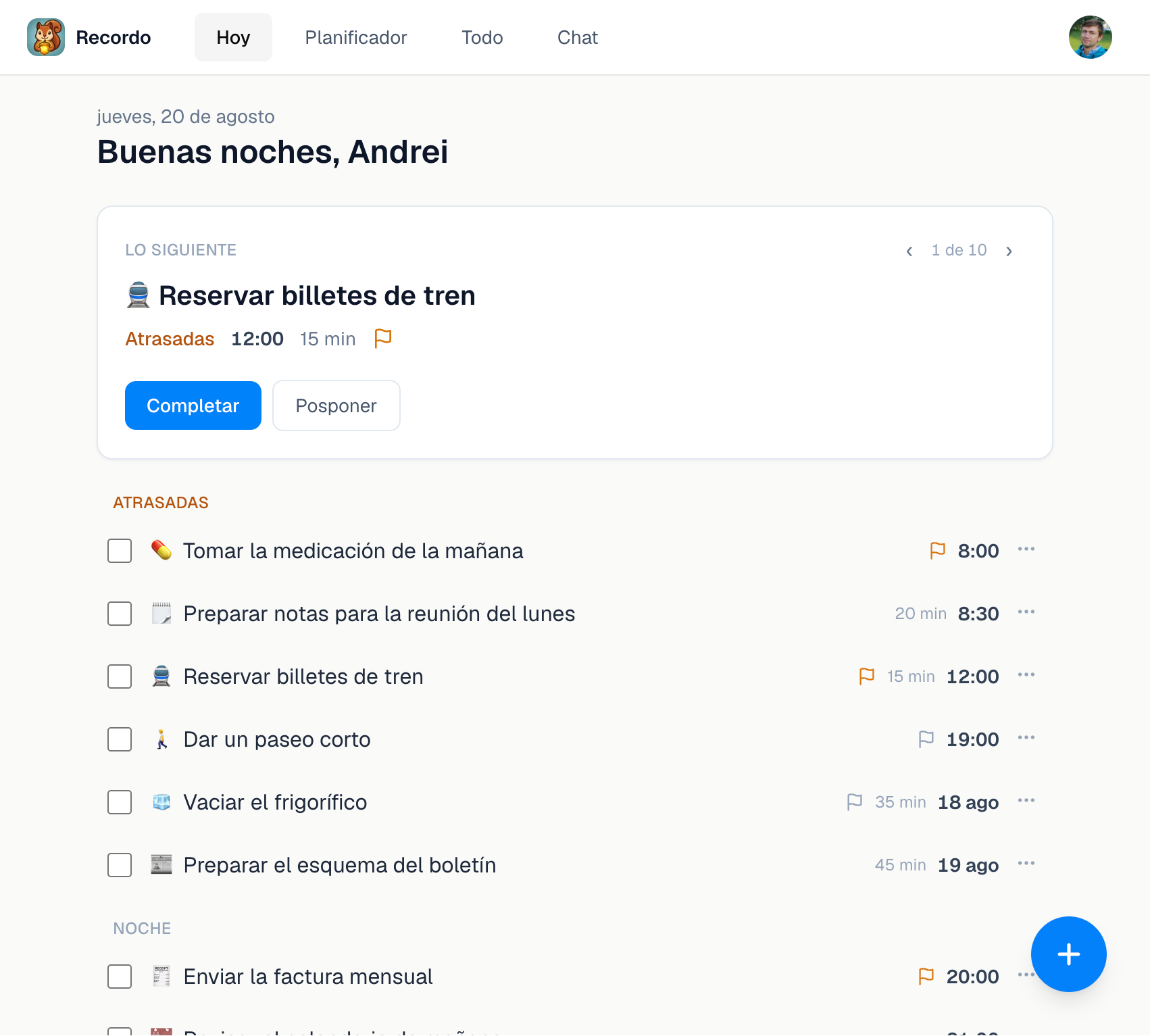
Elige el asistente que ya usas. ChatGPT es la forma más fácil de empezar, y Claude y otros clientes MCP también son compatibles.
Abre la página de la app, conecta tu cuenta y empieza a usar Recordo en ChatGPT al instante
Haz clic en Añadir a ChatGPT para abrir Recordo en ChatGPT
Inicia sesión una vez para que ChatGPT pueda acceder a tus tareas y notas de Recordo
Pídele a Recordo que añada una tarea, te muestre el plan de hoy o te diga qué hacer después
Abre la página de la app, conecta tu cuenta y empieza a usar Recordo en Claude al instante
https://api.recordo.app/api/mcp/adhd/mcp
En Claude Desktop, haz clic en tu icono de perfil y ve a Configuración
Ve a la sección Conectores de la barra lateral
Haz clic en "Agregar conector personalizado" y pega la URL del servidor de Recordo
Se te pedirá que inicies sesión o crees una cuenta de Recordo para conectar tus datos
Una vez conectado, puedes añadir tareas, revisar tu día y preguntarle a Recordo qué es lo más importante ahora
Documentación completa de MCP: modelcontextprotocol.io.
https://api.recordo.app/api/mcp/adhd/mcp
Usa el botón de copiar para obtener la URL
Crea un servidor MCP remoto en tu cliente y pega la URL copiada
Se te pedirá que inicies sesión o crees una cuenta de Recordo para conectar tus datos
¿Necesitas documentación de MCP para un cliente concreto? Consulta modelcontextprotocol.io.
Usa la app para la captura por voz, los recordatorios, el modo enfoque y todo lo demás que funciona mejor fuera del chat