La forma más fácil de aprender Recordo es usarlo igual que aparecen los pensamientos con TDAH: rápido, desordenado y en el momento. Escribe o di con tus propias palabras lo que tienes en la cabeza y deja que Recordo lo guarde por ti.
Esta página recorre las partes principales, dónde encontrarlas y cómo encajan cuando necesitas capturar rápido, sentirte menos saturado y tener un apoyo pensado para el TDAH en lugar de algo rígido.
1. Captura al instante y deja que Recordo ordene
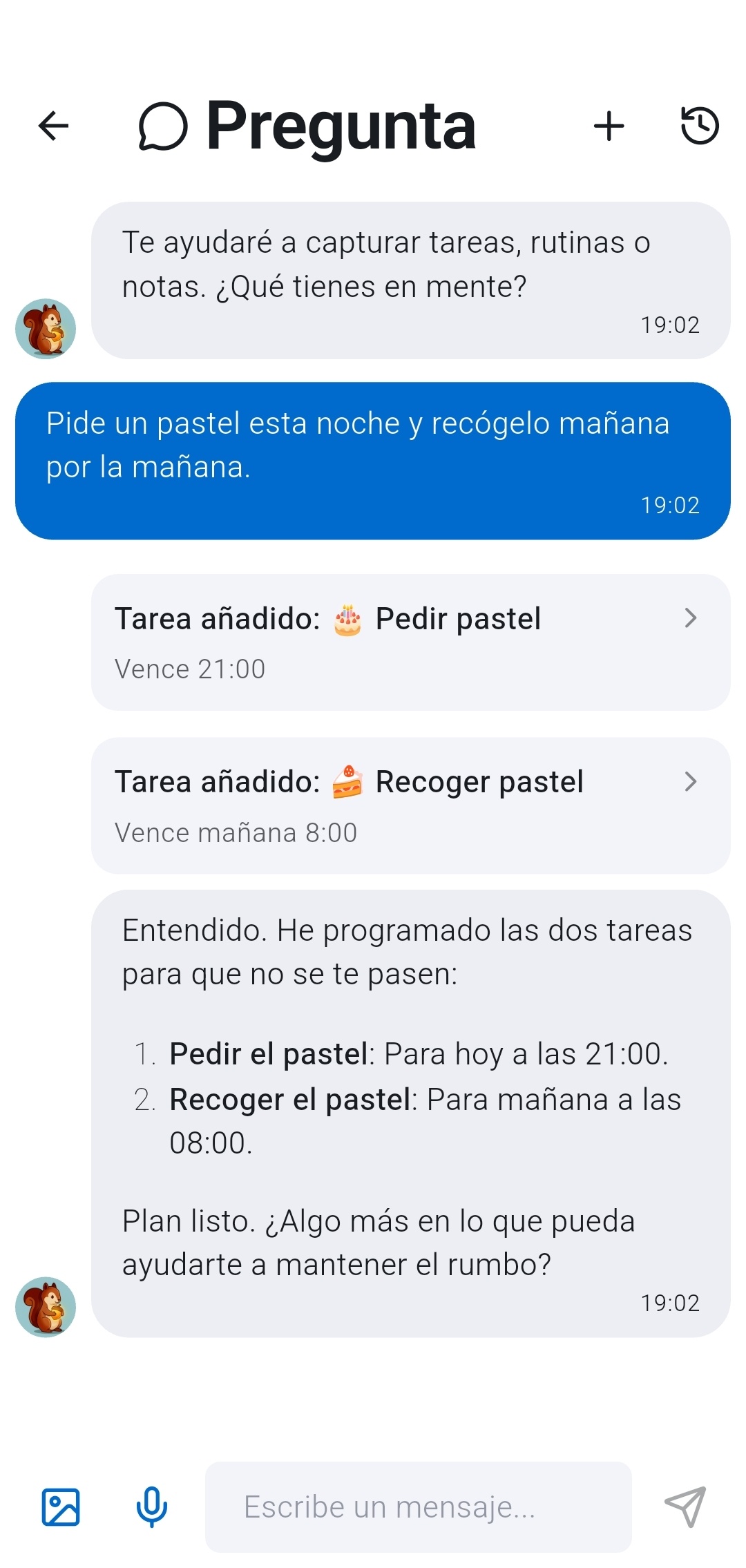
Usa el botón central Agregar rápido o abre Coach y envía un mensaje como si escribieras a otra persona. Recordo puede convertir un mensaje caótico en varias tareas, recordatorios o notas sin pedirte que pares a organizar primero.
Esa es la idea central: sacar el pensamiento rápido y dejar que Recordo ordene después de capturarlo, no antes.
¿Ya lo tienes en pantalla? Comparte texto o una captura desde otra app con Recordo y Agregar rápido se abrirá ya relleno. Compartir imágenes y capturas requiere Pro.
2. Guarda tareas y notas
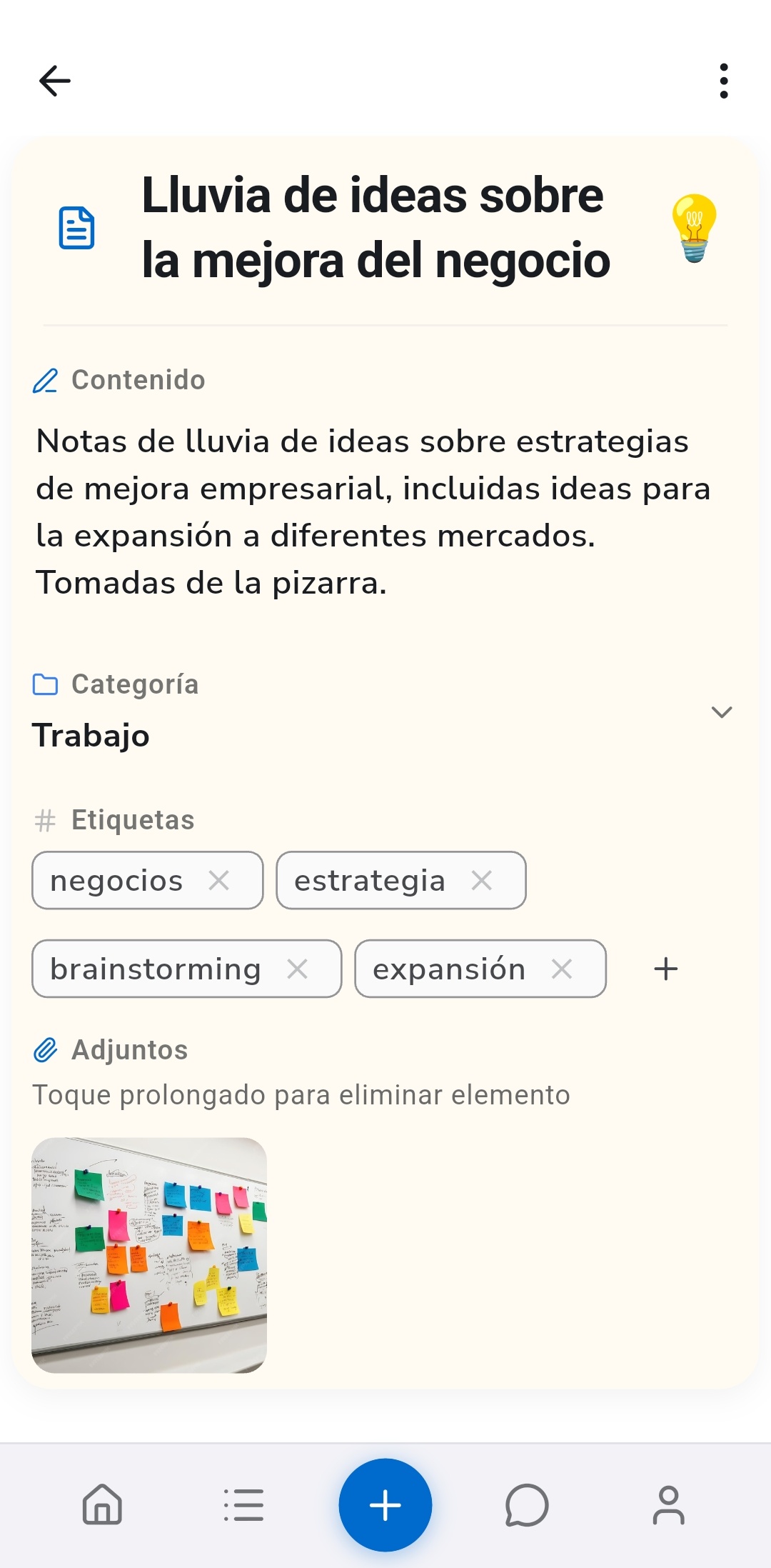
Recordo no es solo una lista de pendientes. Algunos pensamientos piden acción. Otros solo necesitan quedar a salvo hasta que los vuelvas a necesitar.
- Ejemplos de tareas: llamar al dentista mañana, pagar la factura de la luz, tomar vitaminas cada mañana.
- Ejemplos de notas: una idea de regalo, un detalle de una reunión, una dirección, una cita o una idea a medias con la que todavía no quieres hacer nada.
Si dudas, captúralo igualmente. Puedes cambiarlo después desde el detalle, y Coach te ayuda a encontrarlo aunque no recuerdes el título.
3. Revisa todo en Entradas
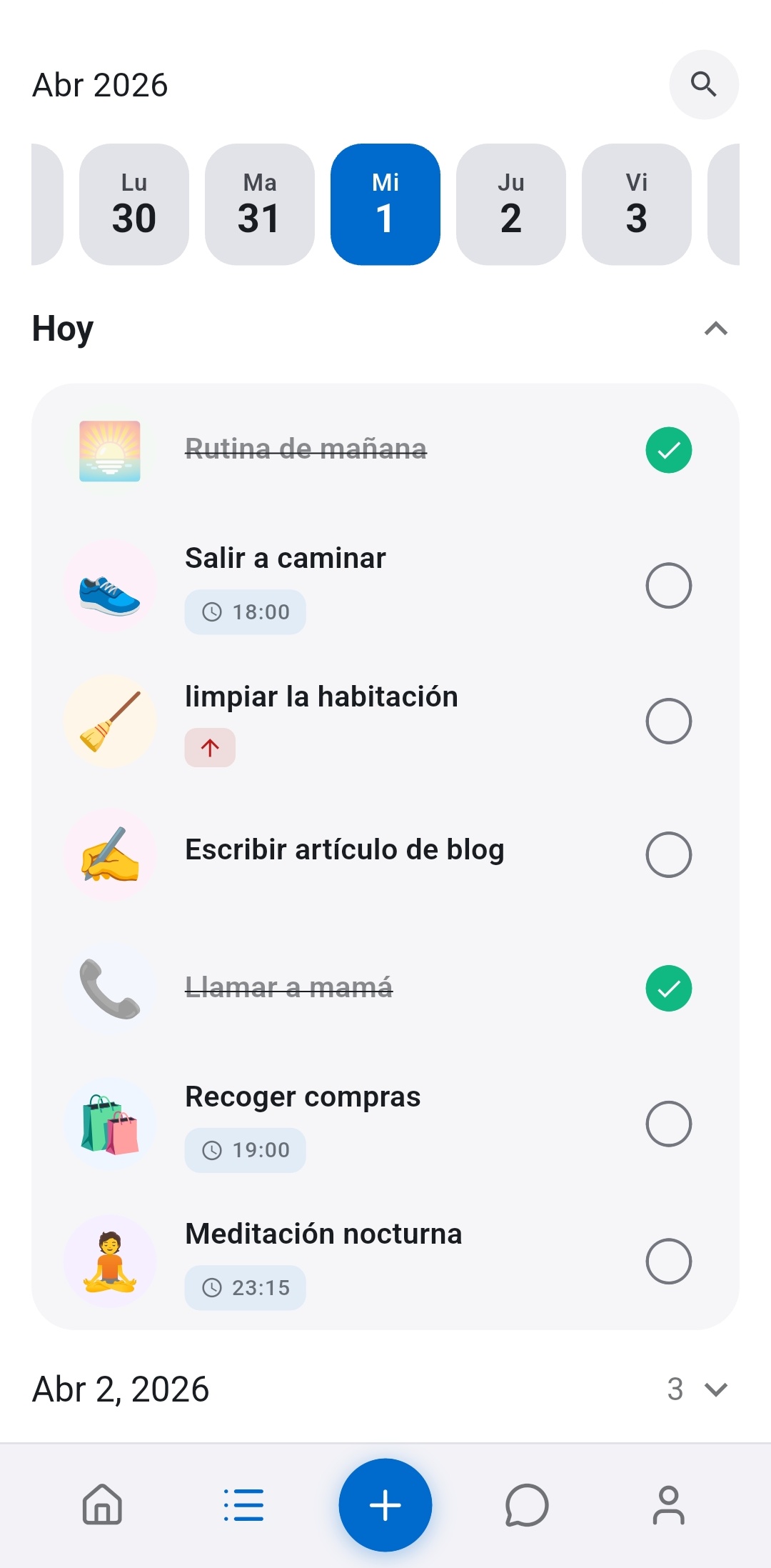
Entradas es el registro completo de todo lo que has capturado. Aquí Recordo deja de parecer un chat y empieza a sentirse como un sistema fiable.
- Abre tareas y notas para editar detalles, títulos y contenido.
- Cambia fechas límite, recordatorios, repeticiones o estado cuando cambien los planes.
- Busca elementos antiguos en lugar de desplazarte por todo a mano.
- Úsalo como fuente de verdad cuando quieras ver el panorama completo y no solo el siguiente paso.
- Elige cuándo te avisa una tarea: a la hora límite, unos minutos u horas antes, o nunca. Define tu antelación habitual una sola vez como Recordatorio predeterminado de tareas en Perfil. Cómo funcionan los recordatorios
- Arrastra una tarea para reordenar tu día o suéltala en otro día para cambiarla de fecha. Mantén pulsado para seleccionar varias tareas y muévelas a un proyecto o a otra fecha, o bórralas de una vez.
En Entradas también ves tu realidad mezclada: ideas rápidas, compromisos serios y rutinas recurrentes en una misma línea de tiempo, en lugar de repartidos entre varias herramientas.
4. Agrupa lo relacionado en proyectos
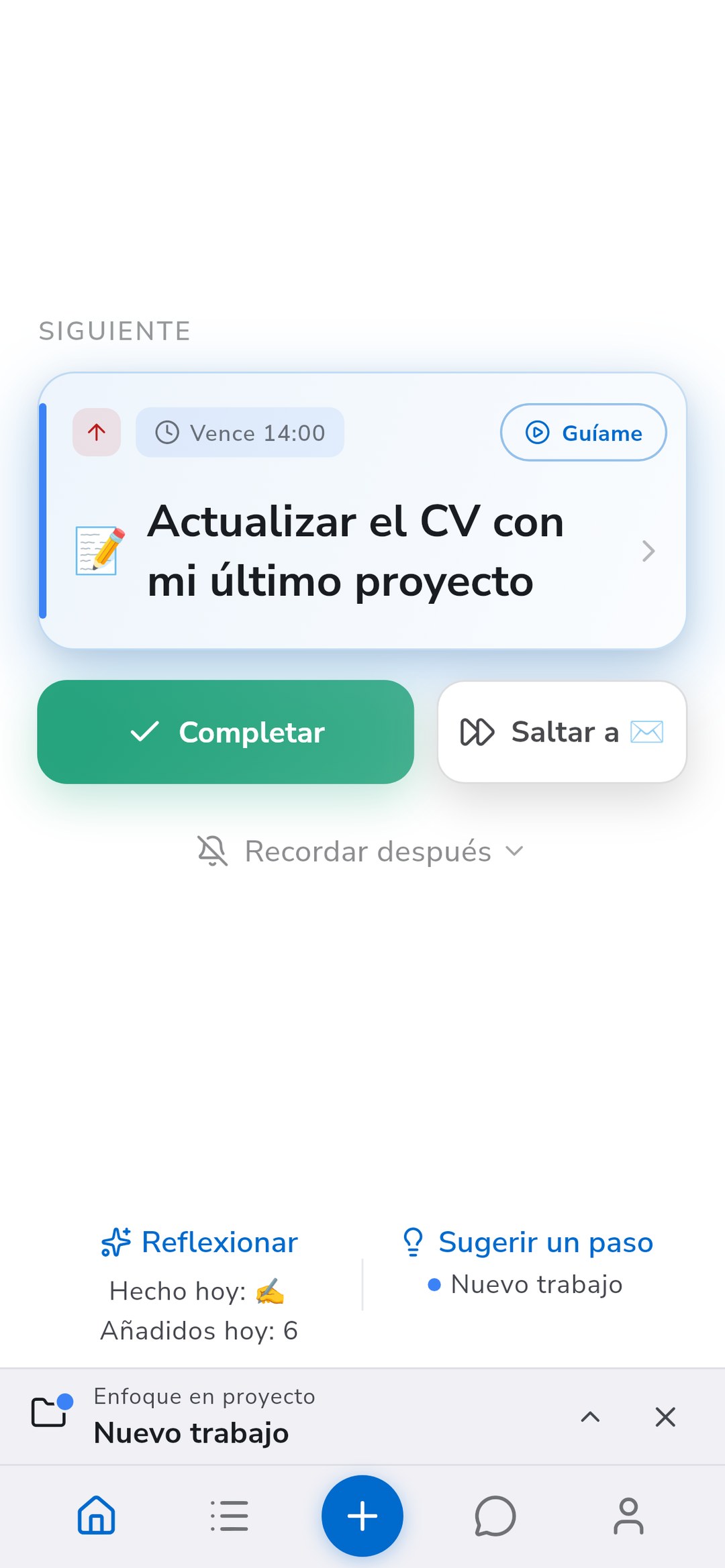
Algunas tareas van juntas: buscar trabajo, planear una mudanza, reunir ideas para un viaje. Un proyecto mantiene esas tareas y notas en un solo lugar, para que un objetivo grande no quede disperso por toda tu lista.
- Para poner una tarea o nota en un proyecto, ábrela y toca Proyecto, o toca Proyecto al crearla a mano. Se abre tu lista de proyectos y eliges dónde va. Para mover varias tareas a la vez, mantén pulsado para seleccionarlas y elige Mover a proyecto.
- Para crear un proyecto, toca Nuevo proyecto al final de esa lista. Ponle un nombre y uno de diez colores y, si quieres, describe el objetivo o el tema para el que es.
- Usa Filtros en Entradas para ver un solo proyecto, o todo lo que no tiene proyecto, tanto en la lista como en el calendario. Los colores de proyecto también marcan las entradas, los bloques del calendario y la tarjeta de la siguiente tarea en Inicio.
- Toca Centrarme en un proyecto en Inicio cuando un área necesite tu atención. Inicio elige la siguiente tarea de ese proyecto, Entradas muestra solo su contenido y las tareas nuevas que añadas a mano o con Coach entran en él hasta que termines el enfoque.
Los proyectos son gratis y puedes crear todos los que quieras. También puedes preguntarle a Coach qué falta en un proyecto o pedirle que añada una tarea a uno por su nombre.
5. Deja que Inicio acote tu foco
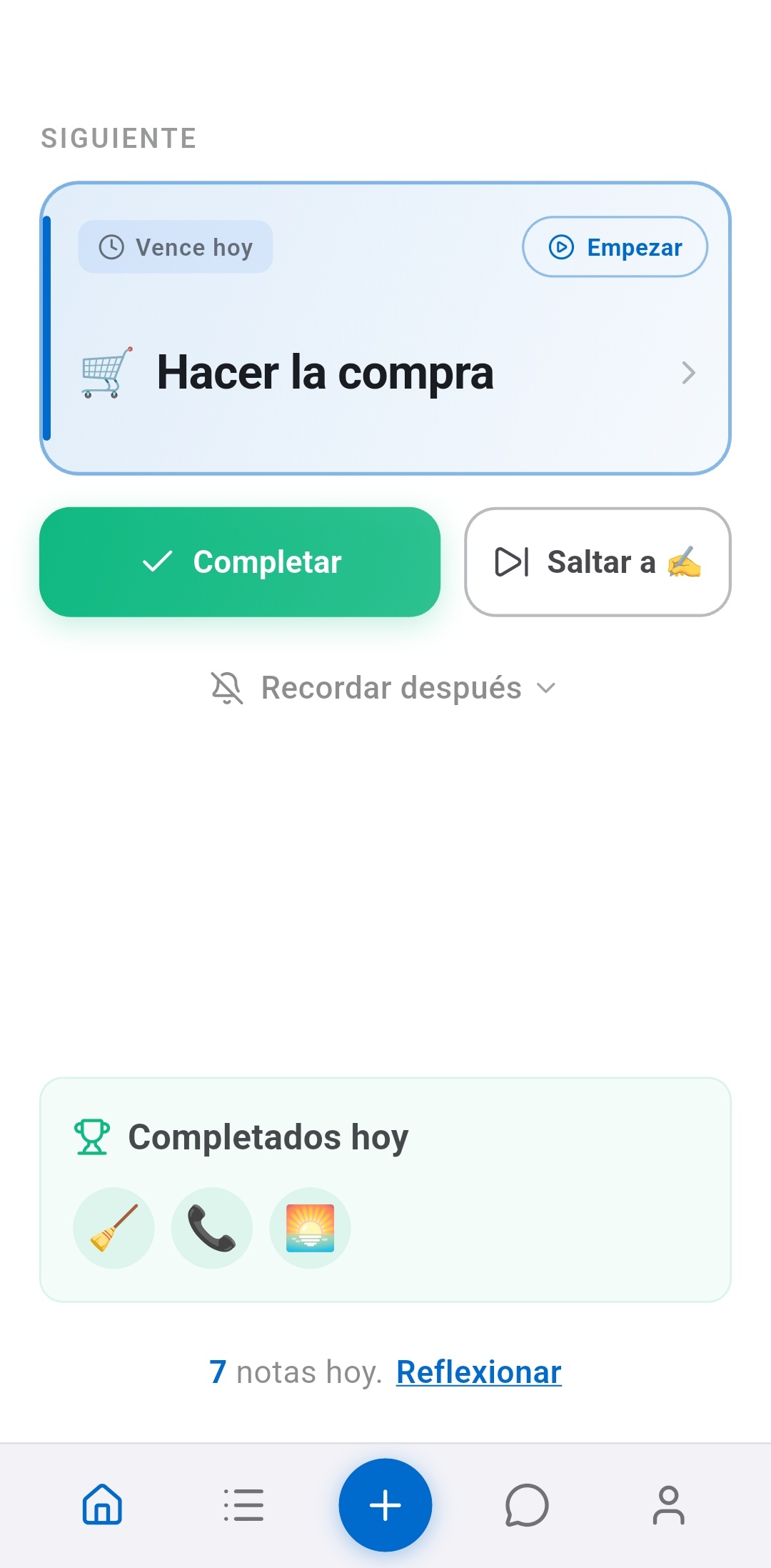
La saturación es uno de los grandes problemas del TDAH que Recordo intenta resolver. Inicio no te echa encima toda tu vida. Muestra lo que importa ahora, incluida tu siguiente tarea y tu progreso del día.
- Usa Inicio cuando quieras un siguiente paso claro en lugar de todo lo pendiente.
- Usa Entradas cuando quieras ver el sistema completo y necesites editar o buscar.
- Usa Coach cuando quieras preguntar con naturalidad: ¿En qué me centro hoy? ¿Qué guardé sobre los impuestos? Pasa la colada a mañana.
Las tres partes se complementan: Inicio acota, Entradas da el panorama y Coach interpreta. Mira cómo Recordo elige tu siguiente tarea
6. Ten Recordo a un toque con los widgets
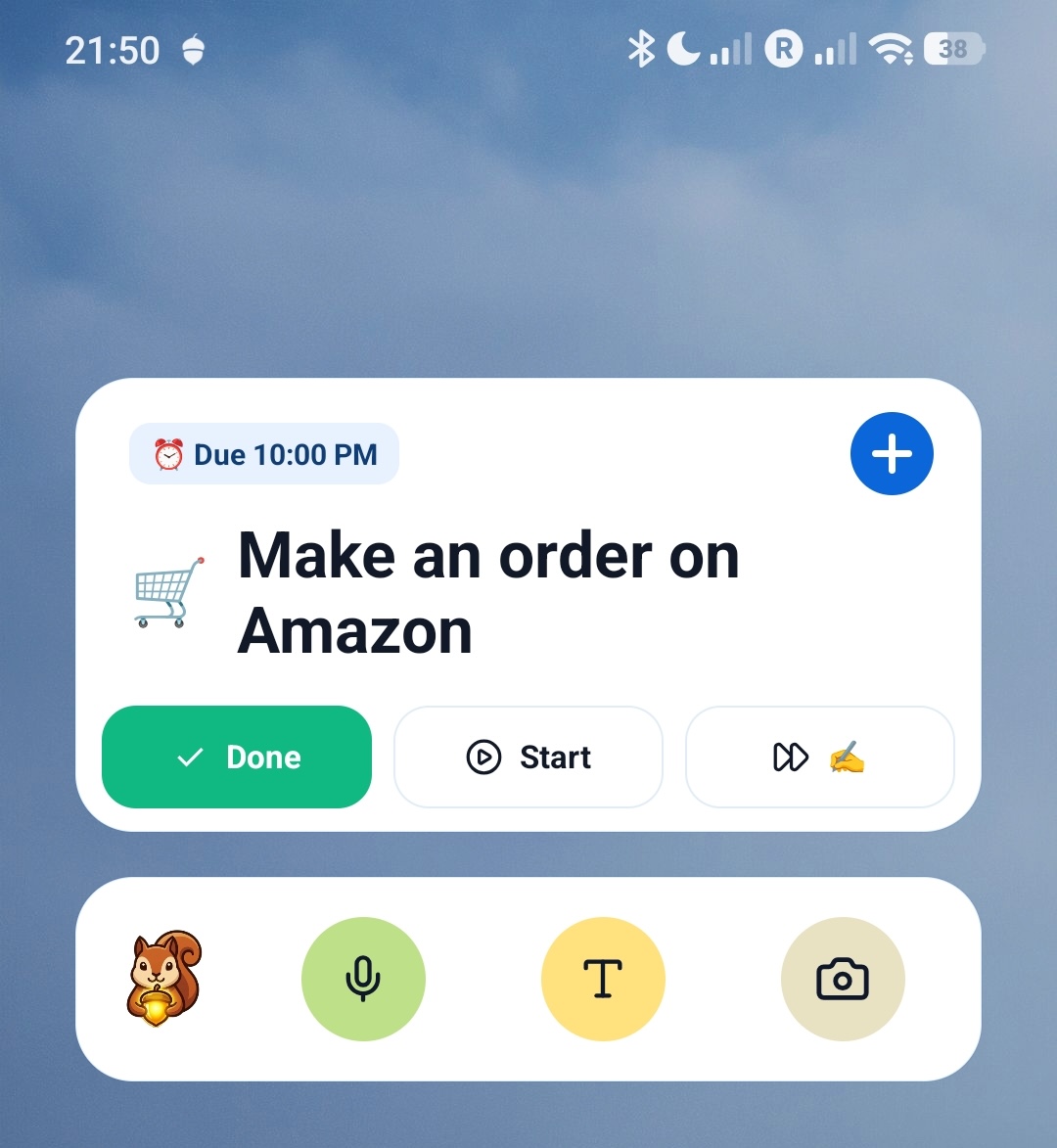
Si Recordo ayuda porque es rápido, los widgets importan. Acortan la distancia entre un pensamiento y una tarea guardada, y mantienen tu siguiente acción a la vista incluso antes de abrir la app.
- Usa el widget Captura rápida cuando quieras sacar algo de tu cabeza lo antes posible.
- Usa el widget Siguiente tarea cuando quieras ver tu prioridad actual en la pantalla de inicio.
- Usa el widget Tareas de hoy para ver la lista del día y marcar tareas como hechas con un toque.
Puedes añadir widgets desde Perfil, donde Recordo muestra las opciones disponibles con una vista previa antes de colocarlas.
7. Abre el Modo Momentum con Iniciar
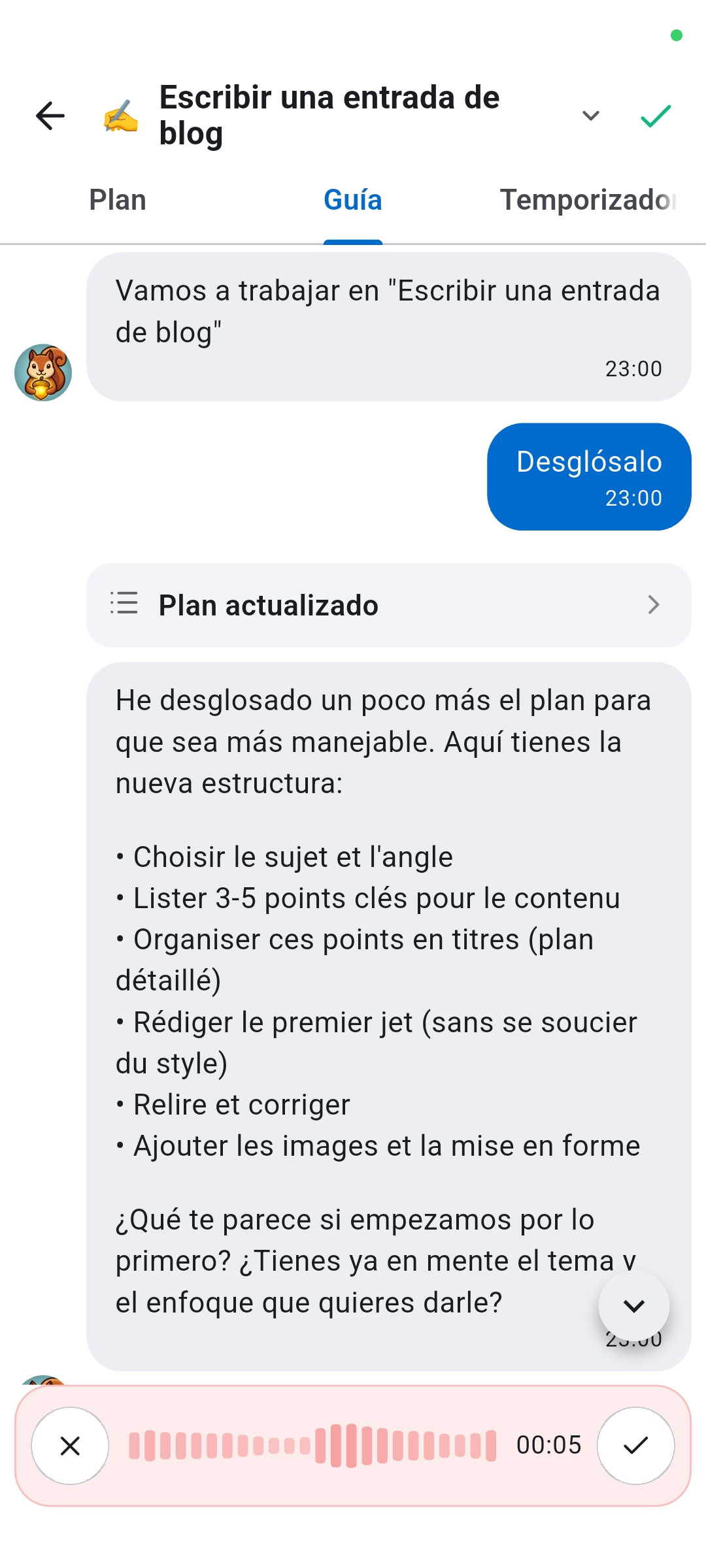
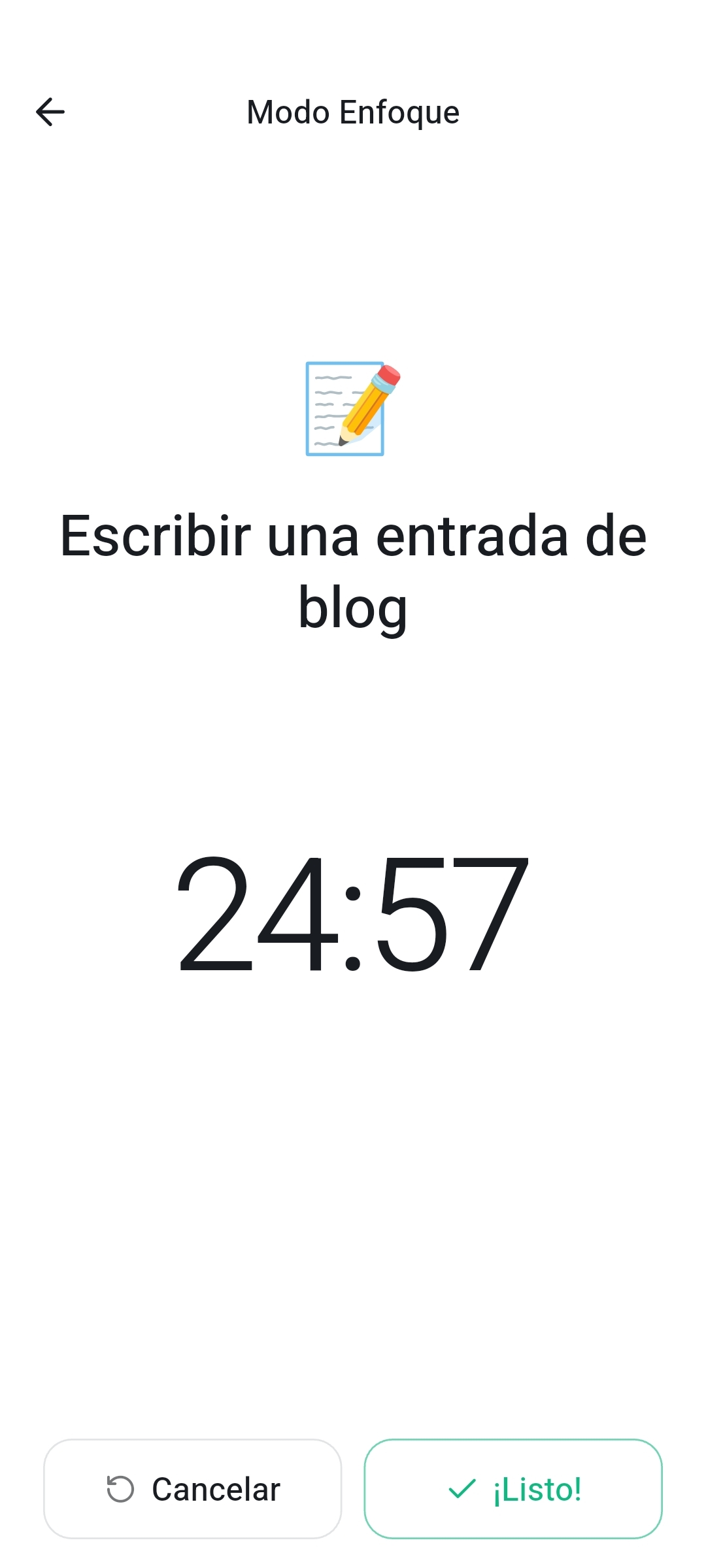
El Modo Momentum es para ese momento en el que sabes cuál es la tarea pero aun así no consigues empezar. En lugar de dejarte solo con una tarea pesada, te da Plan, Guía y Temporizador en un mismo lugar.
- Busca una tarea en Inicio, en Entradas o en el detalle de la tarea.
- Toca Iniciar.
- Usa Guía si necesitas ayuda para empezar, Plan si quieres una lista de pasos, o Temporizador cuando estés listo para una sesión de concentración.
Momentum funciona mejor con tareas difusas, pesadas o que tiendes a evitar, donde el verdadero problema es empezar. El temporizador importa porque las sesiones cortas y visibles suelen convertir la intención en movimiento y hacen más fácil volver tras una distracción. Mira cómo el temporizador te ayuda a empezar
8. Adapta Coach a tu forma de trabajar
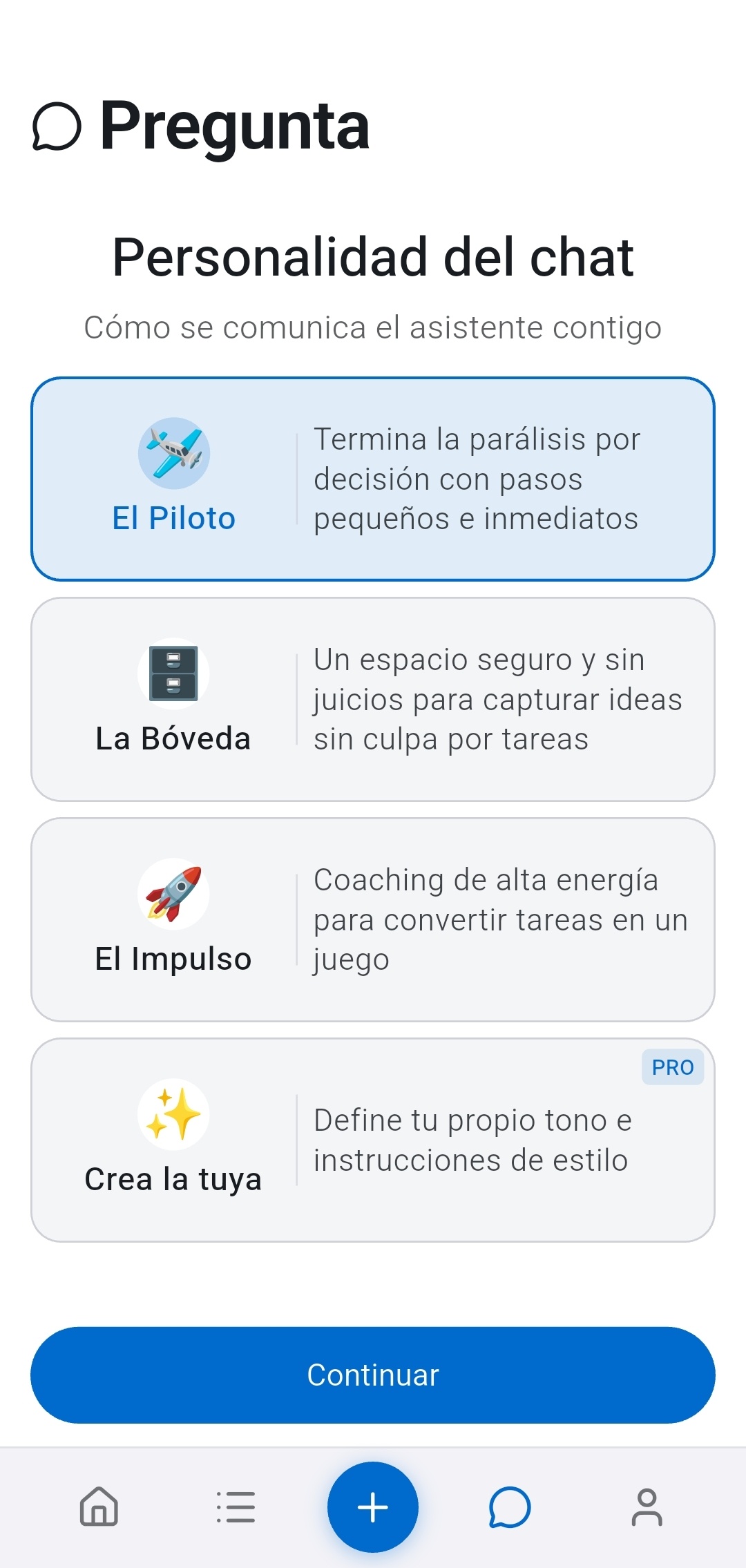
Recordo incluye personalidades integradas para que la misma app pueda acompañar distintos estados del TDAH en lugar de usar siempre el mismo tono.
- El Piloto: tranquilo, directo y centrado cuando necesitas un siguiente paso claro.
- El Compa: cálido, empático y sin juicios cuando estás estresado o desanimado.
- El Impulso: enérgico y con aire de juego cuando quieres arrancar y coger ritmo.
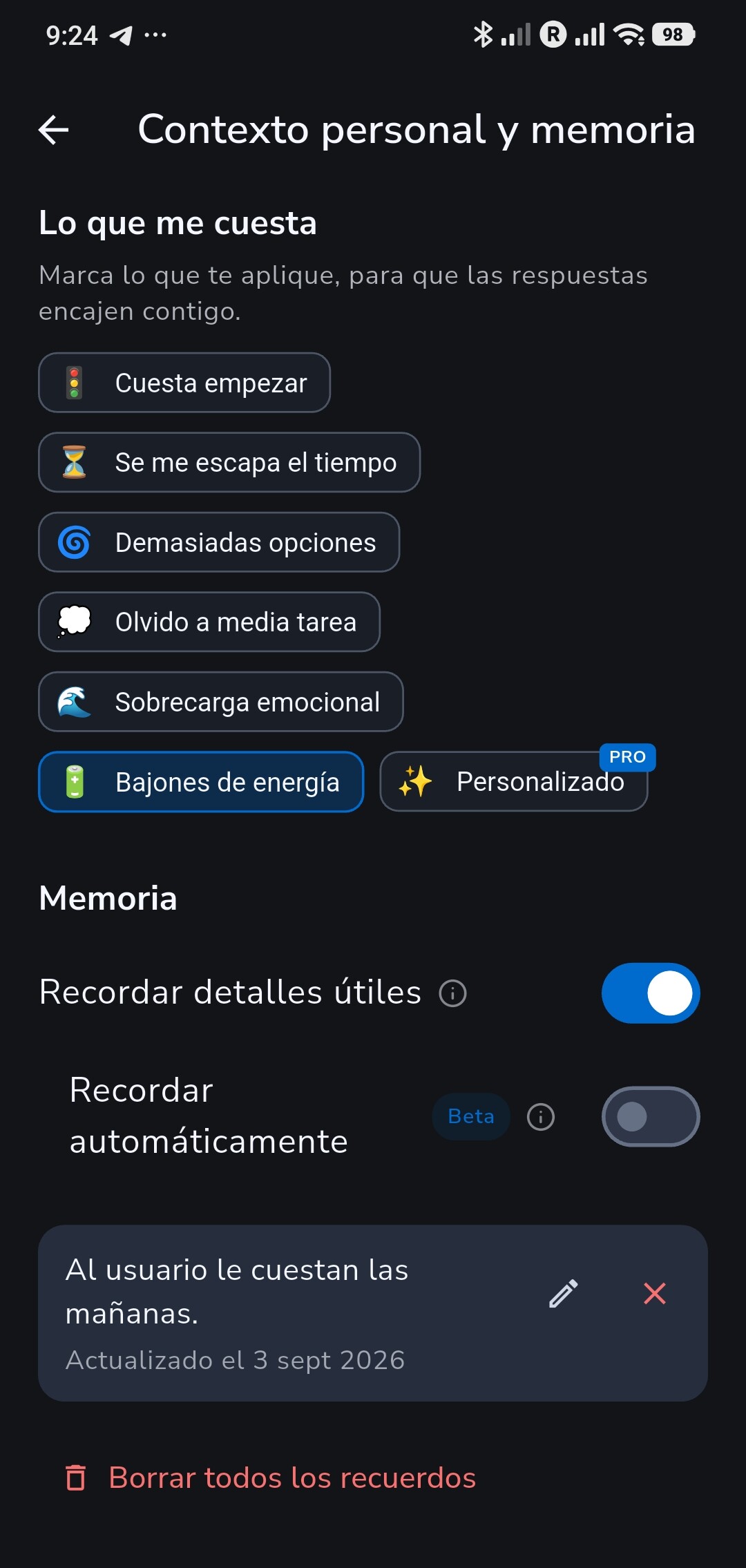
También puedes indicar lo que te cuesta en Lo que me cuesta, por ejemplo Cuesta empezar, Se me escapa el tiempo, Demasiadas opciones o Bajones de energía, para que el coach se adapte mejor a tu forma de trabajar.
Coach también puede recordar detalles útiles. Activa Recordar detalles útiles en Contexto personal y memoria y pídele que recuerde algo, por ejemplo que las mañanas se te hacen cuesta arriba. Los chats siguientes lo tendrán en cuenta y cada recuerdo queda visible para que lo edites o lo borres. Recordar automáticamente es una beta opcional que detecta detalles útiles sin que se lo pidas.
9. Planifica tu día y tu semana en el calendario
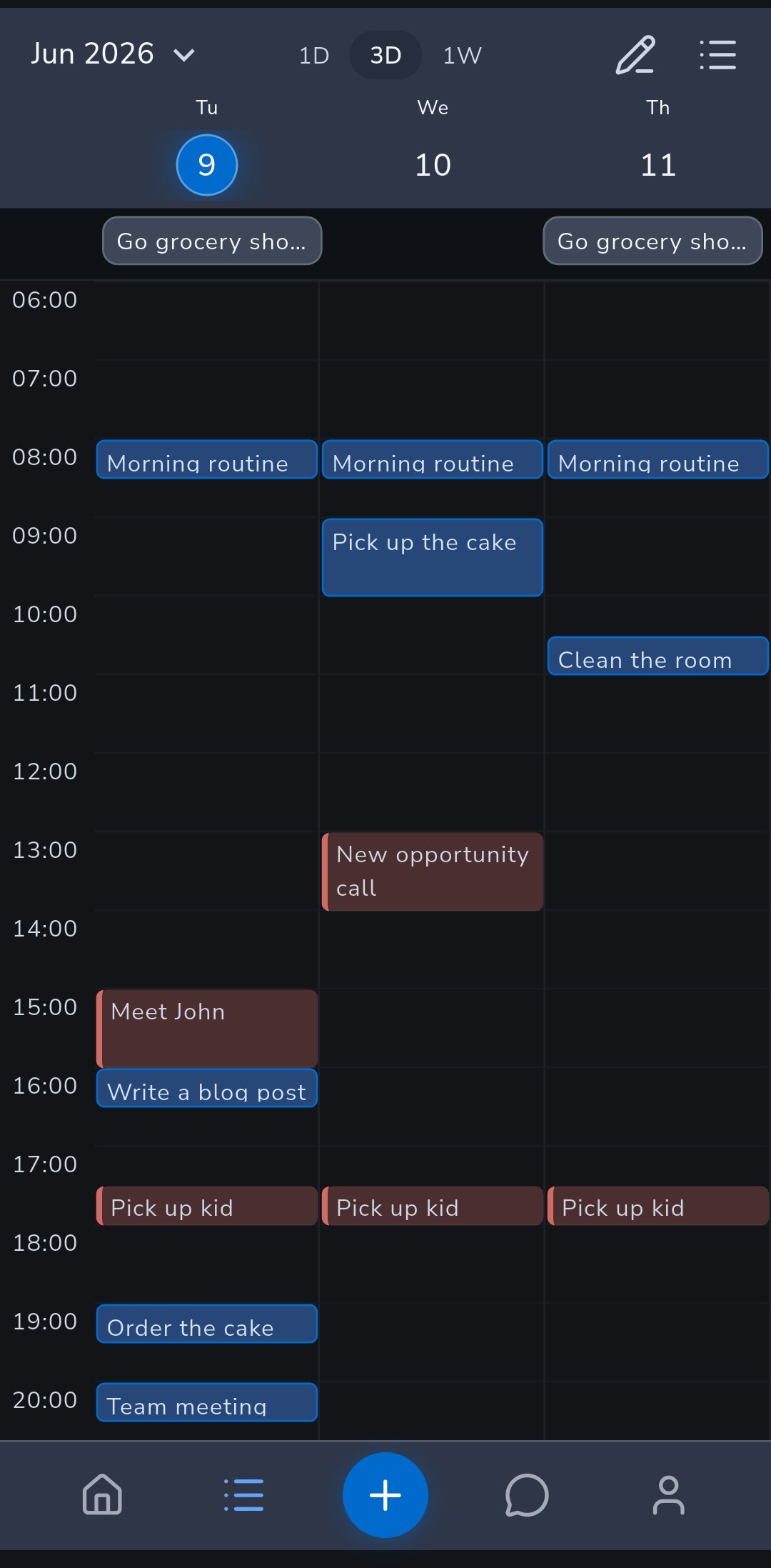
No todo funciona como una simple lista. Cambia Entradas a Calendario y elige Día, 3 días o Semana para ver tus tareas en una cuadrícula horaria y darles un hueco real.
- Mantén pulsada una tarea y arrástrala a otra hora u otro día. Las tareas sin hora esperan en la fila Sin hora, así siguen a la vista en lugar de perderse.
- Úsalo para detectar días sobrecargados antes de que se conviertan en compromisos incumplidos.
- Define un Horario de sueño en Sueño, dentro de Perfil, y el calendario marcará esas horas. Las tareas con hora que se solapan quedan señaladas y Coach te pregunta antes de programar algo ahí. El horario de sueño es gratis.
Con Pro también puedes conectar Apple Health o Health Connect. Tras una noche bastante más corta de lo habitual, Inicio puede ofrecerte Haz que hoy sea más llevadero, que abre Coach para revisar el día contigo.
Con Pro, abre Integración de calendario en Perfil para traer tus eventos de Google Calendar y planificar con tu agenda real, o suscríbete a un feed privado que muestra tus tareas de Recordo en Apple Calendar, Google Calendar u Outlook.
10. Deja que las automatizaciones pongan tu lista al día
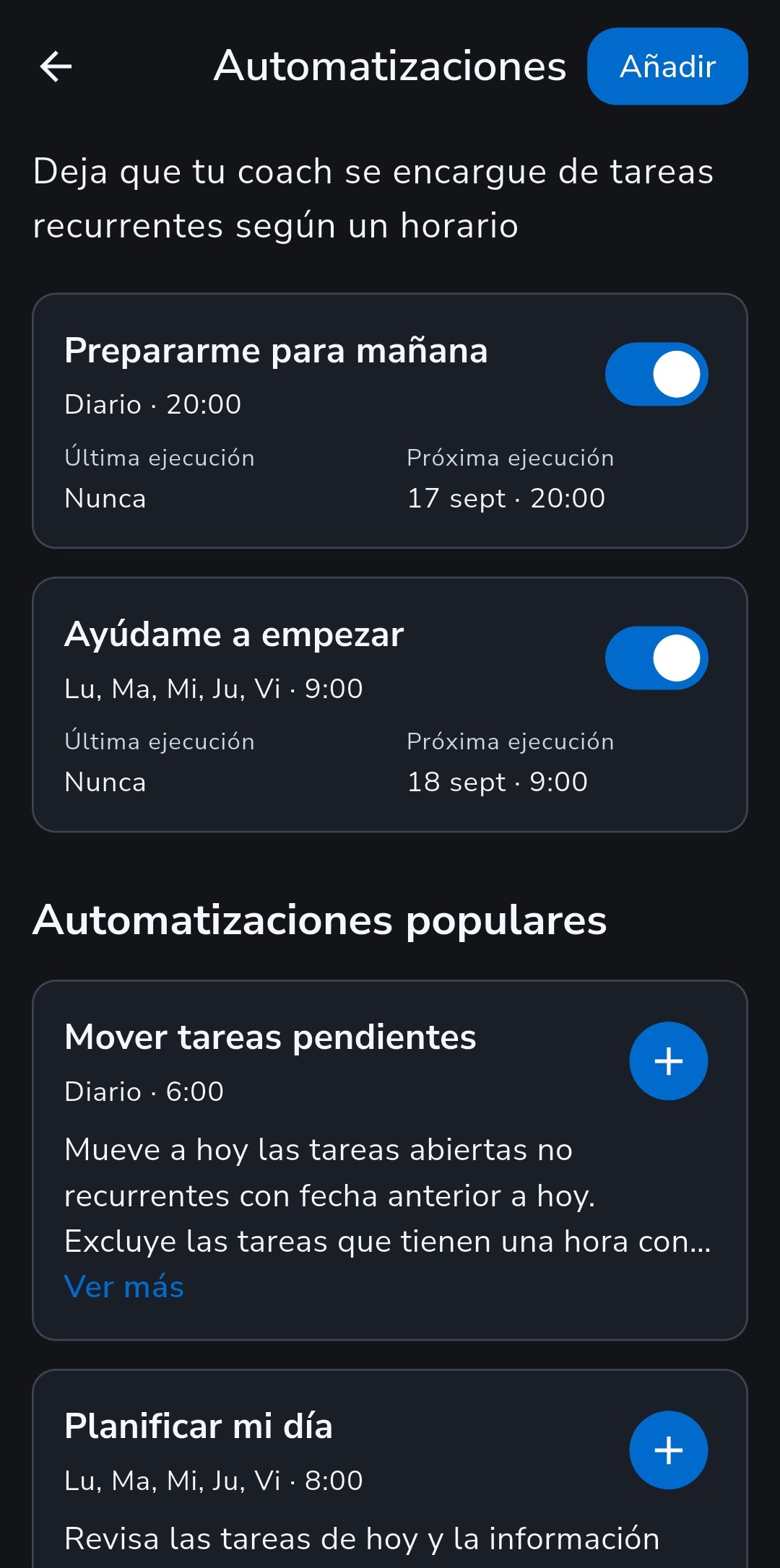
Una lista con TDAH se estropea en silencio: las tareas sin terminar de ayer se quedan en fechas pasadas hasta que toda la lista parece demasiado vieja para abrirla. Las automatizaciones son instrucciones que Coach ejecuta según un horario, incluso con la app cerrada.
Empieza con Mover tareas pendientes. Por defecto, cada mañana a las 6:00 pasa a hoy las tareas abiertas de días anteriores, deja en su sitio las que tienen hora fija y las recurrentes, y te cuenta qué ha movido.
- Planificar mi día: los días laborables a las 8:00, un plan realista para hoy con pausas y un primer paso fácil. No cambia tus tareas.
- Ayúdame a empezar: los días laborables a las 9:00, una tarea asumible para hoy y un primer paso concreto.
- Tu propia instrucción: describe lo que quieres con tus palabras y elige la hora, los días y si quieres recibir una notificación.
Cada ejecución se convierte en una conversación que puedes abrir y responder. El plan gratuito incluye una automatización activa, así que puedes tener Mover tareas pendientes sin coste. Pro quita el límite. Mira qué se mueve exactamente cada mañana
11. Usa Recordo donde ya estás
Recordo está pensado para estar donde aparecen tus pensamientos. Una sola cuenta funciona en tu móvil, en tu ordenador y dentro de las herramientas de chat que ya usas.
- App móvil: lo más rápido para capturar, recordatorios, widgets, Inicio y el Modo Momentum.
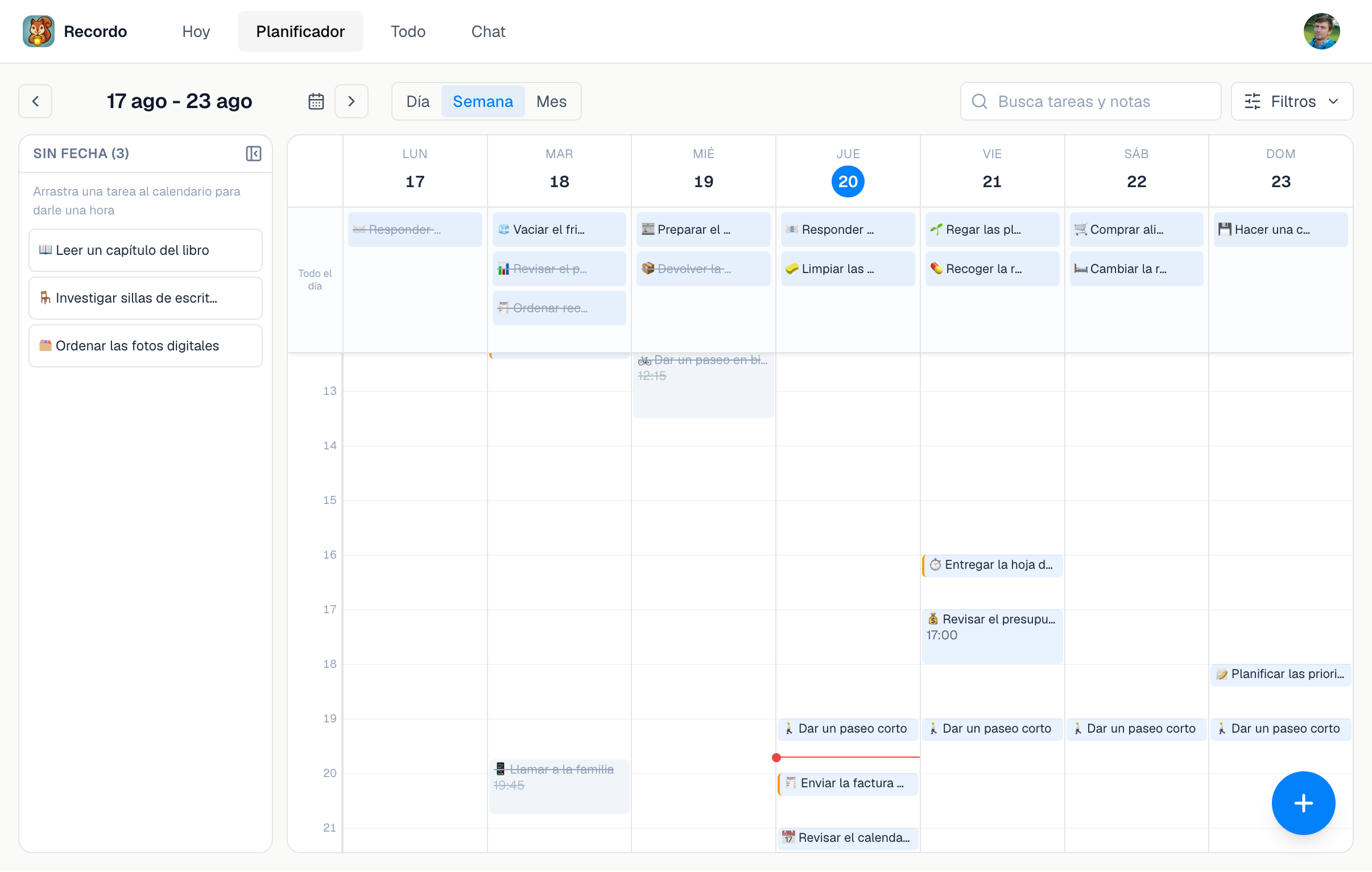
- App web: inicia sesión en console.recordo.app con la misma cuenta para usar Hoy, Planificador, Todo y Chat en una pantalla más grande, incluido un Planificador semanal donde arrastras tareas a su hora.
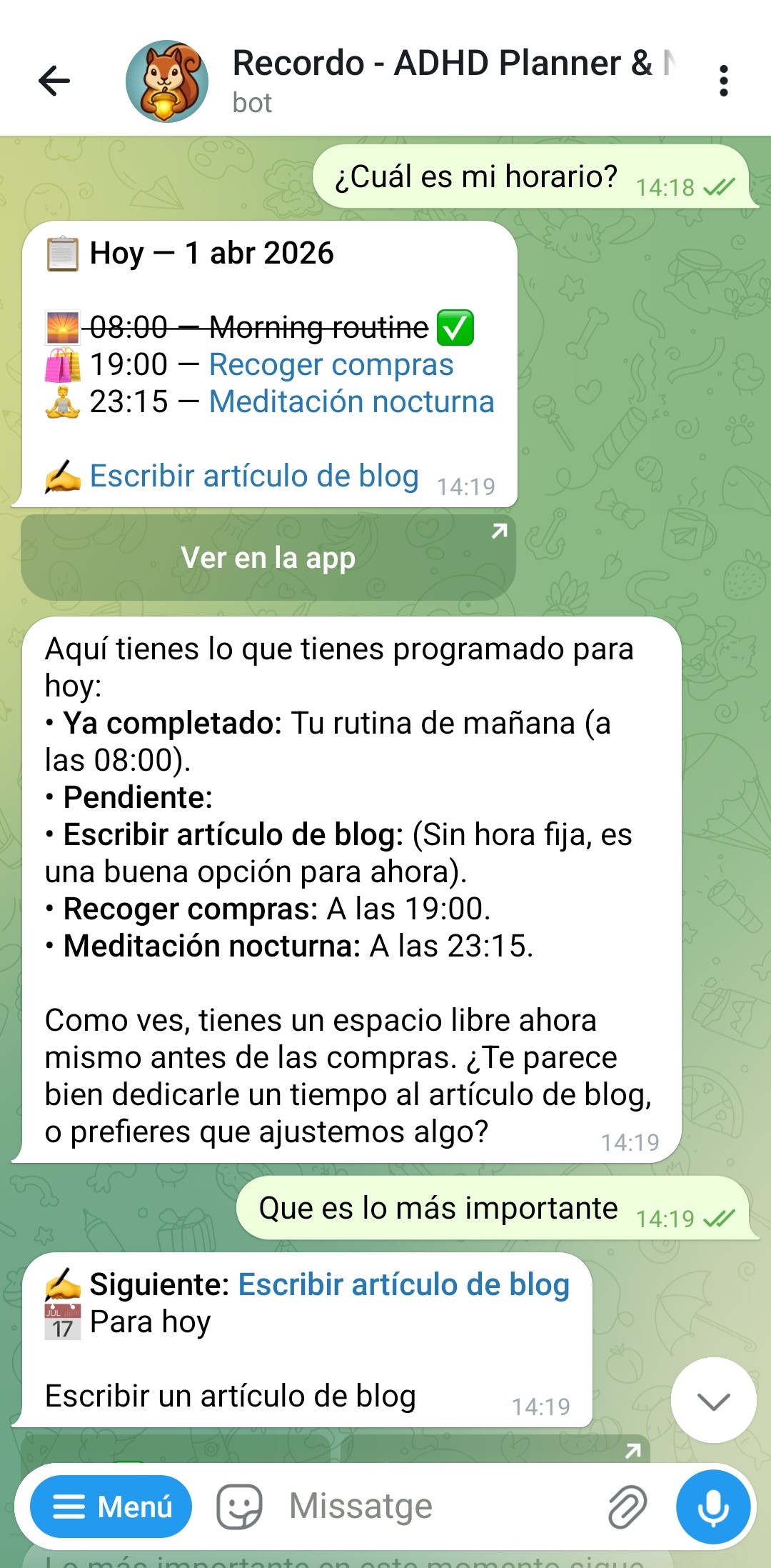
- Telegram: conéctalo desde Perfil y envía tareas, notas y volcados mentales directamente en Telegram con texto, voz o foto.
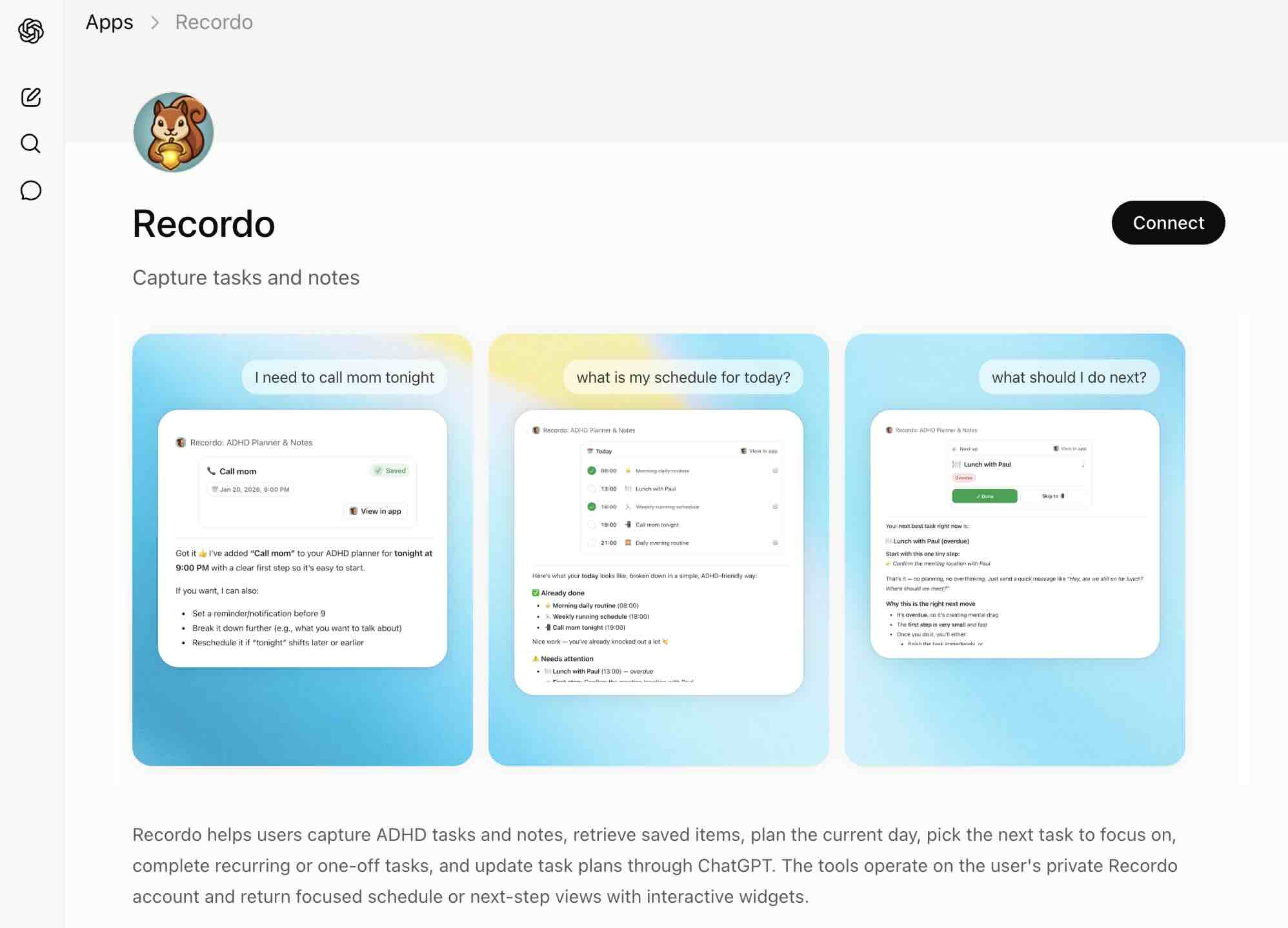
- App de ChatGPT: Usa las herramientas y tarjetas de Recordo dentro de ChatGPT para añadir tareas, guardar notas y consultar tu agenda.
- Guía de MCP: Conecta el servidor MCP de Recordo si quieres que tu asistente de IA lea y actualice tu cuenta de Recordo sin cambiar de app.
Es especialmente útil si tu día ya transcurre frente al ordenador, en Telegram o en un cliente de IA y quieres tener Recordo también ahí.
12. Empieza rápido, pero configúralo desde el principio
Si empiezas con la app vacía, no te quedes en el primer volcado mental. Aprovecha esa primera sesión para montar el sistema mínimo que necesitas.
- Captura algunas tareas y notas reales para que la app refleje tu vida real y no una versión de demostración.
- Pon fecha a todo lo que tenga plazo y deja lo demás flexible.
- Crea una rutina recurrente que sepas que verás mañana o esta semana.
- Elige una personalidad para el coach, así Coach y Momentum sonarán bien cuando los necesites.
- Añade Mover tareas pendientes desde Automatizaciones para que mañana empiece con una lista al día.
- Si un área de tu vida tiene mucho movimiento, crea un proyecto para ella y mueve ahí sus tareas.
- Si ya usas Todoist, abre Perfil y elige Importar desde Todoist para traer tus tareas abiertas en lugar de empezar de cero.
La importación de Todoist es una mudanza, no una sincronización. Recordo importa las tareas abiertas y no cambia ni borra nada en Todoist.
¿Listo para probarlo?
Empieza con un pensamiento real, una tarea real y una nota real. La app se vuelve útil en cuanto empieza a cargar con el peso mental que llevabas tú solo.