ChatGPT + MCP

Intègre Recordo dans le chat IA que tu utilises déjà

Ajoute des tâches, consulte ta journée et débloque-toi sans quitter ton chat IA. ChatGPT s'ajoute en un clic. Claude et les autres clients MCP sont aussi pris en charge.
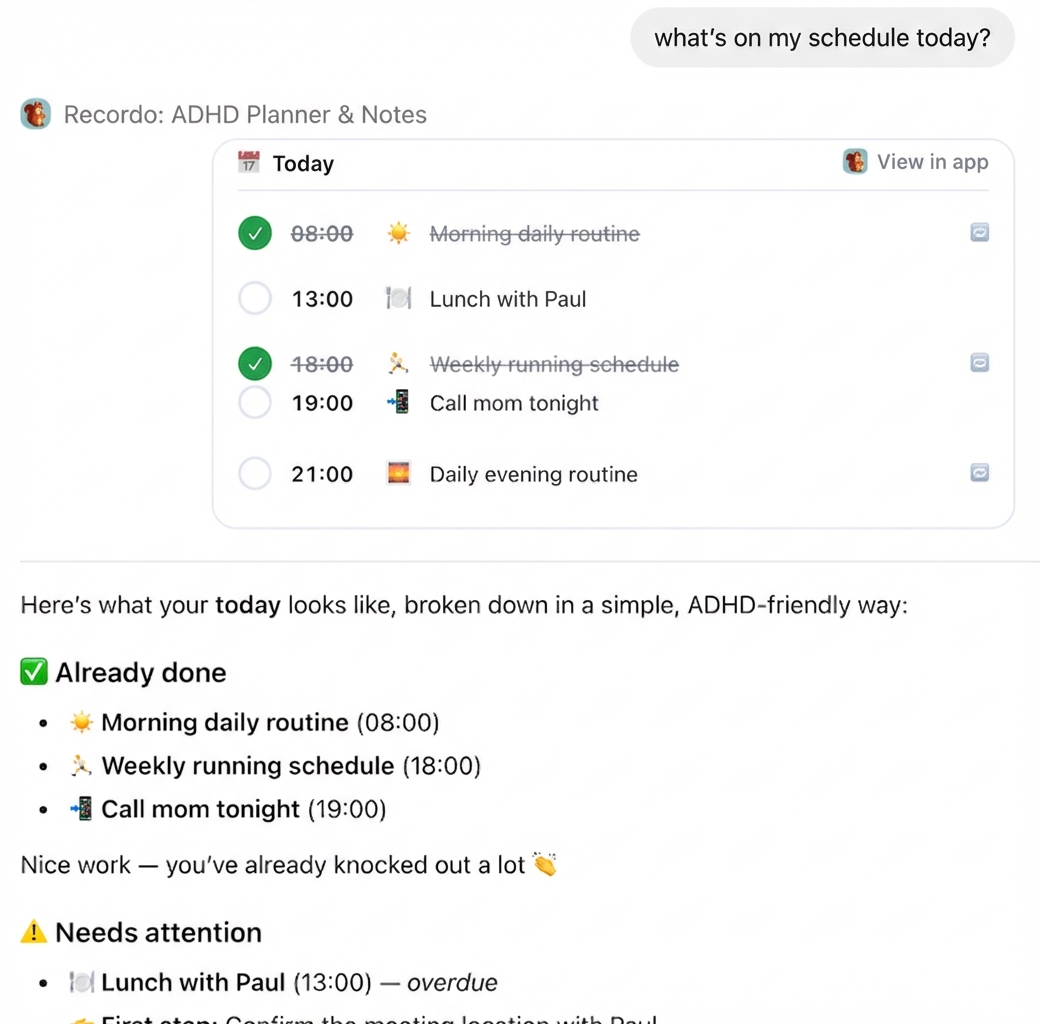
Demande « qu'est-ce qui est prévu aujourd'hui ? » et obtiens toute ta journée dans un format adapté au TDAH

Ton système TDAH, disponible dans le chat

Recordo donne à ton assistant IA un accès direct à tes tâches, à tes notes et à ta prochaine étape.

1

Note tes tâches dès qu'elles surgissent

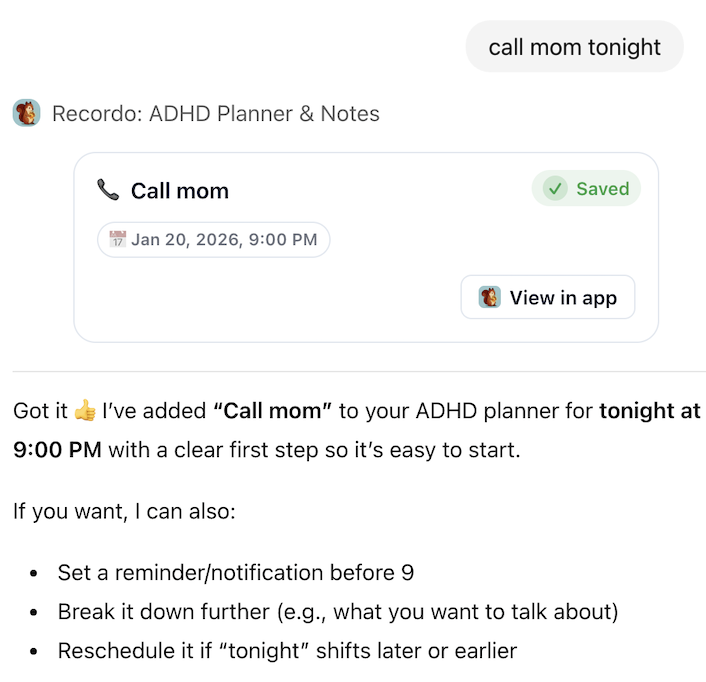
Une idée ? Dis-la simplement. « Appeler maman ce soir » ou « Je dois finir ce rapport » devient une tâche enregistrée dans Recordo avant que le moment ne file.

Note une tâche en disant simplement « appeler maman ce soir », et elle est enregistrée aussitôt
2

Vois clair dans ta journée

Demande ce qui est prévu aujourd'hui et obtiens une vue claire, adaptée au TDAH, de ce qui est fait, de ce qui demande ton attention et de ce qui arrive ensuite.

Obtiens le planning complet de ta journée dans un format clair et adapté au TDAH
3

Trouve ta prochaine étape

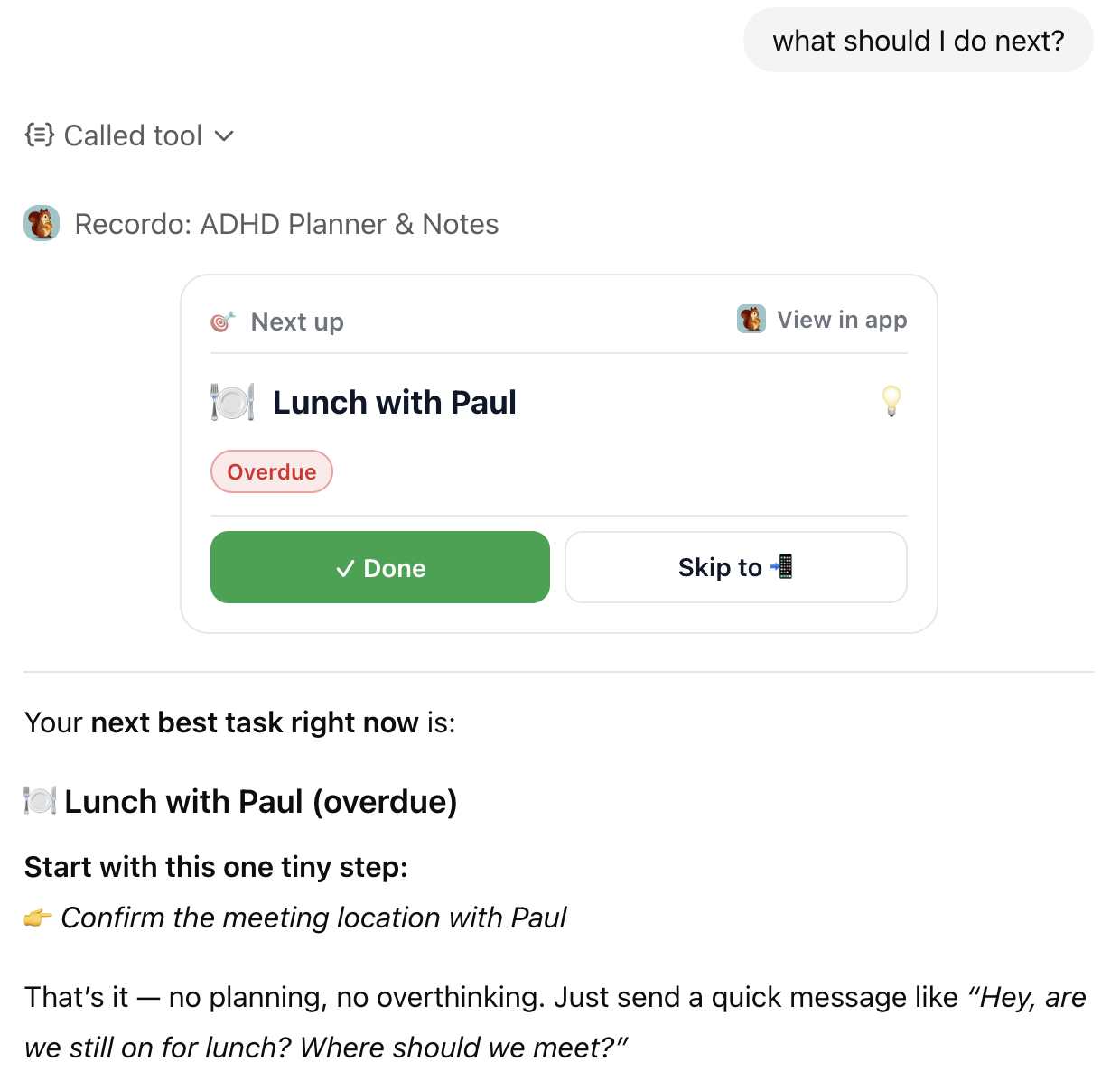
Tu te sens bloqué ? Demande quoi faire ensuite et Recordo te donne une tâche concrète pour commencer, pas un vague discours sur la productivité.

Demande « que dois-je faire ensuite ? » et obtiens ta tâche la plus importante avec une première étape

Enregistre tes tâches dans Muse et retrouve-les dans Recordo

Au lancement du connecteur, tu pourras transformer une idée en tâche ou en note enregistrée, voir ce qui demande ton attention et mettre à jour ta progression depuis une conversation Muse.

Découvrir la connexion Muse
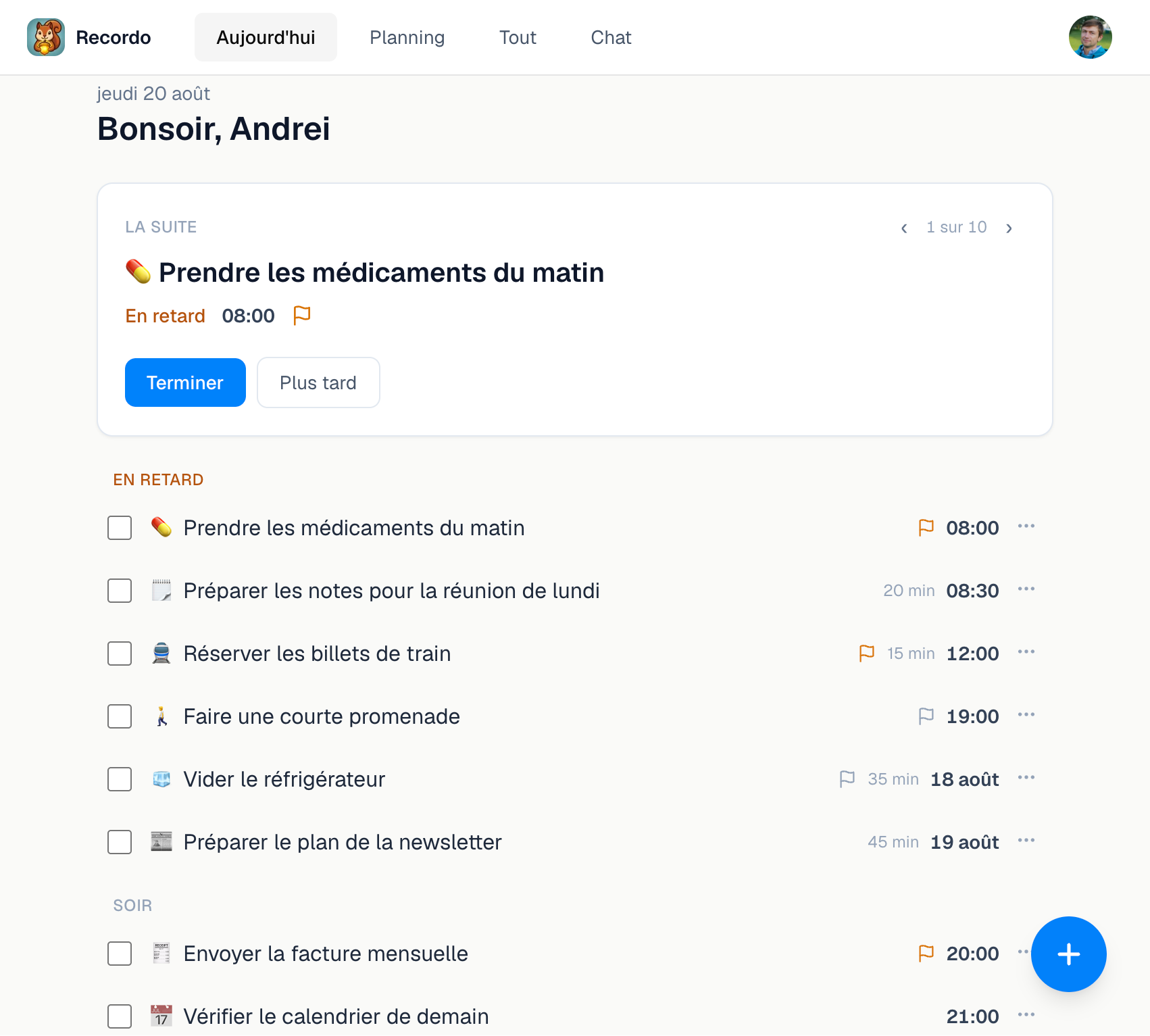
La vue Aujourd’hui de Recordo affiche la prochaine tâche, les actions Terminer et Reporter et la liste du jour.
Tes tâches enregistrées seront prêtes dans la vue Aujourd’hui de Recordo

Commence avec Recordo

Choisis l'assistant que tu utilises déjà. ChatGPT est le moyen le plus simple de commencer, et Claude ainsi que les autres clients MCP sont aussi pris en charge.
Choisis ton assistant

Ajoute Recordo en un clic

Ouvre la page de l'app, connecte ton compte et commence tout de suite à utiliser Recordo dans ChatGPT

1

Ouvre Recordo dans ChatGPT

Clique sur Ajouter à ChatGPT pour ouvrir Recordo dans ChatGPT

2

Connecte ton compte

Connecte-toi une fois pour que ChatGPT puisse accéder à tes tâches et notes Recordo

3

Utilise-le naturellement

Demande à Recordo d'ajouter une tâche, de te montrer le plan du jour ou de te dire quoi faire ensuite

Ajoute Recordo en un clic

Ouvre la page de l'app, connecte ton compte et commence tout de suite à utiliser Recordo dans Claude

Ou ajoute-le manuellement

URL du serveur
https://api.recordo.app/api/mcp/adhd/mcp
1

Ouvre les paramètres de Claude

Dans Claude Desktop, clique sur ton icône de profil et va dans Paramètres

2

Ouvre Connecteurs

Va dans la section Connecteurs de la barre latérale

3

Ajoute Recordo

Clique sur "Ajouter un connecteur personnalisé" et colle l'URL du serveur Recordo

4

Connecte-toi à Recordo

Tu devras te connecter ou créer un compte Recordo pour connecter tes données

5

Tout est prêt

Une fois connecté, tu peux ajouter des tâches, consulter ta journée et demander à Recordo ce qui compte ensuite

Documentation MCP complète : modelcontextprotocol.io.

URL du serveur
https://api.recordo.app/api/mcp/adhd/mcp
1

Copie l'URL du serveur Recordo

Utilise le bouton de copie pour récupérer l'URL

2

Ajoute Recordo dans ton client

Crée un serveur MCP distant dans ton client et colle l'URL copiée

3

Connecte-toi à Recordo

Tu devras te connecter ou créer un compte Recordo pour connecter tes données

Besoin de la documentation MCP pour un client précis ? Consulte modelcontextprotocol.io.

Profite de l'expérience Recordo complète

Utilise l'application pour la capture vocale, les rappels, le mode concentration et tout ce qui fonctionne mieux en dehors du chat