Le plus simple pour découvrir Recordo, c’est de l’utiliser comme les pensées arrivent avec un TDAH : vite, en vrac et sur le moment. Tape ou dis ce que tu as en tête avec tes mots, puis laisse Recordo le garder pour toi.
Cette page présente les grandes parties de l’app, où les trouver et comment elles s’articulent quand tu as besoin de capturer vite, d’être moins submergé et d’un soutien adapté au TDAH plutôt que rigide.
1. Capture tout de suite, Recordo fait le tri
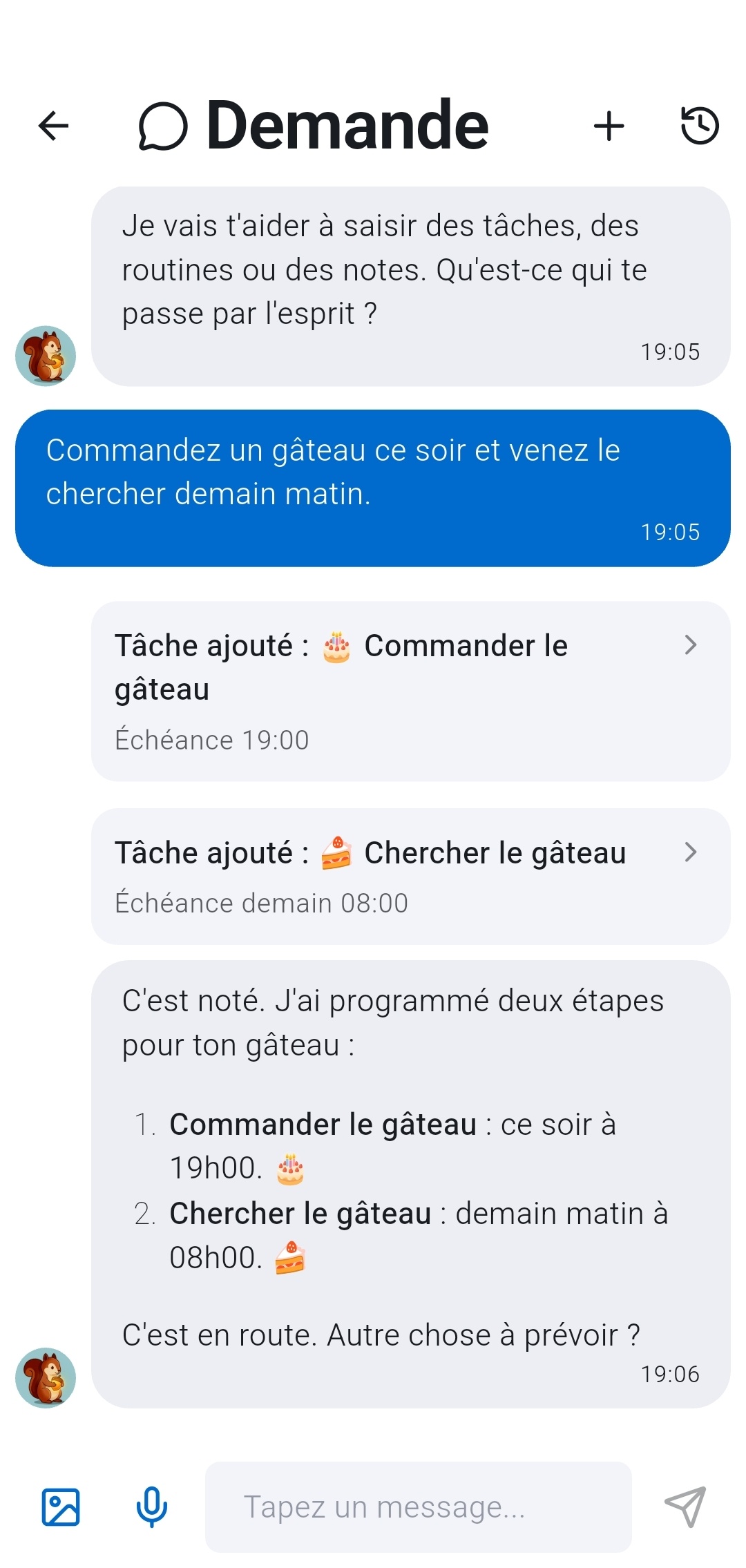
Utilise le bouton central Ajout rapide ou ouvre Coach et envoie un message comme à une autre personne. Recordo peut transformer un message en vrac en plusieurs tâches, rappels ou notes sans te demander de t’arrêter pour organiser d’abord.
C’est la promesse de base : sortir la pensée vite, et laisser Recordo trier après la capture plutôt qu’avant.
Quelque chose est déjà à l’écran ? Partage du texte ou une capture d’écran depuis une autre app vers Recordo, et Ajout rapide s’ouvre déjà rempli. Partager des images et des captures nécessite Pro.
2. Garde tes tâches et tes notes
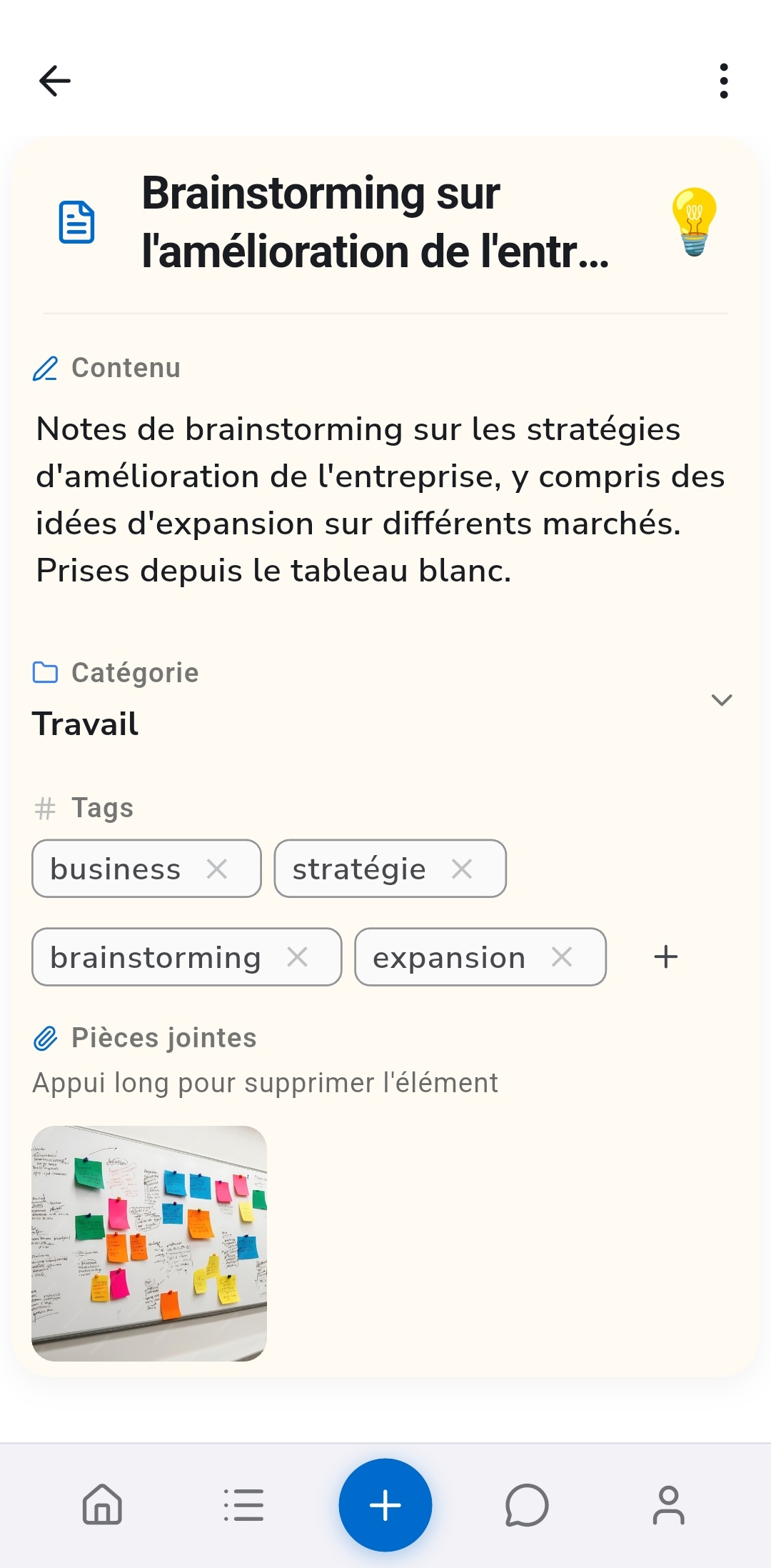
Recordo n’est pas qu’une liste de tâches. Certaines pensées demandent une action. D’autres ont juste besoin d’être rangées en lieu sûr jusqu’au jour où tu en as besoin.
- Exemples de tâches : appeler le dentiste demain, payer la facture d’électricité, prendre des vitamines chaque matin.
- Exemples de notes : une idée de cadeau, un détail de réunion, une adresse, une citation ou une idée à moitié formée que tu n’es pas prêt à concrétiser.
Dans le doute, capture quand même. Tu pourras modifier plus tard depuis le détail, et Coach t’aide à retrouver l’élément même si tu as oublié le titre.
3. Tout revoir dans Entrées
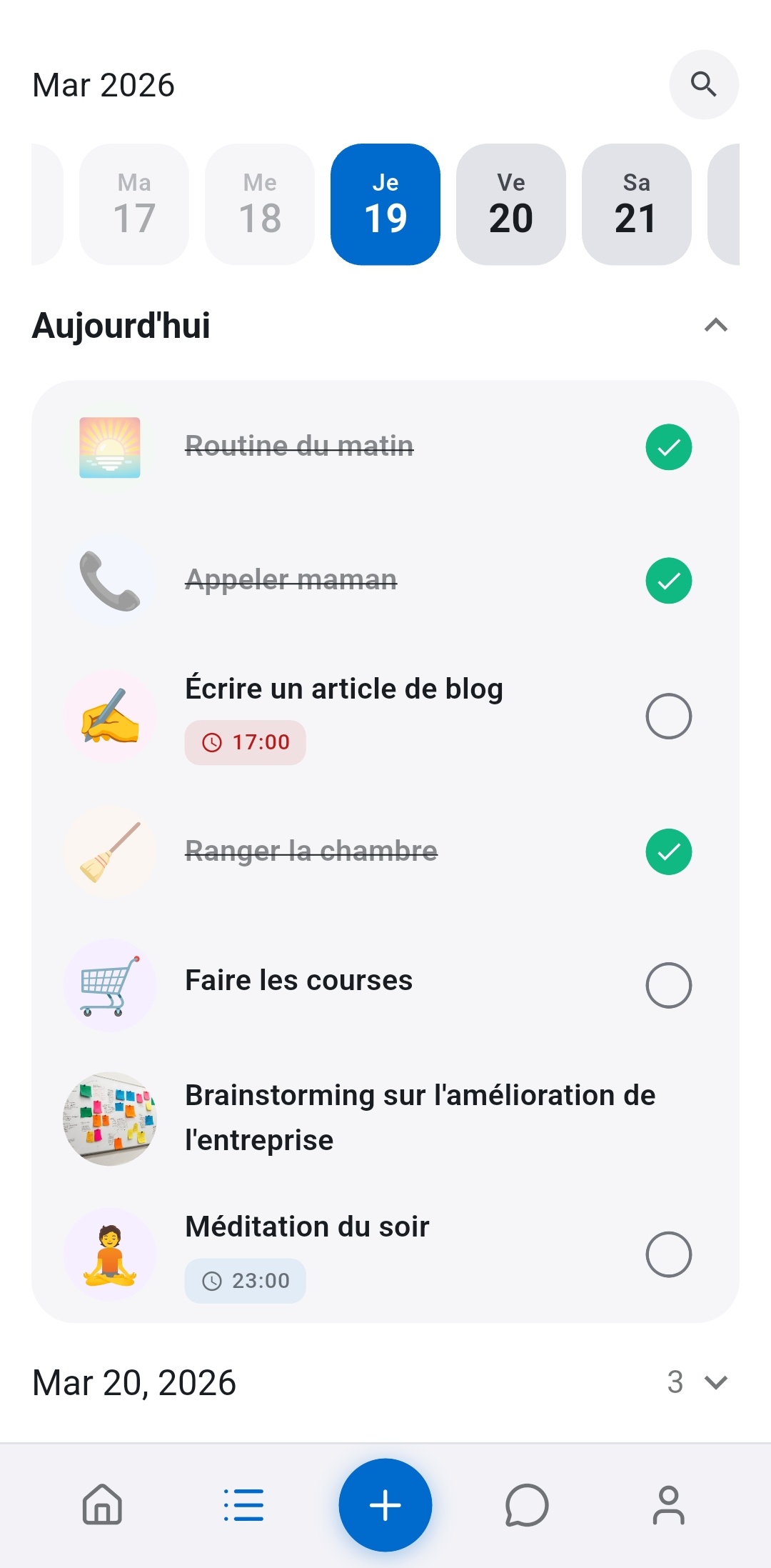
Entrées regroupe tout ce que tu as capturé. C’est là que Recordo ressemble moins à un chat et plus à un système fiable.
- Ouvre tâches et notes pour modifier les détails, les titres et le contenu.
- Change les échéances, rappels, répétitions ou statuts quand les plans bougent.
- Recherche d’anciens éléments au lieu de tout faire défiler à la main.
- Sers-t’en comme référence quand tu veux voir l’ensemble, pas seulement la prochaine étape.
- Choisis quand une tâche te prévient : à l’échéance, quelques minutes ou heures avant, ou jamais. Règle une fois ton délai habituel dans Rappel de tâche par défaut, dans Profil. Comment fonctionnent les rappels
- Fais glisser une tâche pour réorganiser ta journée ou dépose-la sur un autre jour pour la reprogrammer. Appuie longuement pour sélectionner plusieurs tâches, puis déplace-les vers un projet ou une autre date, ou supprime-les d’un coup.
Entrées montre aussi la réalité telle qu’elle est : pensées rapides, engagements sérieux et routines récurrentes sur une même ligne de temps, au lieu d’être dispersés entre plusieurs outils.
4. Regroupe ce qui va ensemble dans des projets
Certaines tâches vont ensemble : trouver un emploi, préparer un déménagement, rassembler des idées de voyage. Un projet garde ces tâches et notes au même endroit, pour qu’un objectif plus large ne soit plus éparpillé dans toute ta liste.
- Pour ranger une tâche ou une note dans un projet, ouvre-la et touche Projet, ou touche Projet quand tu la crées à la main. Ta liste de projets s’ouvre et tu choisis où elle va. Pour déplacer plusieurs tâches d’un coup, appuie longuement pour les sélectionner et choisis Déplacer vers un projet.
- Pour créer un projet, touche Nouveau projet en bas de cette liste. Donne-lui un nom et l’une des dix couleurs, et décris si tu veux l’objectif ou le sujet auquel il sert.
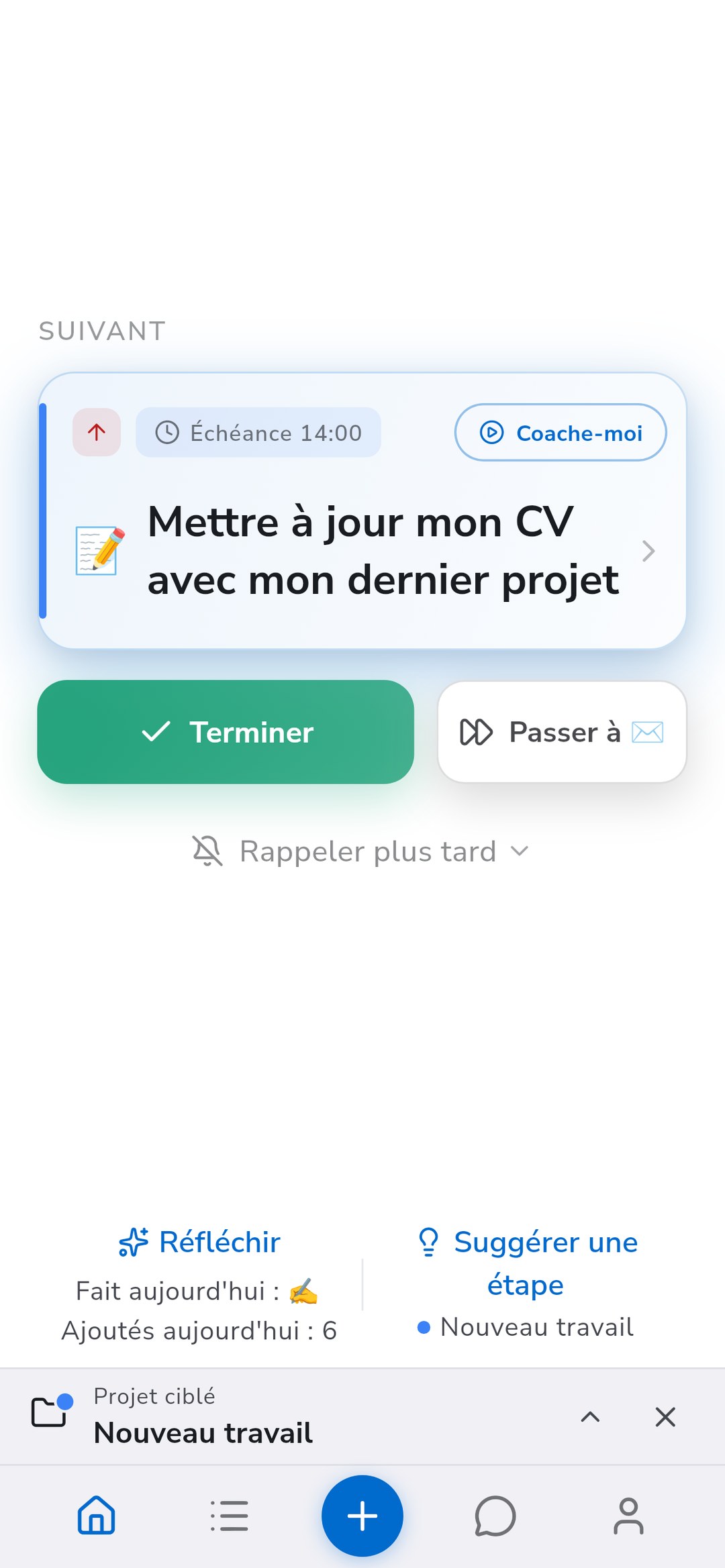
- Utilise Filtres dans Entrées pour n’afficher qu’un projet, ou tout ce qui est sans projet, dans la liste comme dans le calendrier. Les couleurs de projet marquent aussi les entrées, les blocs du calendrier et la carte de la prochaine tâche dans Accueil.
- Touche Se concentrer dans Accueil quand un domaine a besoin de ton attention, puis choisis le projet. Accueil prend la prochaine tâche dans ce projet, Entrées n’affiche que son contenu, et les nouvelles tâches que tu ajoutes à la main ou via Coach y vont jusqu’à ce que tu termines le mode projet.
Les projets sont gratuits, sans limite de nombre. Tu peux aussi demander à Coach ce qu’il reste dans un projet, ou lui demander d’ajouter une tâche à un projet en le nommant.
5. Laisse Accueil resserrer ton attention
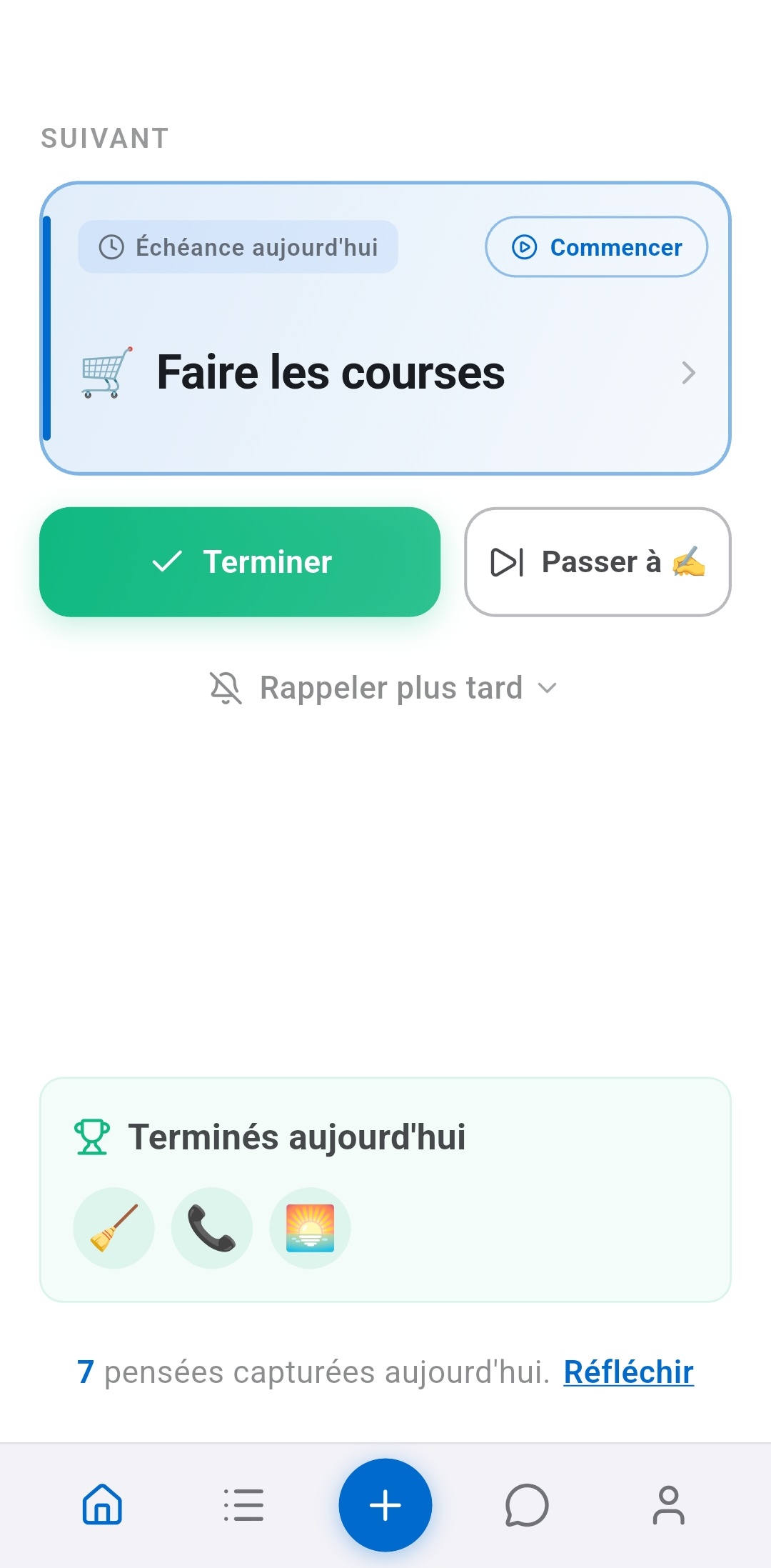
La surcharge est l’un des principaux problèmes du TDAH que Recordo cherche à résoudre. Accueil ne te jette pas toute ta vie à la figure. Il fait remonter ce qui compte maintenant, dont ta prochaine tâche et ta progression du jour.
- Utilise Accueil quand tu veux une prochaine action claire plutôt que tout ce qui traîne.
- Utilise Entrées quand tu veux voir tout le système et que tu dois modifier ou chercher.
- Utilise Coach quand tu veux demander naturellement : Sur quoi me concentrer aujourd’hui ? Qu’est-ce que j’ai noté sur les impôts ? Décale la lessive à demain.
Ces trois espaces se complètent : Accueil resserre, Entrées donne la vue d’ensemble et Coach interprète. Voir comment Recordo choisit ta prochaine tâche
6. Garde Recordo à portée de doigt avec les widgets
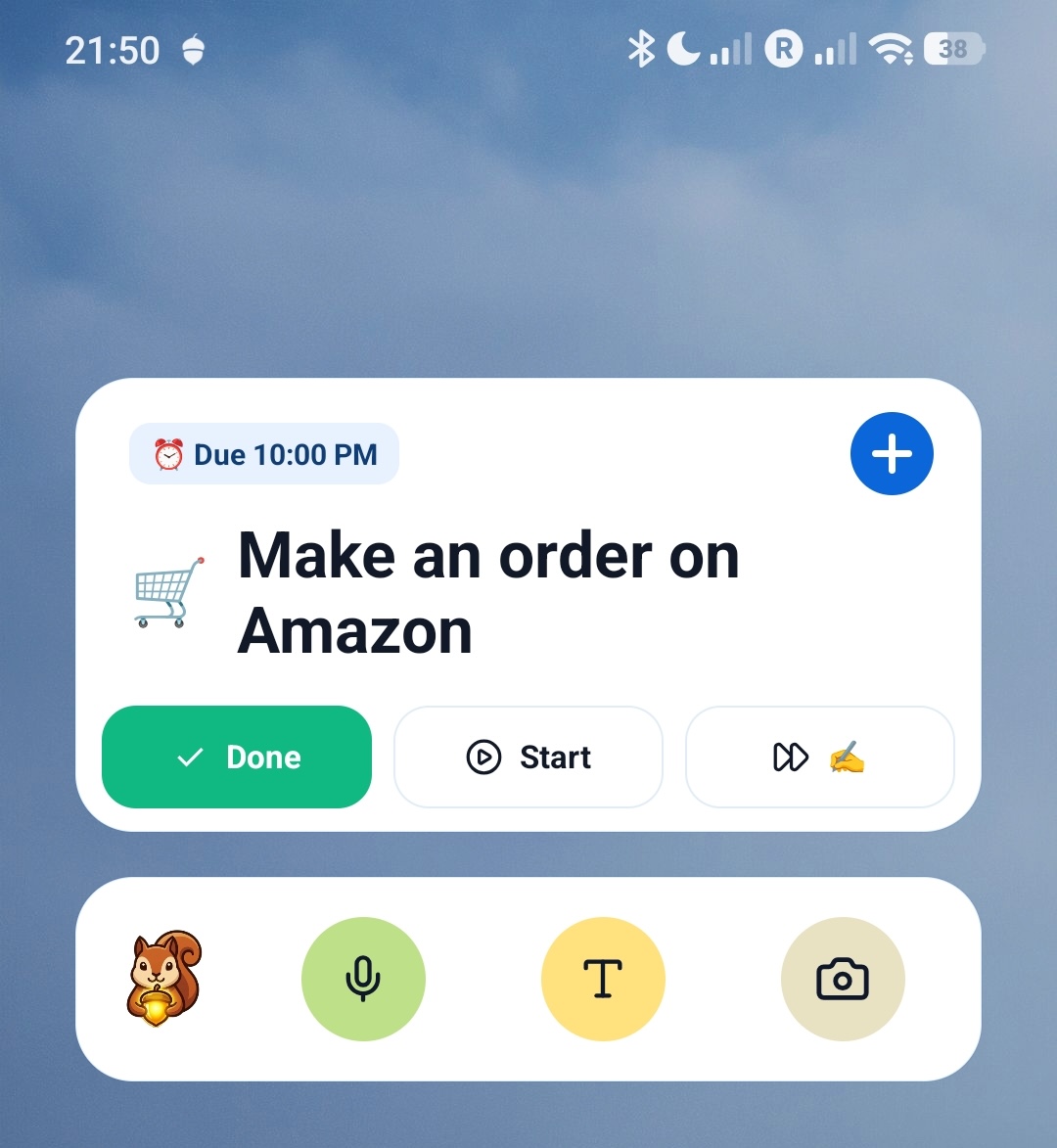
Si Recordo t’aide parce qu’il est rapide, les widgets comptent. Ils raccourcissent le chemin entre une pensée et une tâche enregistrée, et gardent ta prochaine action visible avant même d’ouvrir l’app.
- Utilise le widget Capture rapide quand tu veux sortir quelque chose de ta tête le plus vite possible.
- Utilise le widget Tâche suivante quand tu veux voir ta priorité du moment directement sur l’écran d’accueil.
- Utilise le widget Tâches du jour pour voir la liste du jour et cocher des tâches d’un simple toucher.
Tu peux ajouter des widgets depuis Profil, où Recordo présente les widgets disponibles avec un aperçu avant de les installer.
7. Ouvre le mode Momentum avec Démarrer
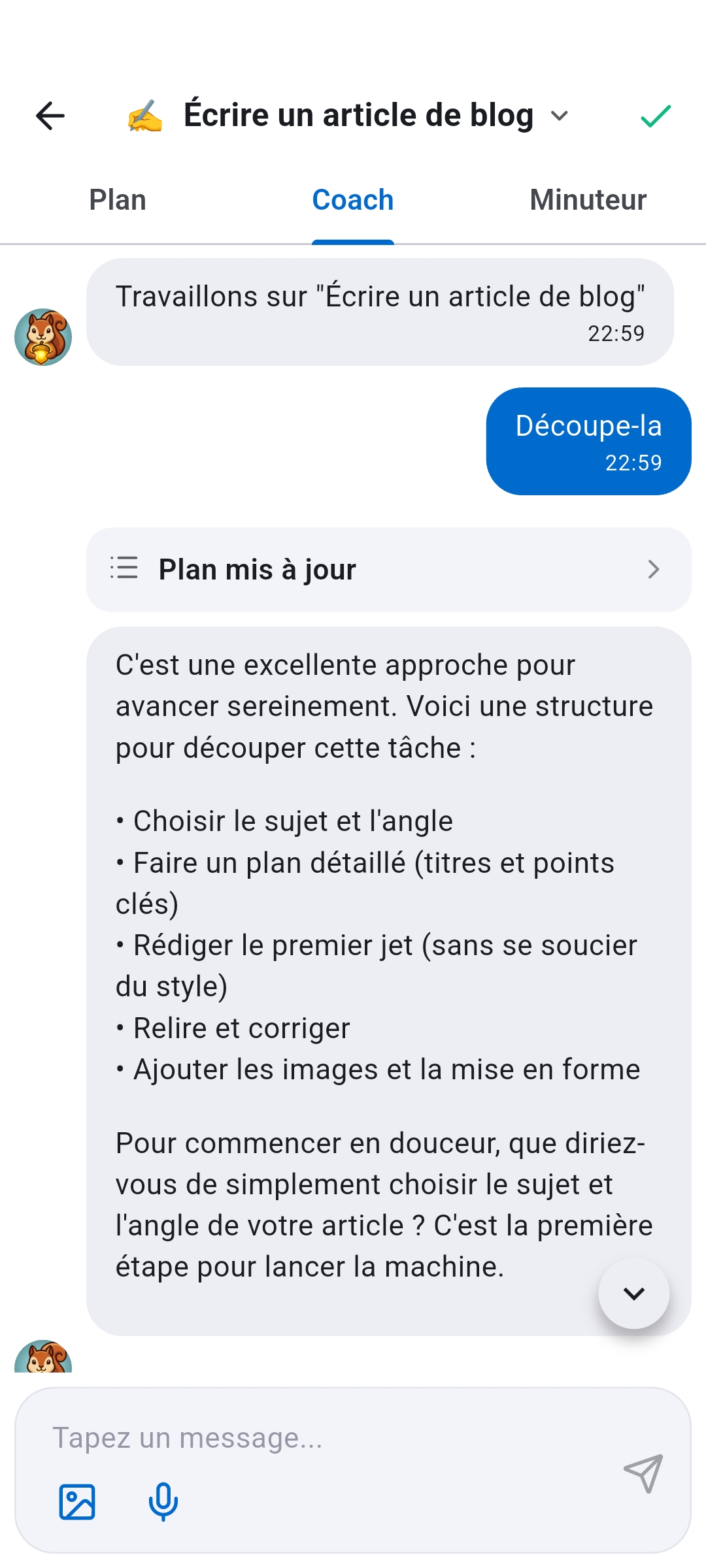
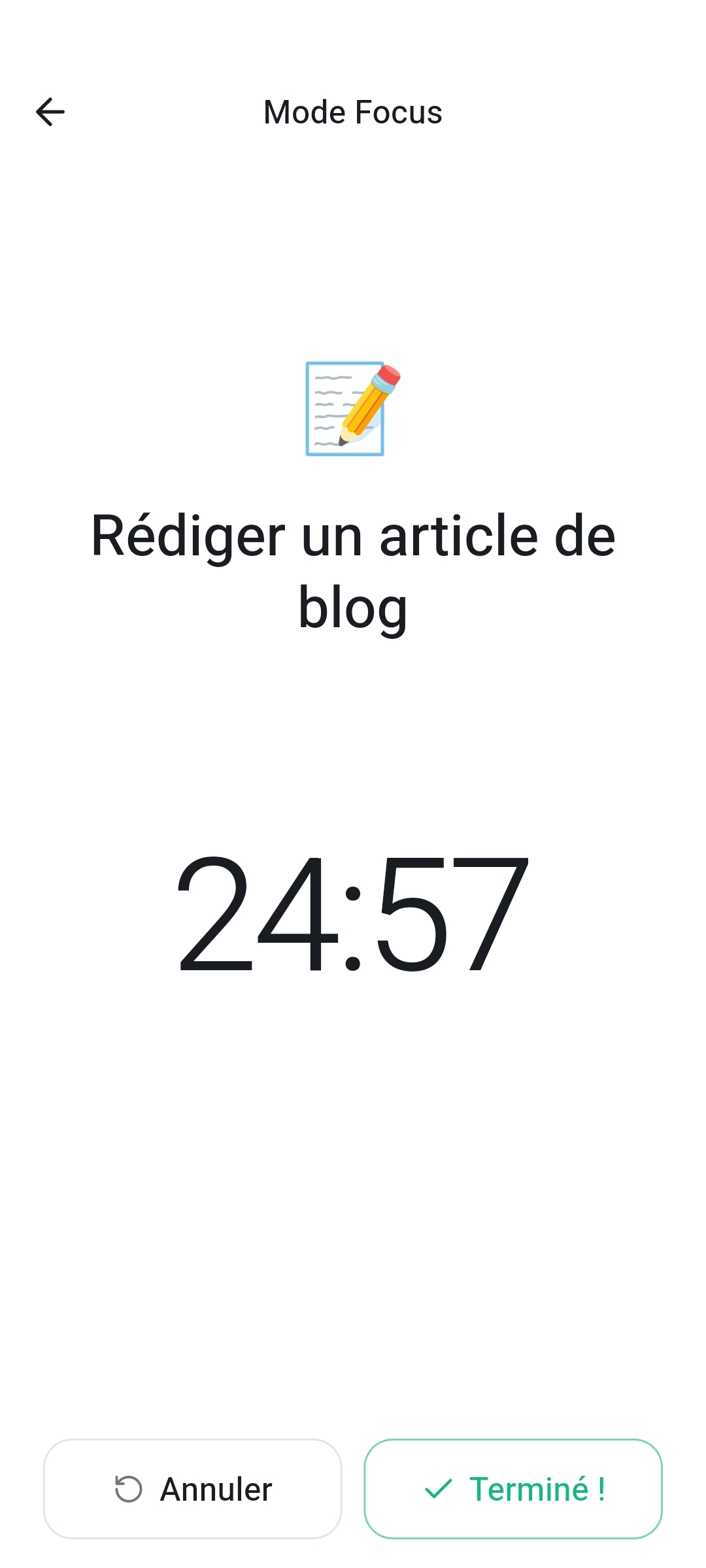
Le mode Momentum sert au moment où tu sais quelle est la tâche mais où tu n’arrives toujours pas à t’y mettre. Au lieu de te laisser seul face à une tâche lourde, il réunit Plan, Coach et Minuteur au même endroit.
- Trouve une tâche dans Accueil, dans Entrées ou dans le détail de la tâche.
- Touche Démarrer.
- Utilise Coach si tu as besoin d’aide pour commencer, Plan si tu veux une checklist, ou Minuteur quand tu es prêt pour une session de concentration.
Momentum marche le mieux avec les tâches floues, lourdes ou que tu évites, quand le vrai problème est de démarrer. Le minuteur compte parce que de courtes sessions visibles transforment souvent l’intention en mouvement et aident à revenir après une distraction. Voir comment le minuteur t’aide à démarrer
8. Adapte Coach à ta façon de fonctionner
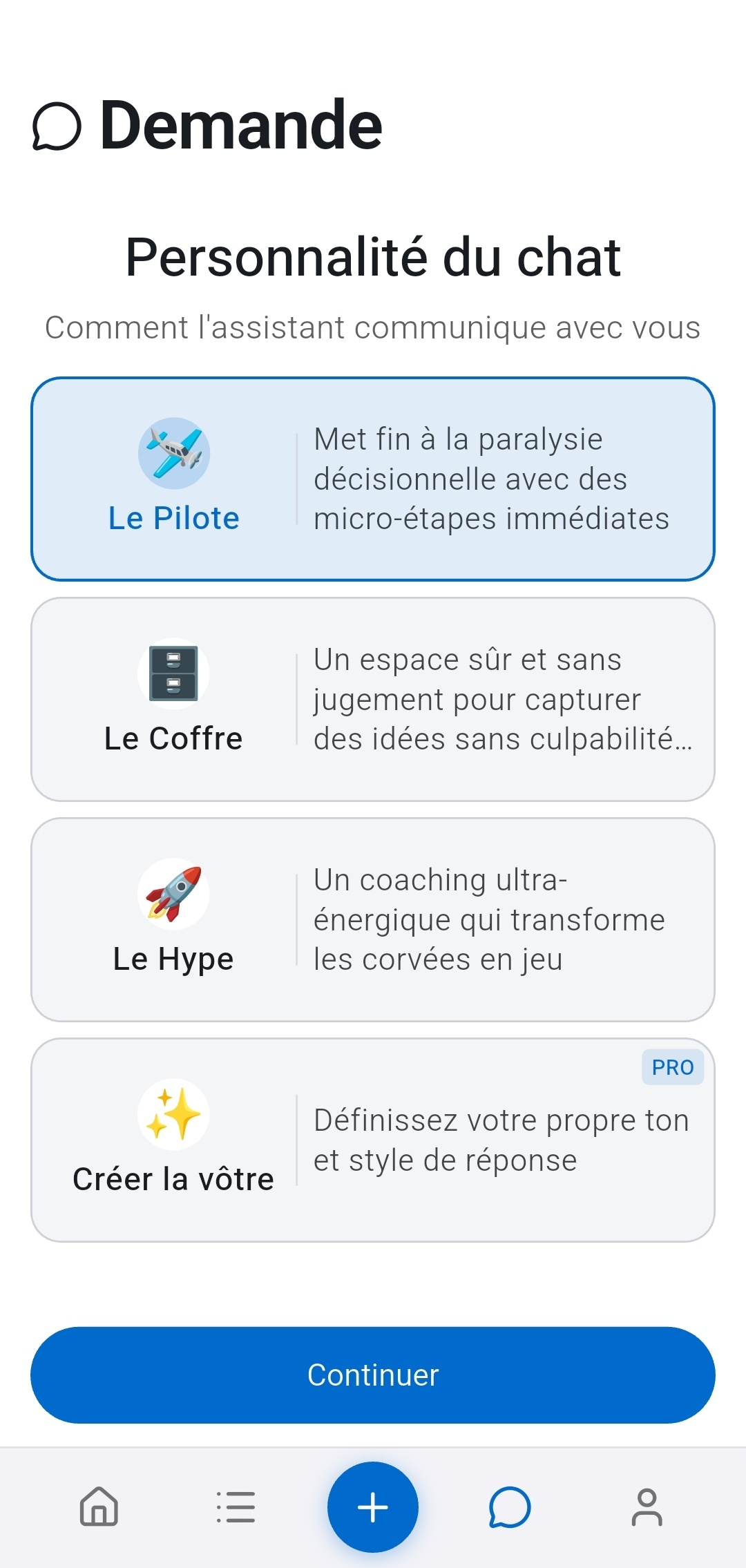
Recordo propose des personnalités intégrées pour que la même app puisse accompagner différents états liés au TDAH au lieu d’imposer toujours le même ton.
- Le Pilote : calme, direct et rassurant quand tu as besoin d’une prochaine étape claire.
- Le Pote : chaleureux, empathique et sans jugement quand tu es stressé ou découragé.
- Le Hype : plein d’énergie et ludique quand tu veux de l’élan pour te lancer.
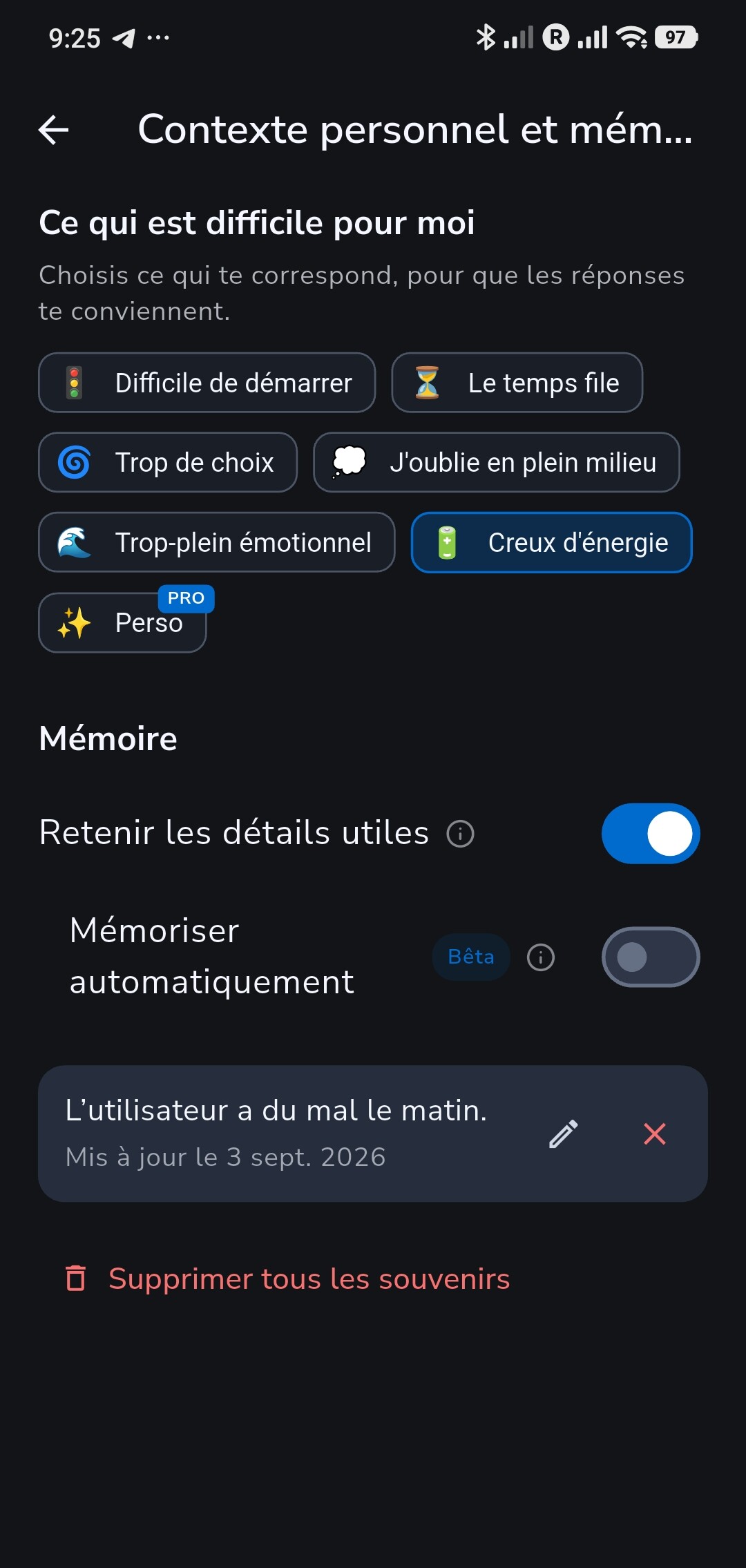
Tu peux aussi indiquer ce qui est difficile pour toi dans Ce qui est difficile pour moi, par exemple Difficile de démarrer, Le temps file, Trop de choix ou Creux d’énergie, pour que le coach s’adapte mieux à ta façon de fonctionner.
Coach peut aussi retenir des détails utiles. Active Retenir les détails utiles dans Contexte personnel et mémoire, puis demande-lui de retenir quelque chose, par exemple que les matins sont difficiles pour toi. Les conversations suivantes s’en servent, et chaque souvenir reste visible pour que tu puisses le modifier ou le supprimer. Mémoriser automatiquement est une bêta facultative qui repère des détails utiles sans que tu le demandes.
9. Planifie ta journée et ta semaine dans le calendrier
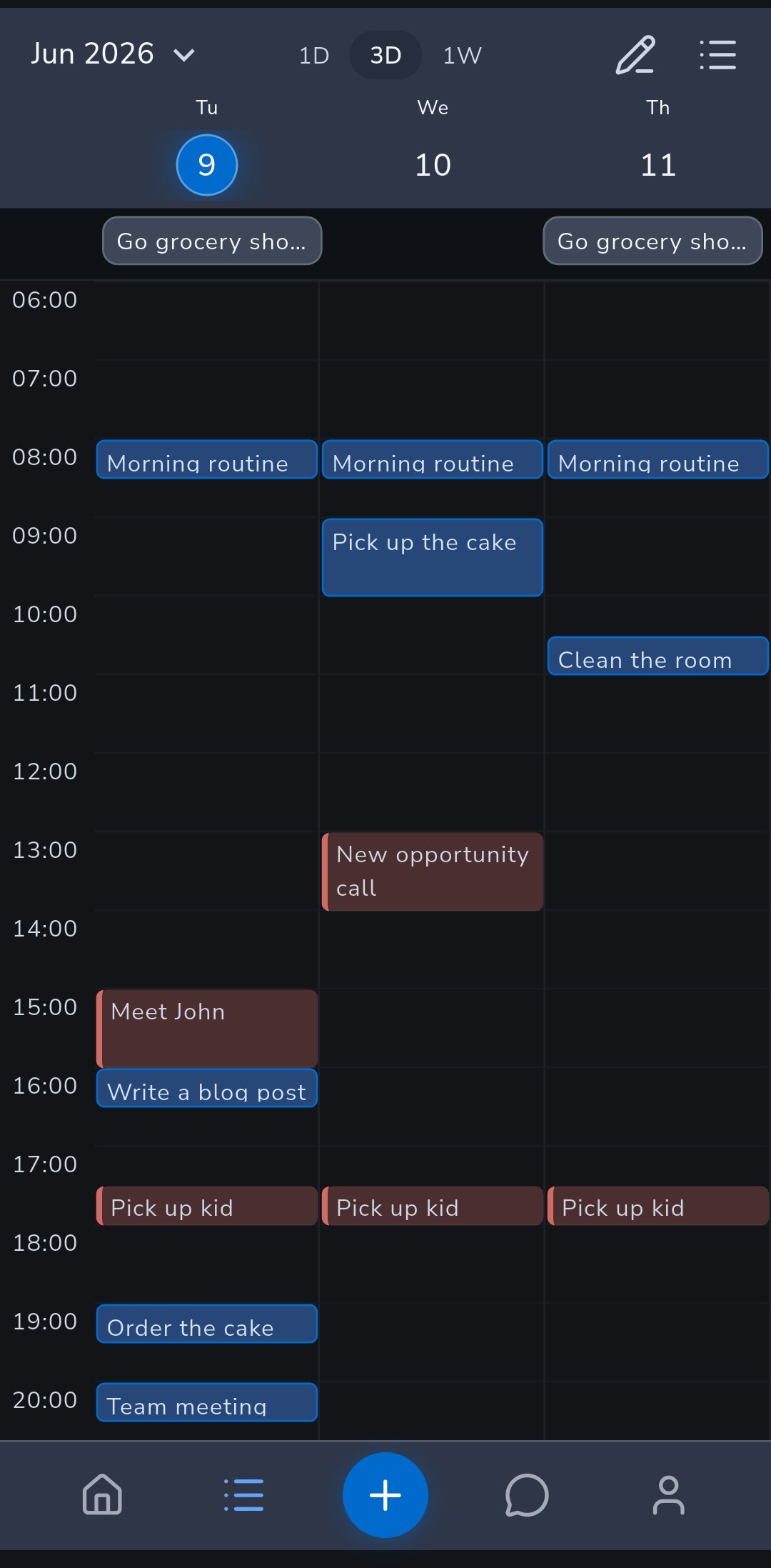
Tout ne se gère pas bien sous forme de liste. Passe Entrées en Calendrier et choisis Jour, 3 jours ou Semaine pour voir tes tâches sur une grille horaire et leur donner une vraie place dans le temps.
- Appuie longuement sur une tâche et fais-la glisser vers une autre heure ou un autre jour. Les tâches sans horaire attendent dans la ligne Pas d’heure, pour rester visibles au lieu de disparaître.
- Sers-t’en pour repérer les journées surchargées avant qu’elles ne se transforment en engagements manqués.
- Définis une Plage de sommeil dans Sommeil, depuis Profil, et le calendrier marque ces heures. Les tâches avec horaire qui empiètent dessus sont signalées, et Coach te demande avant d’y programmer quoi que ce soit. La plage de sommeil est gratuite.
Avec Pro, tu peux aussi connecter Apple Health ou Health Connect. Après une nuit nettement plus courte que d’habitude, Accueil peut te proposer Alléger ma journée, qui ouvre Coach pour revoir la journée avec toi.
Avec Pro, ouvre Intégration calendrier dans Profil pour importer tes événements Google Agenda et planifier avec ton vrai emploi du temps, ou abonne-toi à un flux privé qui affiche tes tâches Recordo dans Calendrier Apple, Google Agenda ou Outlook.
10. Laisse les automatisations remettre ta liste à jour
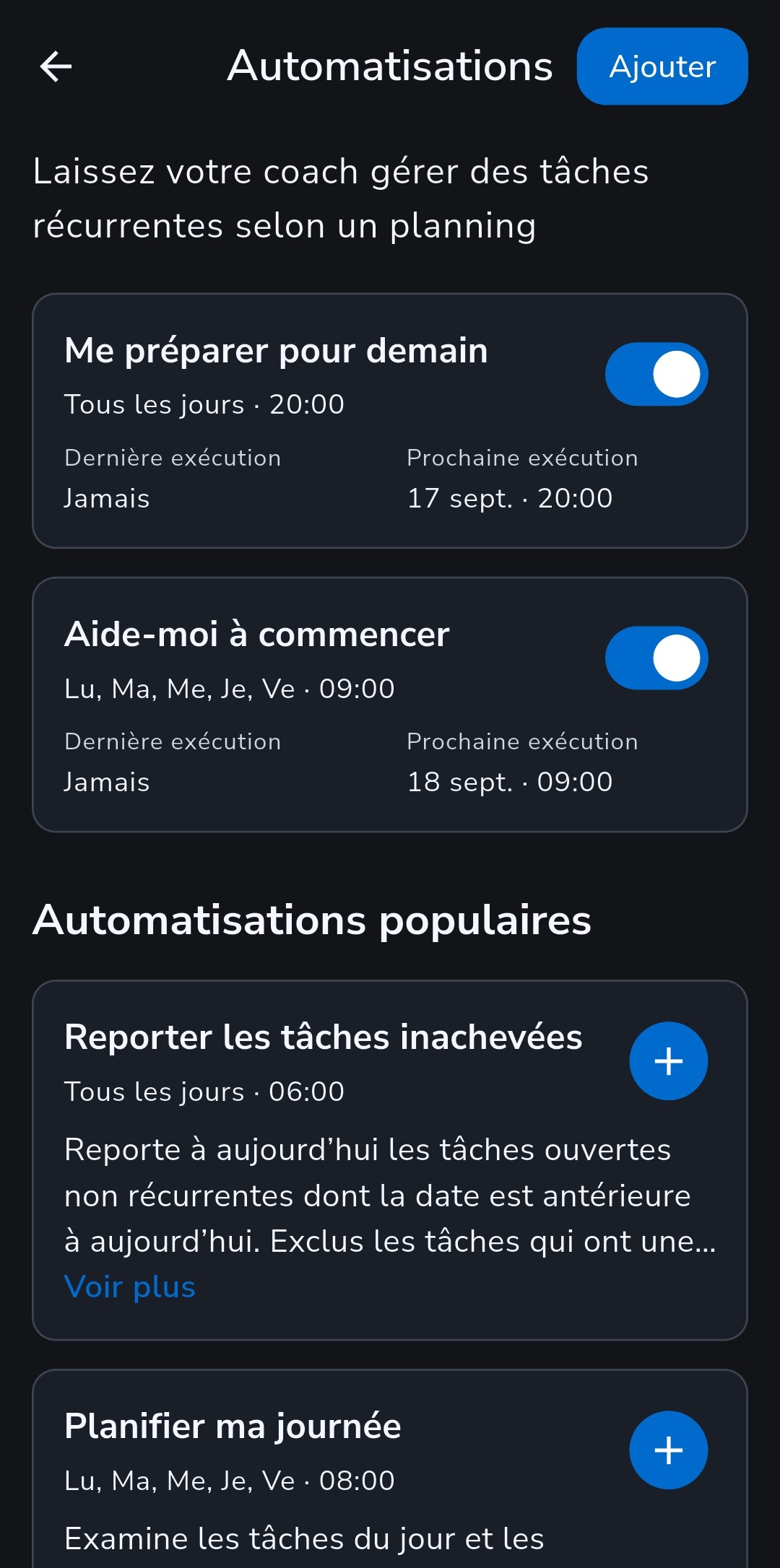
Une liste TDAH pourrit en silence : les tâches inachevées d’hier restent sur d’anciennes dates jusqu’à ce que la liste entière paraisse trop périmée pour être ouverte. Les automatisations sont des instructions que Coach exécute selon un planning, même quand l’app est fermée.
Commence par Reporter les tâches inachevées. Chaque matin à 6:00 par défaut, elle ramène à aujourd’hui les tâches ouvertes des jours précédents, laisse en place les tâches à heure fixe et les tâches récurrentes, et te dit ce qui a bougé.
- Planifier ma journée : en semaine à 8:00, un plan réaliste pour aujourd’hui avec des pauses et une première étape facile. Tes tâches ne sont pas modifiées.
- Aide-moi à commencer : en semaine à 9:00, une tâche abordable pour aujourd’hui et une première étape concrète.
- Ta propre instruction : décris ce que tu veux avec tes mots, puis choisis l’heure, les jours et si tu veux une notification.
Chaque exécution devient une conversation que tu peux ouvrir et à laquelle tu peux répondre. L’offre gratuite inclut une automatisation active, tu peux donc garder Reporter les tâches inachevées sans rien payer. Pro supprime la limite. Voir exactement ce qui est déplacé chaque matin
11. Utilise Recordo là où tu es déjà
Recordo doit être disponible partout où tes pensées surgissent. Un seul compte fonctionne sur ton téléphone, sur ton ordinateur et dans les outils de chat que tu utilises déjà.
- App mobile : le plus rapide pour capturer, et pour les rappels, les widgets, Accueil et le mode Momentum.
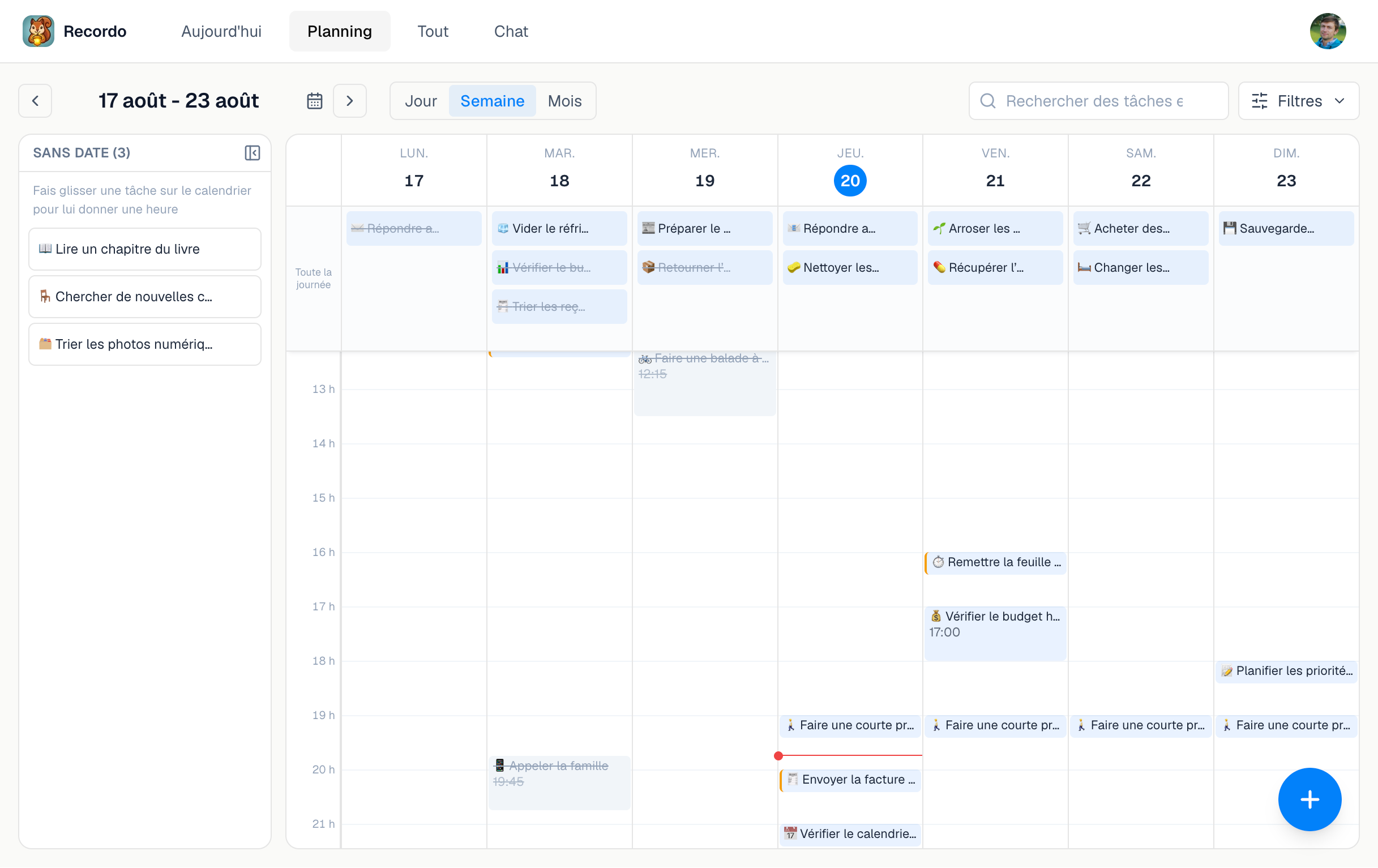
- App web: connecte-toi sur console.recordo.app avec le même compte pour utiliser Aujourd’hui, Planning, Tout et Chat sur un plus grand écran, avec un Planning de la semaine où tu fais glisser tes tâches dans le temps.
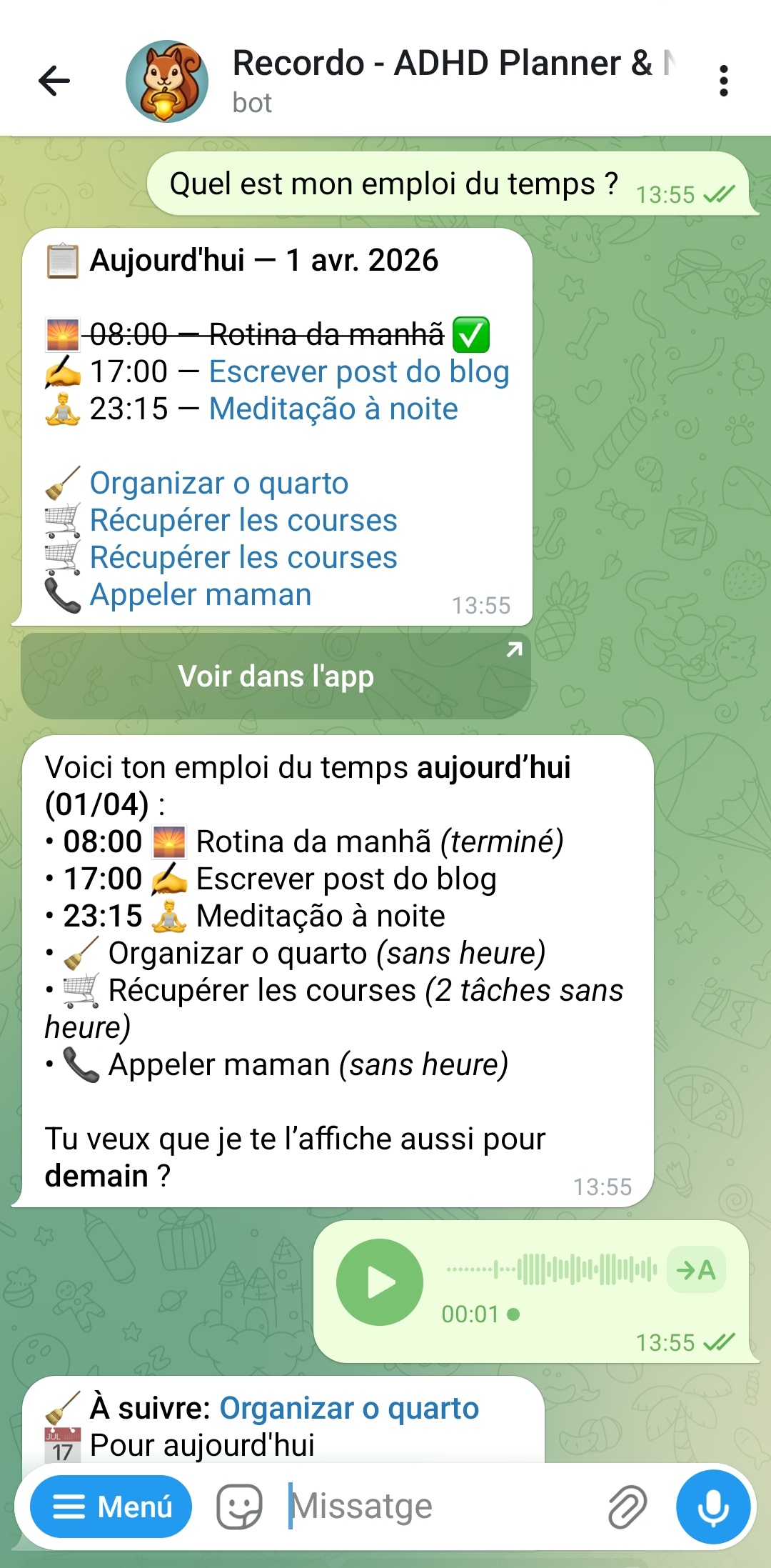
- Telegram : connecte-le depuis Profil et envoie tâches, notes et vidages de tête directement dans Telegram, par texte, voix ou photo.
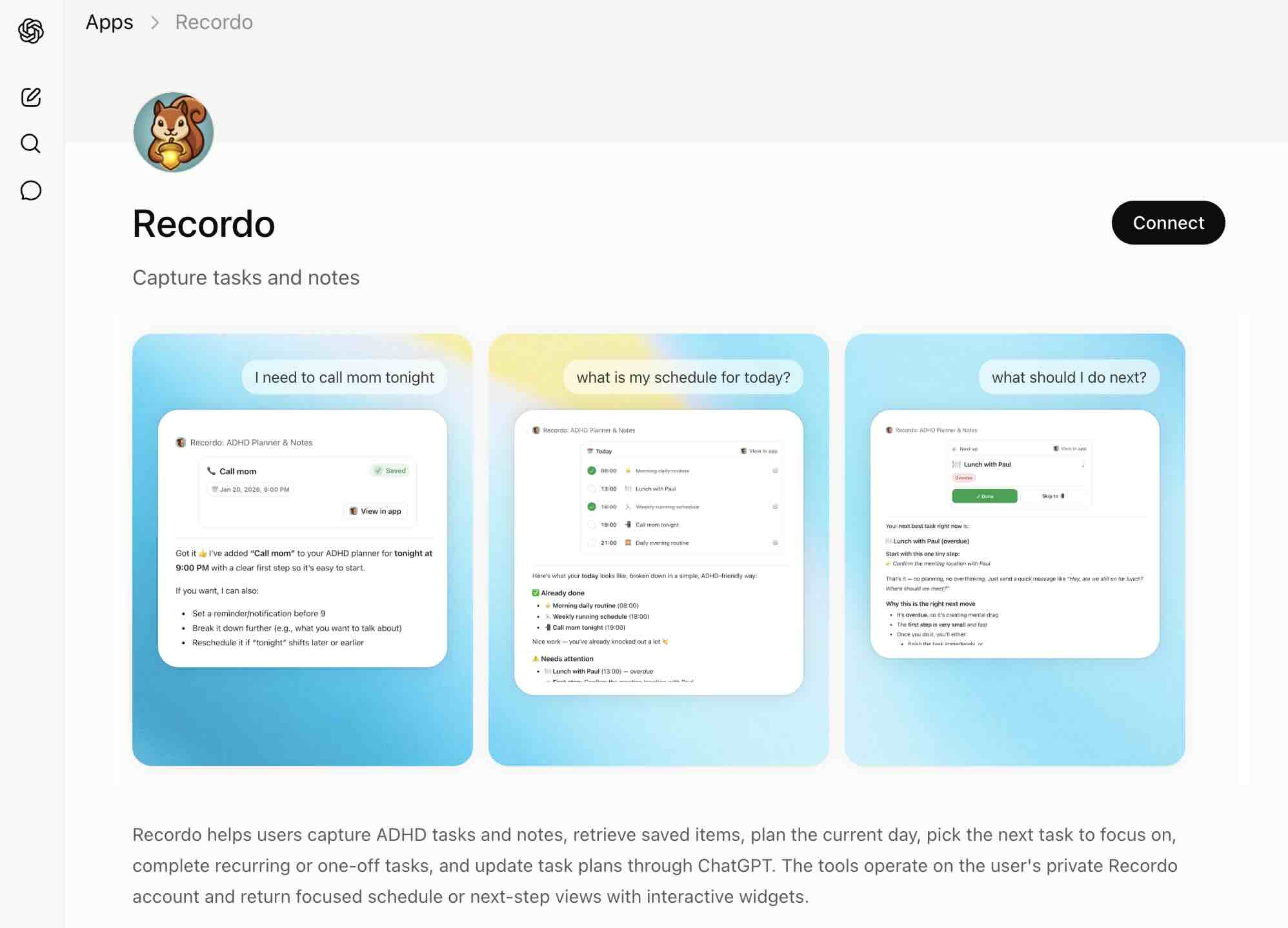
- App ChatGPT: Utilise les outils et cartes Recordo dans ChatGPT pour ajouter des tâches, enregistrer des notes et consulter ton planning.
- Guide MCP: Connecte le serveur MCP de Recordo si tu veux que ton assistant IA lise et mette à jour ton compte Recordo sans changer d’app.
C’est particulièrement utile si ta journée se passe déjà devant un ordinateur, dans Telegram ou dans un client IA et que tu veux y avoir Recordo aussi.
12. Démarre vite, mais installe les bases tout de suite
Si tu pars d’une app vide, ne t’arrête pas au premier vidage de tête. Profite de cette première session pour mettre en place le système minimum dont tu as besoin.
- Capture quelques vraies tâches et quelques vraies notes pour que l’app reflète ta vraie vie, pas une version de démo.
- Ajoute une échéance à tout ce qui est urgent et laisse le reste flexible.
- Crée une routine récurrente que tu verras sûrement demain ou cette semaine.
- Choisis une personnalité de coach pour que Coach et Momentum aient déjà le bon ton quand tu en as besoin.
- Ajoute Reporter les tâches inachevées depuis Automatisations pour que demain commence avec une liste à jour.
- Si un domaine de ta vie est très chargé, crée un projet pour lui et déplaces-y ses tâches.
- Si tu utilises déjà Todoist, ouvre Profil et choisis Importer depuis Todoist pour récupérer tes tâches ouvertes au lieu de tout reconstruire.
L’import Todoist est un déménagement, pas une synchronisation. Recordo importe les tâches ouvertes et ne modifie ni ne supprime rien dans Todoist.
Prêt à essayer ?
Commence par une vraie pensée, une vraie tâche et une vraie note. L’app devient utile dès qu’elle porte la charge mentale que tu portais seul.