ChatGPT + MCP
Recordo를 이미 사용 중인 AI 채팅으로 가져오세요
AI 채팅을 나가지 않고 할 일을 추가하고, 오늘을 확인하고, 막힌 상황에서 벗어나 보세요. ChatGPT는 한 번의 클릭으로 사용할 수 있어요. Claude와 다른 MCP 클라이언트도 지원해요.
AI 채팅을 나가지 않고 할 일을 추가하고, 오늘을 확인하고, 막힌 상황에서 벗어나 보세요. ChatGPT는 한 번의 클릭으로 사용할 수 있어요. Claude와 다른 MCP 클라이언트도 지원해요.
Recordo를 사용하면 AI 어시스턴트가 할 일, 메모, 다음 단계를 바로 확인할 수 있어요.
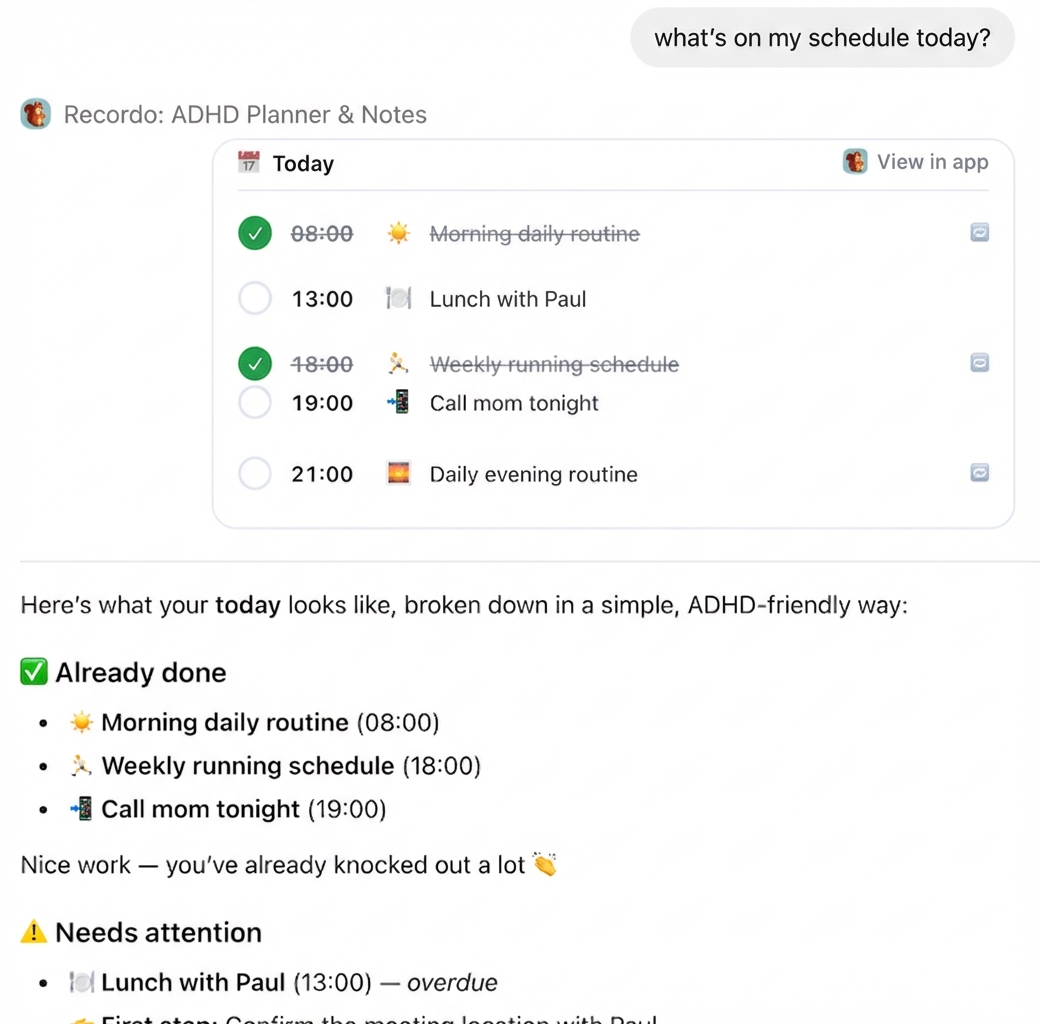
생각이 떠올랐나요? 그냥 말해 보세요. ‘오늘 밤 엄마에게 전화하기’나 ‘그 보고서 마무리해야 해’라고 말하면, 그 순간이 지나가기 전에 Recordo에 할 일로 저장돼요.
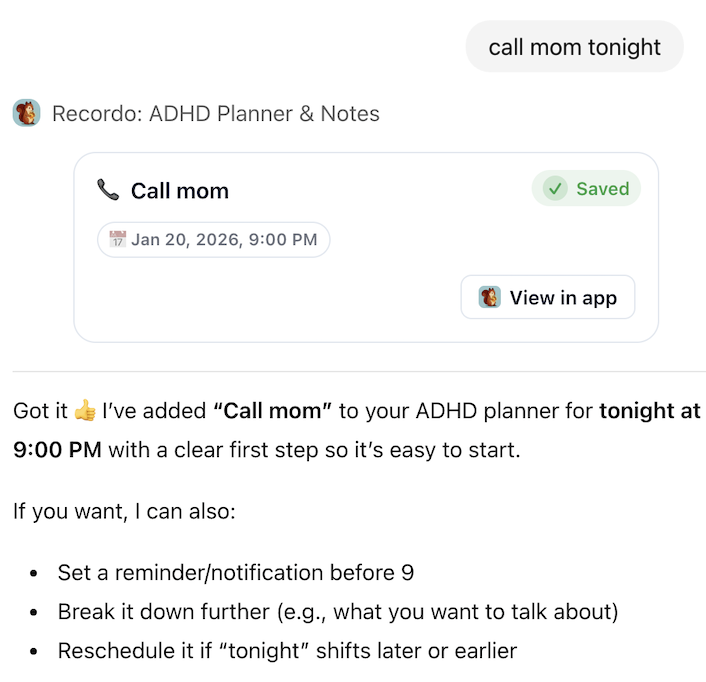
오늘 일정에 무엇이 있는지 물어보면, 완료한 일, 신경 써야 할 일, 다음에 할 일을 깔끔하고 ADHD에 맞는 방식으로 확인할 수 있어요.
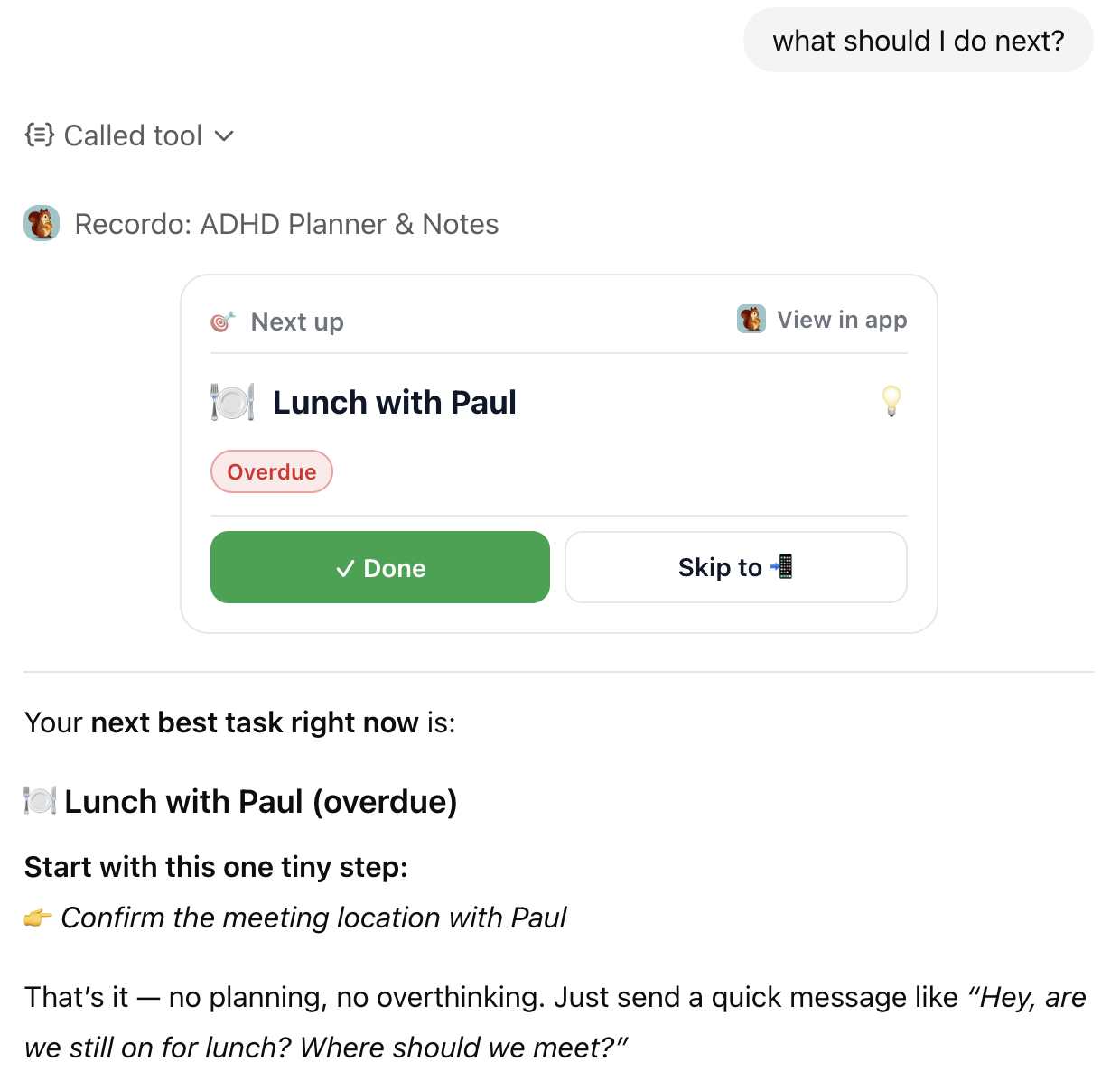
막막한가요? 다음에 무엇을 해야 할지 물어보면 Recordo가 막연한 생산성 조언 대신, 시작할 수 있는 구체적인 할 일 하나를 알려줘요.
연동이 시작되면 떠오른 생각을 할 일이나 메모로 저장하고, 지금 필요한 일을 확인하고, Muse 대화에서 진행 상황을 업데이트할 수 있어요.
Muse 연동 미리 보기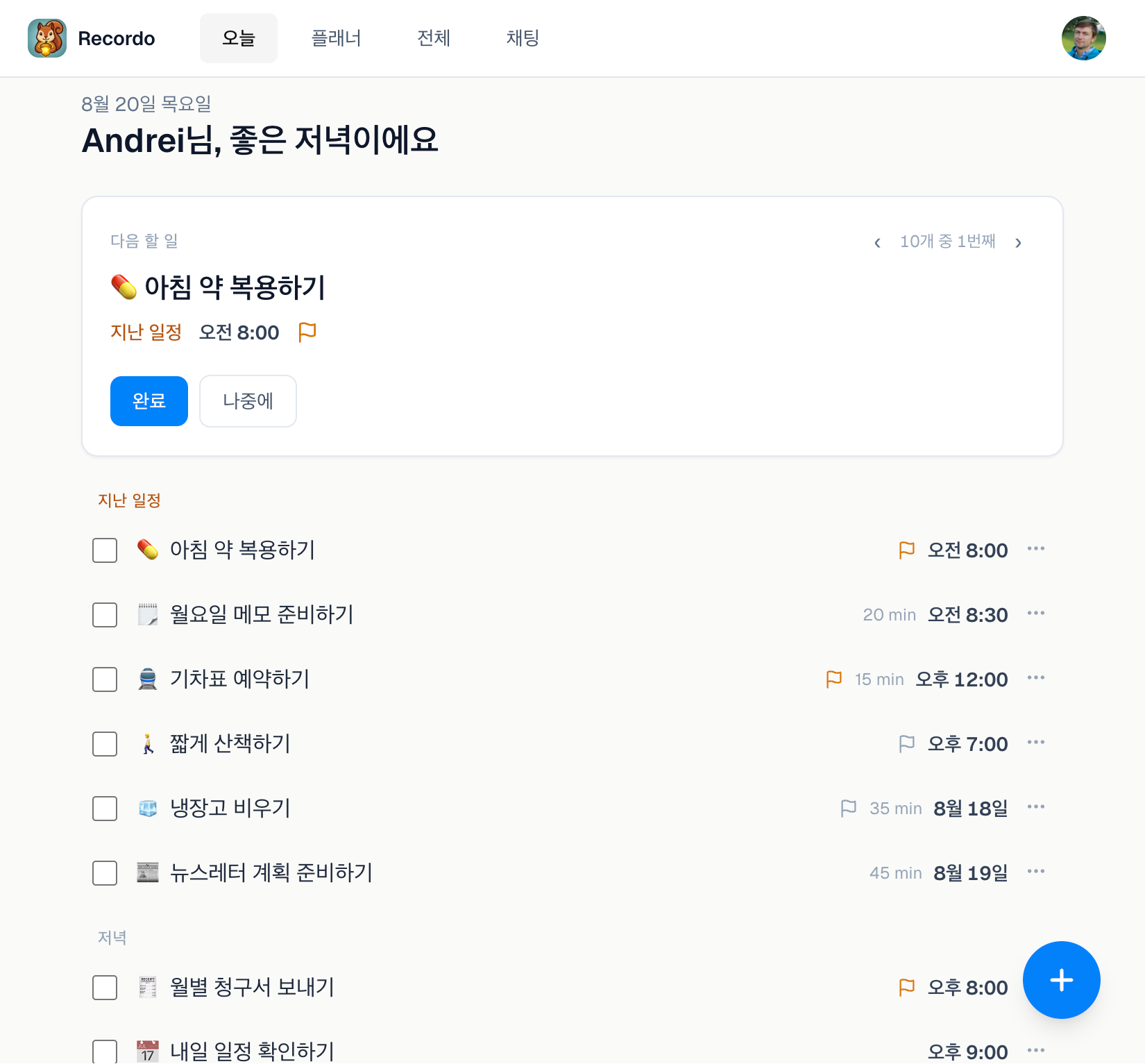
이미 사용 중인 어시스턴트를 선택하세요. 시작하기 가장 쉬운 방법은 ChatGPT이고, Claude와 다른 MCP 클라이언트도 지원해요.
ChatGPT에 추가하기를 클릭하면 Recordo가 ChatGPT에서 열려요
한 번만 로그인하면 ChatGPT가 Recordo의 할 일과 메모에 접근할 수 있어요
Recordo에 할 일을 추가하거나, 오늘의 계획을 보여 달라고 하거나, 다음에 무엇을 할지 알려 달라고 물어보세요
https://api.recordo.app/api/mcp/adhd/mcp
Claude Desktop에서 프로필 아이콘을 클릭한 다음 설정으로 이동하세요
사이드바에서 커넥터 섹션으로 이동하세요
‘사용자 지정 커넥터 추가’를 클릭하고 Recordo 서버 URL을 붙여 넣으세요
데이터를 연결하려면 로그인하거나 Recordo 계정을 만들라는 안내가 표시돼요
연결이 완료되면 할 일을 추가하고, 오늘을 확인하고, 다음에 중요한 일이 무엇인지 Recordo에 물어볼 수 있어요
사용자 지정 커넥터를 이용하려면 Claude Pro, Max, Team 또는 Enterprise가 필요해요. 전체 MCP 문서: modelcontextprotocol.io.
https://api.recordo.app/api/mcp/adhd/mcp
복사 버튼을 눌러 URL을 복사하세요
클라이언트에서 원격 MCP 서버를 만들고 복사한 URL을 붙여 넣으세요
데이터를 연결하려면 로그인하거나 Recordo 계정을 만들라는 안내가 표시돼요
클라이언트별 MCP 문서가 필요하신가요? modelcontextprotocol.io에서 확인하세요.
음성 기록, 리마인더, 집중 모드 등 채팅 밖에서 더 유용한 모든 기능은 앱에서 사용해 보세요