Recordo를 가장 쉽게 익히는 방법은 ADHD의 생각이 떠오르는 방식 그대로, 빠르고 정리되지 않은 채 그 순간에 사용하는 거예요. 머릿속에 있는 것을 평소 말투로 입력하거나 말하고, 나머지는 Recordo에 맡기세요.
이 페이지에서는 주요 기능과 위치, 그리고 빠르게 기록하고 싶을 때, 부담을 덜고 싶을 때, 딱딱하지 않고 ADHD에 맞는 도움이 필요할 때 각 기능이 어떻게 함께 작동하는지 소개해요.
1. 바로 기록하고 정리는 Recordo에 맡기기
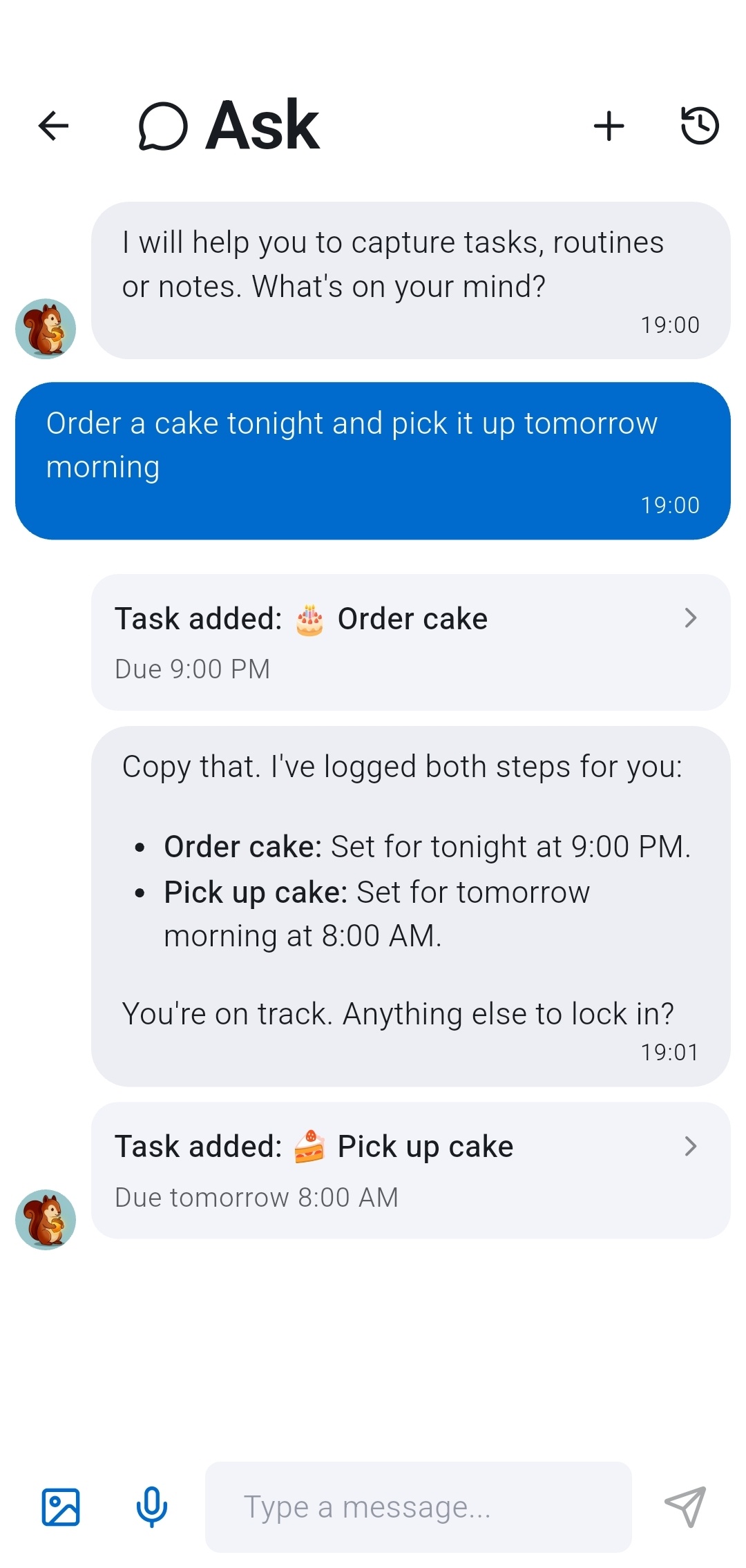
가운데의 빠른 추가 버튼을 누르거나 코치를 열고, 다른 사람에게 문자를 보내듯 메시지를 보내세요. Recordo는 먼저 멈춰서 정리하지 않아도 뒤섞인 메시지 하나를 여러 개의 할 일, 알림, 메모로 바꿔줘요.
이것이 핵심이에요. 생각은 먼저 빠르게 꺼내 두고, 정리는 기록 전이 아니라 기록 후에 Recordo가 맡아요.
이미 화면에 있는 내용이라면 다른 앱에서 텍스트나 스크린샷을 Recordo로 공유하세요. 빠른 추가가 내용이 채워진 채로 열려요. 이미지와 스크린샷 공유에는 Pro가 필요해요.
2. 할 일과 메모 모두 저장하기
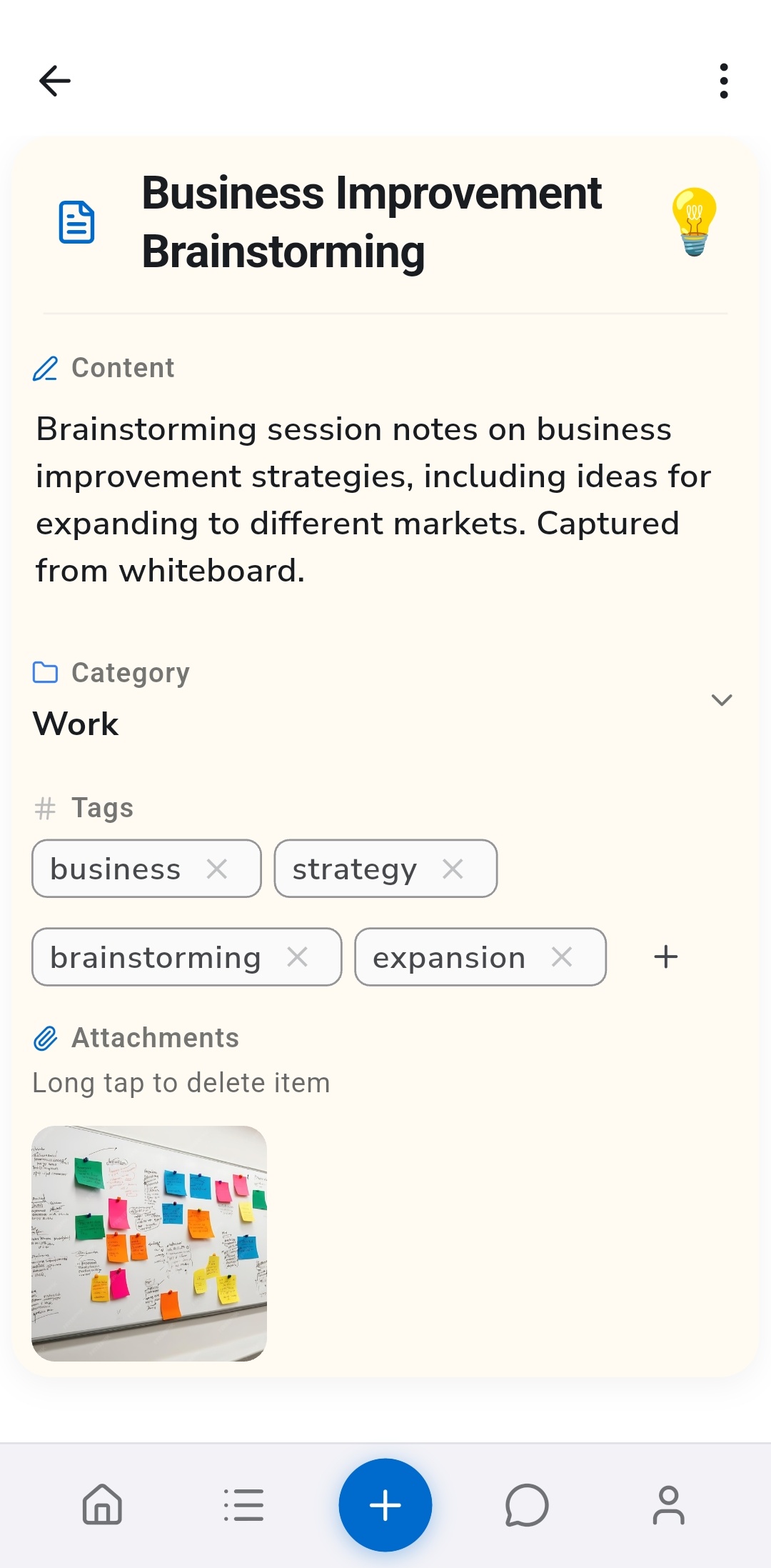
Recordo는 단순한 할 일 목록이 아니에요. 어떤 생각은 행동이 필요하고, 어떤 생각은 다시 필요할 때까지 안전하게 보관되기만 하면 돼요.
- 할 일 예시: 내일 치과에 전화하기, 전기 요금 내기, 매일 아침 비타민 먹기.
- 메모 예시: 선물 아이디어, 회의 내용, 주소, 인용구, 아직 실행할 준비가 안 된 반쯤 떠오른 아이디어.
헷갈리면 일단 기록하세요. 나중에 상세 화면에서 바꿀 수 있고, 제목이 기억나지 않아도 코치가 다시 찾도록 도와줘요.
3. 항목에서 모든 것을 확인하기
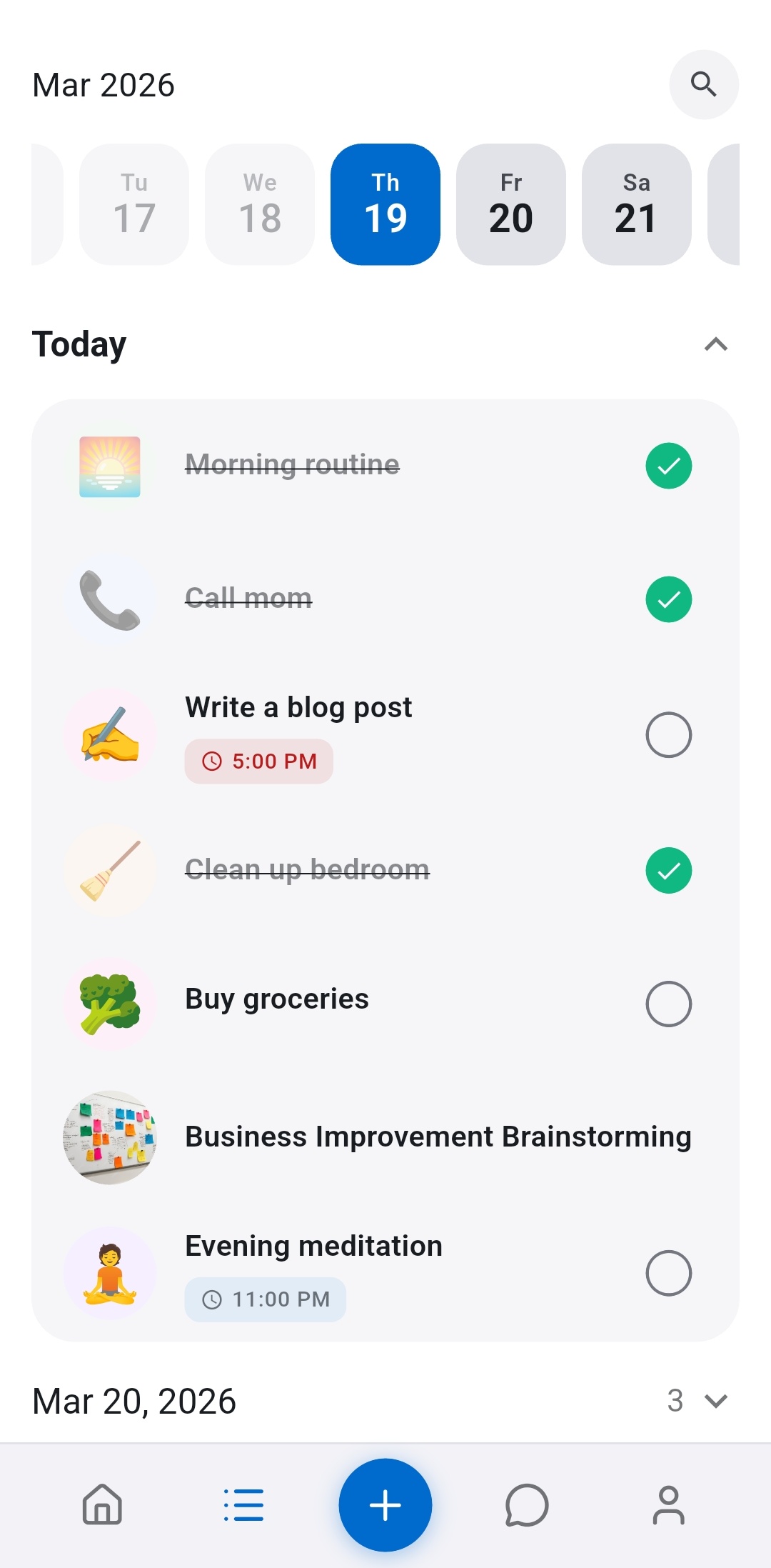
항목은 기록한 모든 것을 모아 둔 곳이에요. 여기서 Recordo는 채팅이라기보다 믿을 수 있는 시스템처럼 느껴지기 시작해요.
- 할 일과 메모를 열어 세부 내용, 제목, 내용을 수정하세요.
- 계획이 바뀌면 마감일, 알림, 반복, 상태를 변경하세요.
- 모든 것을 직접 스크롤하는 대신 예전 항목을 검색하세요.
- 다음 단계만이 아니라 전체 그림을 보고 싶을 때 기준으로 삼으세요.
- 할 일 알림 시점을 고르세요. 마감 시각, 몇 분 또는 몇 시간 전, 또는 알림 없음 중에서 선택할 수 있어요. 평소 알림 시점은 프로필의 기본 작업 알림에서 한 번만 설정하면 돼요. 알림이 작동하는 방식
- 할 일을 끌어서 하루 순서를 바꾸거나 다른 날짜에 놓아 일정을 옮기세요. 길게 눌러 여러 할 일을 선택한 뒤 한 번에 프로젝트나 새 날짜로 옮기거나 삭제할 수도 있어요.
항목에서는 가벼운 생각, 중요한 약속, 반복되는 루틴이 여러 도구에 흩어지지 않고 하나의 타임라인에 함께 있는 실제 생활을 볼 수 있어요.
4. 관련된 일을 프로젝트로 묶기
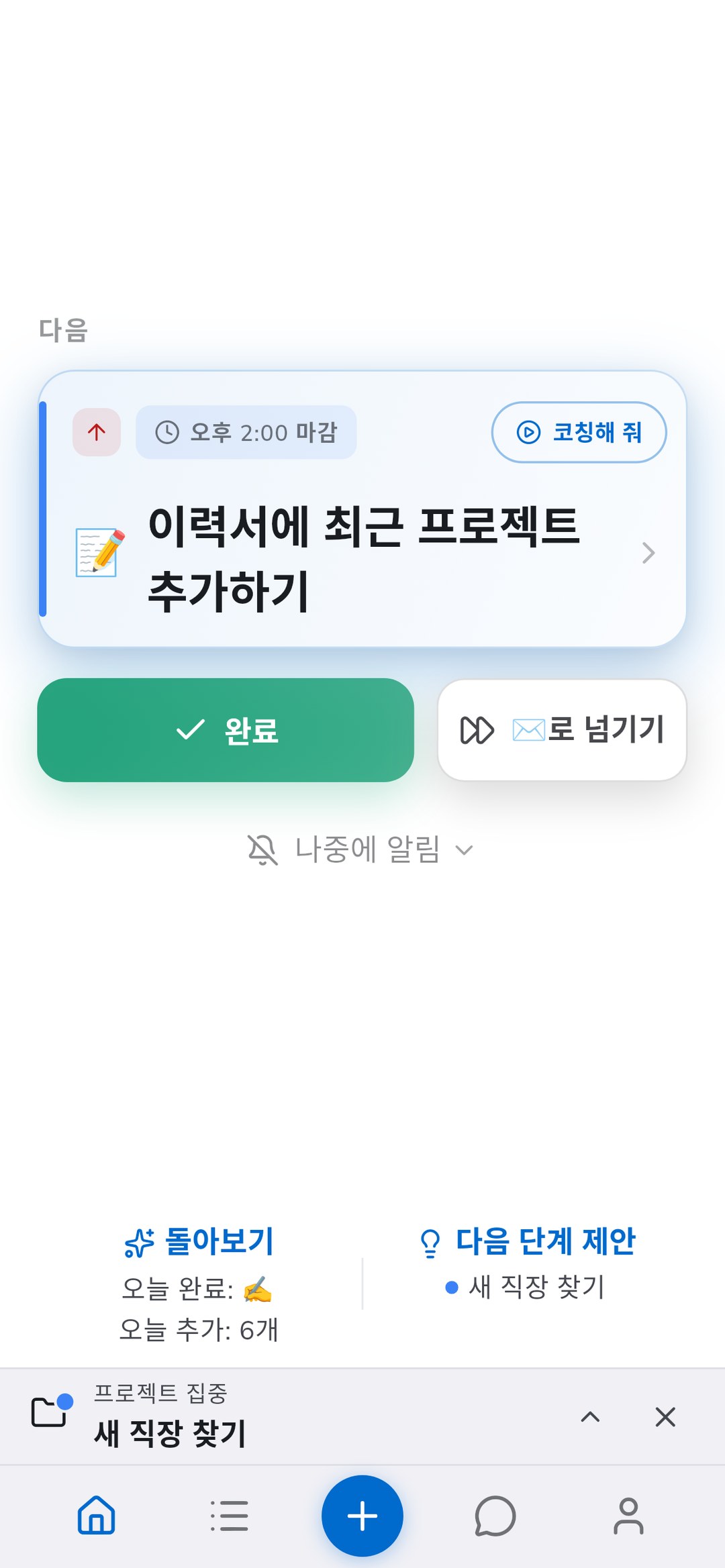
구직, 이사 준비, 여행 아이디어 모으기처럼 함께 묶이는 할 일이 있어요. 프로젝트는 이런 할 일과 메모를 한곳에 모아, 큰 목표가 목록 전체에 흩어지지 않게 해줘요.
- 할 일이나 메모를 프로젝트에 넣으려면 열어서 프로젝트를 탭하세요. 직접 추가할 때도 프로젝트를 탭할 수 있어요. 프로젝트 목록이 열리면 넣을 곳을 고르면 돼요. 여러 할 일을 한 번에 옮기려면 길게 눌러 선택한 뒤 프로젝트로 이동을 고르세요.
- 새 프로젝트는 그 목록 맨 아래의 새 프로젝트를 탭해서 만들어요. 이름과 10가지 색 중 하나를 고르고, 원하면 목표나 주제를 적어 두세요.
- 항목의 필터에서 프로젝트 하나만, 또는 프로젝트가 없는 것만 목록과 캘린더 모두에 표시할 수 있어요. 프로젝트 색은 항목, 캘린더 블록, 홈의 다음 할 일 카드에도 표시돼요.
- 한 분야에 집중해야 할 때는 홈에서 프로젝트에 집중을 탭하세요. 홈은 그 프로젝트에서 다음 할 일을 고르고, 항목에는 그 프로젝트만 보이며, 직접 또는 코치로 추가한 새 할 일은 집중 종료 전까지 그 프로젝트에 들어가요.
프로젝트는 무료이고 만들 수 있는 개수에 제한이 없어요. 코치에게 프로젝트에 남은 일을 묻거나, 이름을 말해 할 일을 프로젝트에 추가해 달라고 할 수도 있어요.
5. 홈에서 집중할 곳을 좁히기
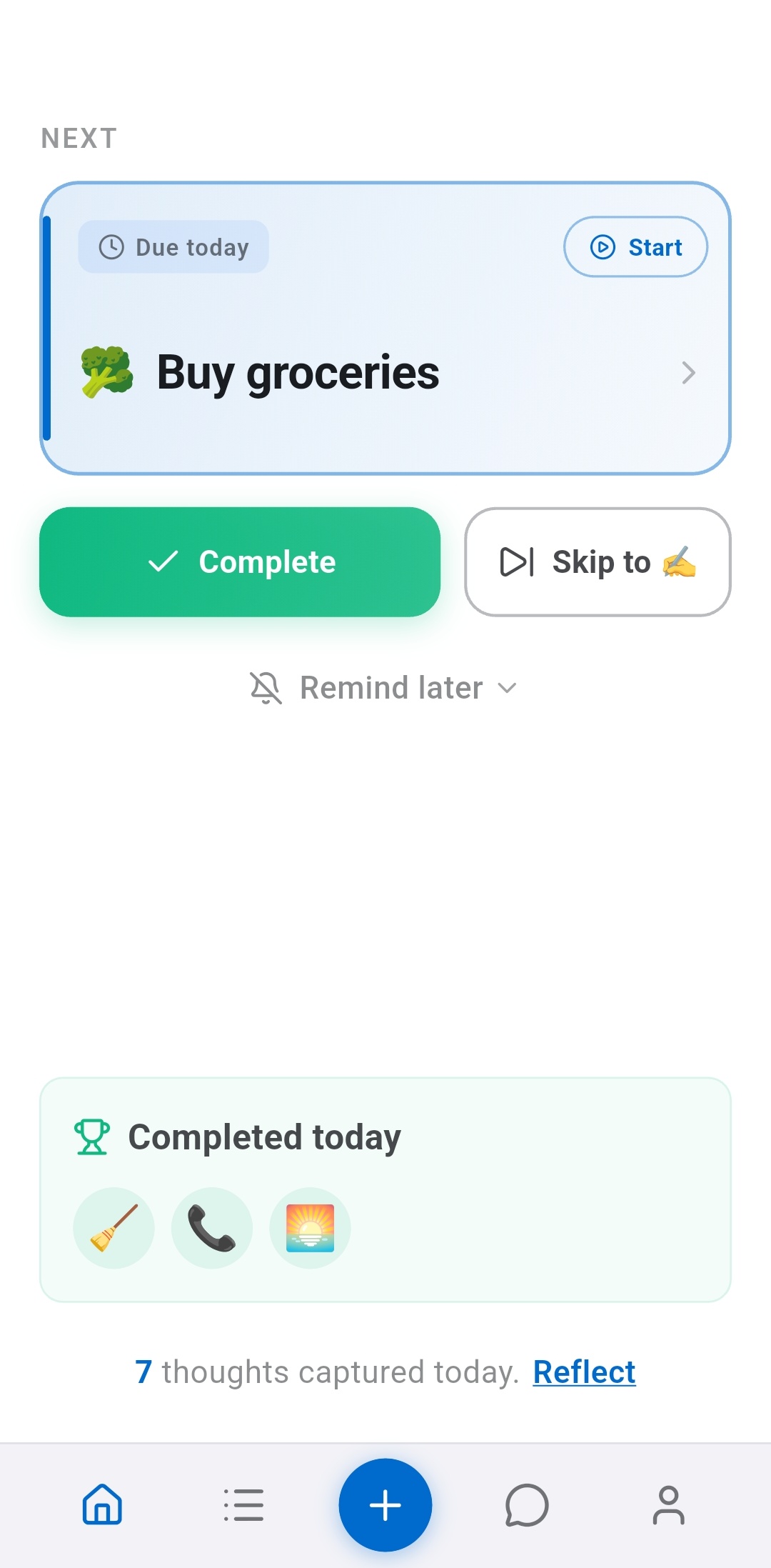
압도감은 Recordo가 해결하려는 ADHD의 큰 어려움 중 하나예요. 홈은 삶 전체를 한꺼번에 들이밀지 않아요. 다음 할 일과 오늘의 진행 상황처럼 지금 중요한 것만 보여줘요.
- 쌓인 일 전체가 아니라 분명한 다음 한 걸음이 필요할 때 홈을 사용하세요.
- 전체 시스템을 보고 수정하거나 검색해야 할 때는 항목을 사용하세요.
- 자연스럽게 묻고 싶을 때는 코치를 사용하세요. 오늘 뭐에 집중해야 해? 세금에 대해 뭘 저장했지? 빨래를 내일로 옮겨 줘.
세 가지는 서로를 보완해요. 홈은 좁혀 주고, 항목은 전체를 보여주고, 코치는 의도를 이해해요. Recordo가 다음 할 일을 고르는 방식
6. 위젯으로 Recordo를 한 번의 탭 거리에 두기
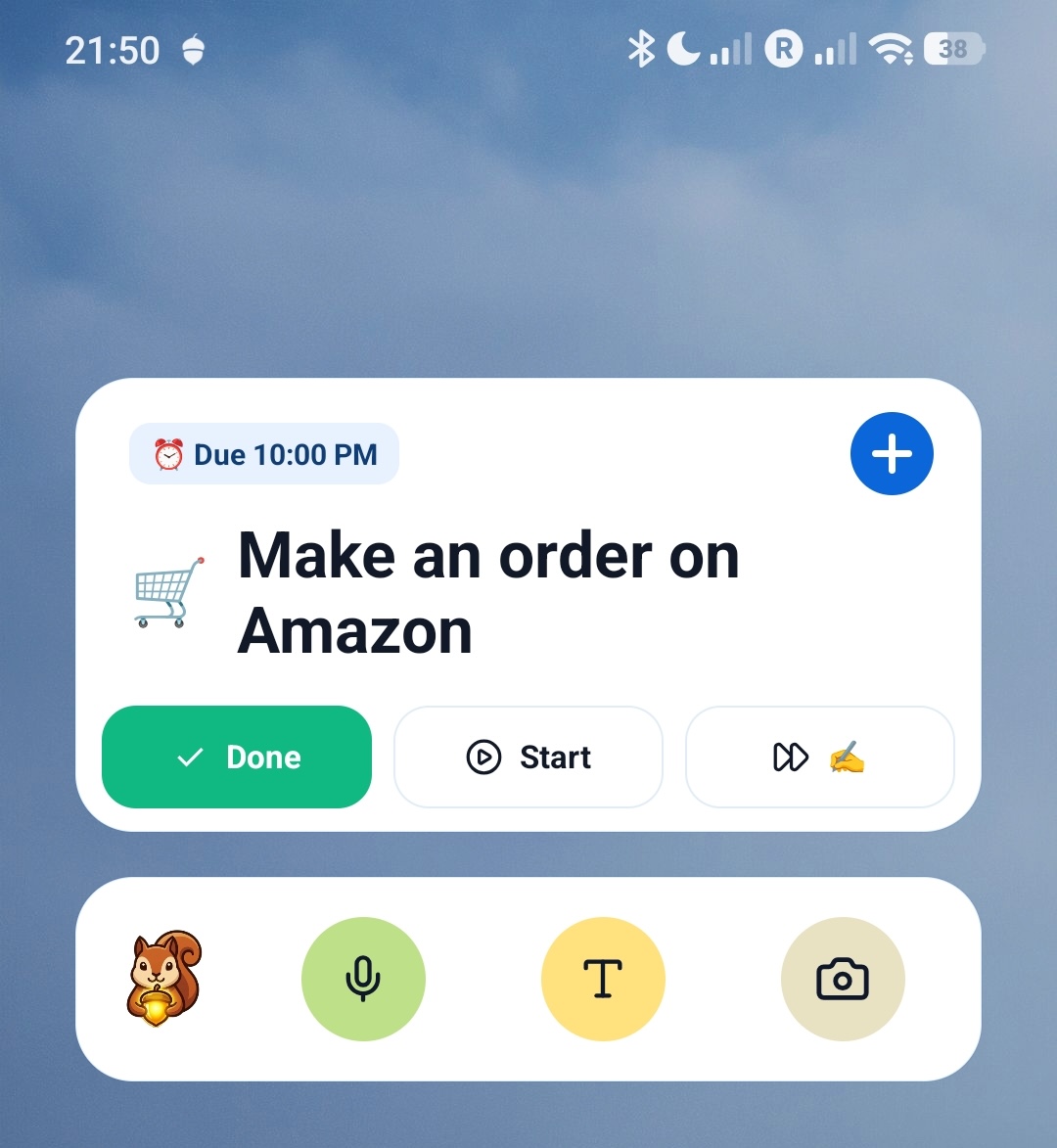
Recordo가 빨라서 도움이 된다면 위젯이 중요해요. 생각에서 저장된 할 일까지의 거리를 줄이고, 앱을 열기 전부터 다음 행동을 보이는 곳에 둬요.
- 머릿속의 무언가를 최대한 빨리 꺼내고 싶을 때는 빠른 캡처 위젯을 사용하세요.
- 지금의 우선순위를 홈 화면에서 바로 보고 싶을 때는 다음 작업 위젯을 사용하세요.
- 오늘의 작업 위젯으로 오늘 목록을 보고 한 번의 탭으로 할 일을 완료할 수 있어요.
위젯은 프로필에서 추가할 수 있어요. 배치하기 전에 사용할 수 있는 위젯과 미리보기를 보여줘요.
7. 시작으로 모멘텀 모드 열기
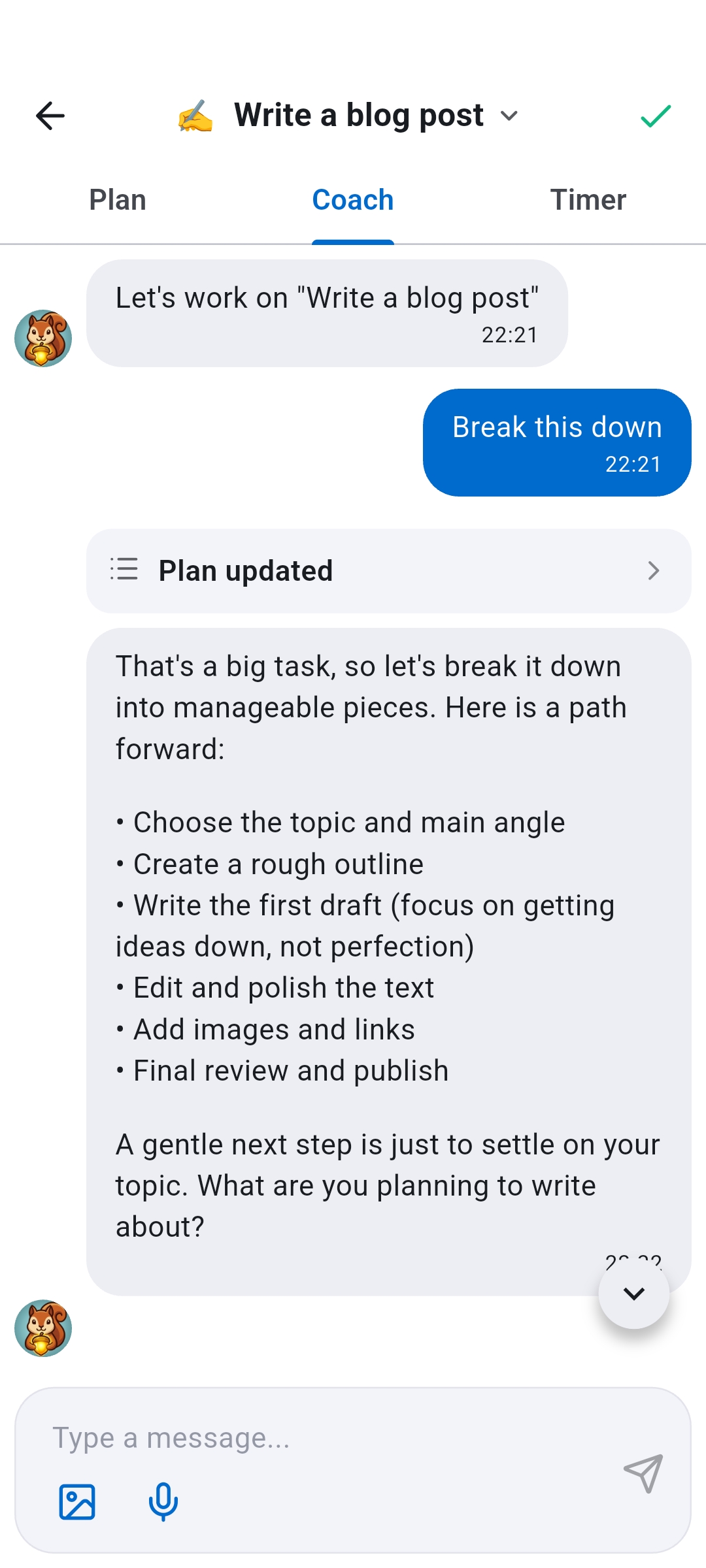
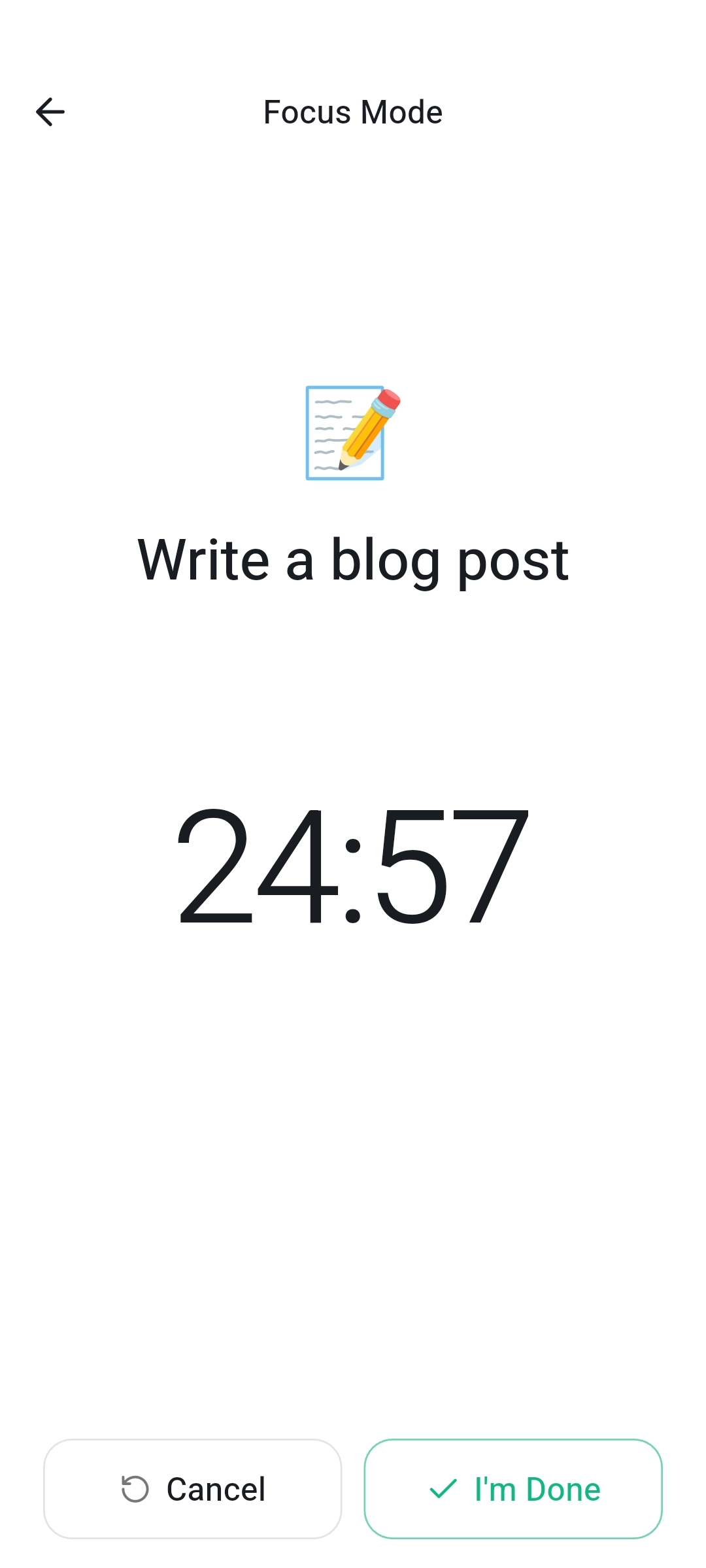
모멘텀 모드는 할 일은 알지만 도저히 시작할 수 없을 때를 위한 기능이에요. 무거운 할 일과 혼자 씨름하게 두지 않고, 계획, 코치, 타이머를 한곳에 모아줘요.
- 홈, 항목, 또는 할 일 상세 화면에서 할 일을 찾으세요.
- 시작을 탭하세요.
- 시작하는 데 도움이 필요하면 코치, 체크리스트가 필요하면 계획, 집중할 준비가 되면 타이머를 사용하세요.
모멘텀 모드는 막연하거나 무겁거나 자꾸 미루게 되는 할 일처럼, 시작 자체가 문제인 경우에 가장 잘 맞아요. 짧고 눈에 보이는 집중 세션은 마음먹은 것을 행동으로 바꾸고, 딴생각 후에도 다시 돌아오기 쉽게 해 주기 때문에 여기서는 타이머가 중요해요. 집중 타이머로 시작이 쉬워지는 이유
8. 코치를 내 방식에 맞추기
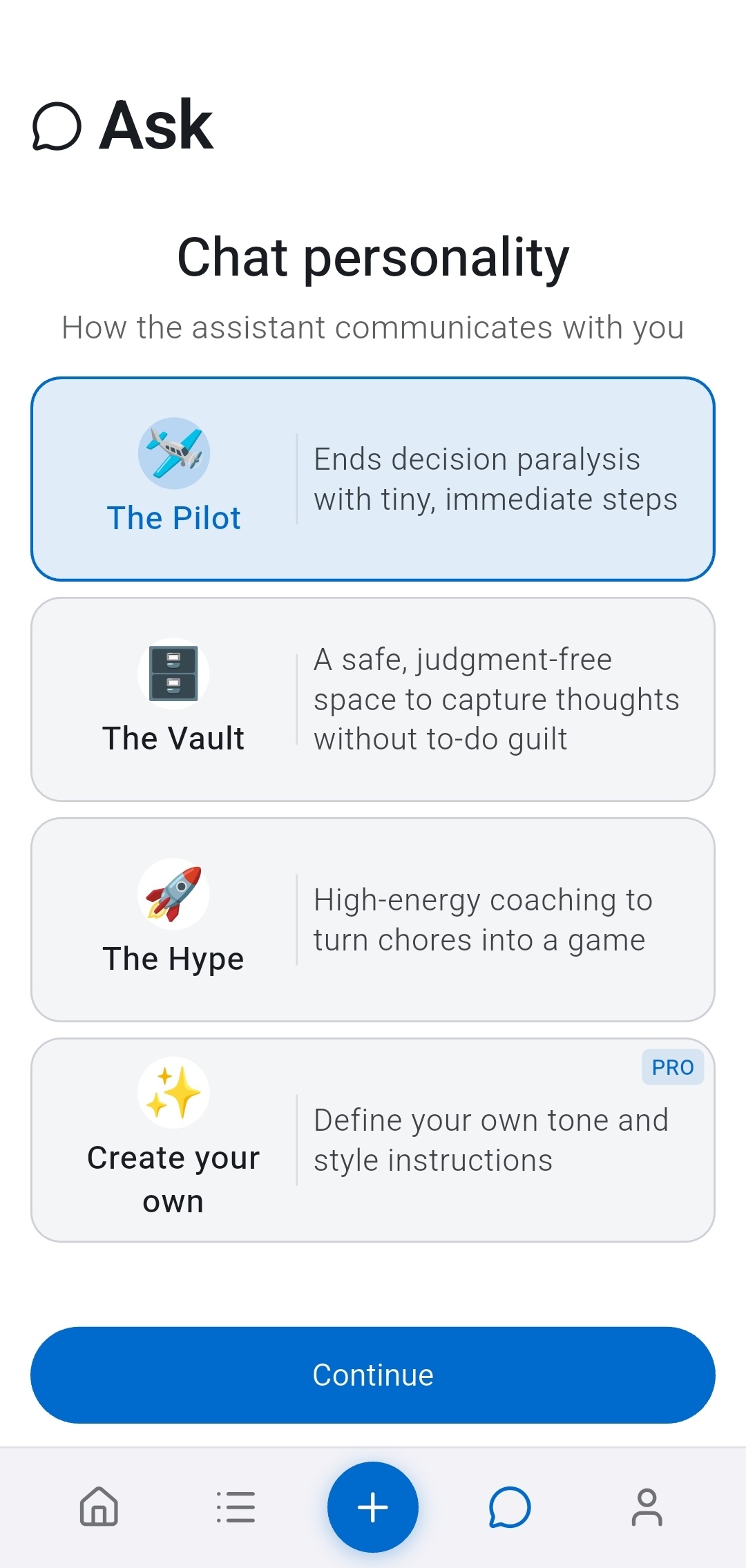
Recordo에는 기본 성격이 있어서, 늘 같은 말투를 강요하는 대신 ADHD의 다양한 상태에 맞춰 도울 수 있어요.
- 조종사: 분명한 다음 단계가 필요할 때 차분하고 직설적으로 중심을 잡아줘요.
- 버디: 스트레스를 받거나 의욕이 떨어졌을 때 따뜻하고 공감하며 판단 없이 곁에 있어 줘요.
- 하이프: 추진력과 시동이 필요할 때 에너지 넘치고 게임처럼 분위기를 끌어올려요.
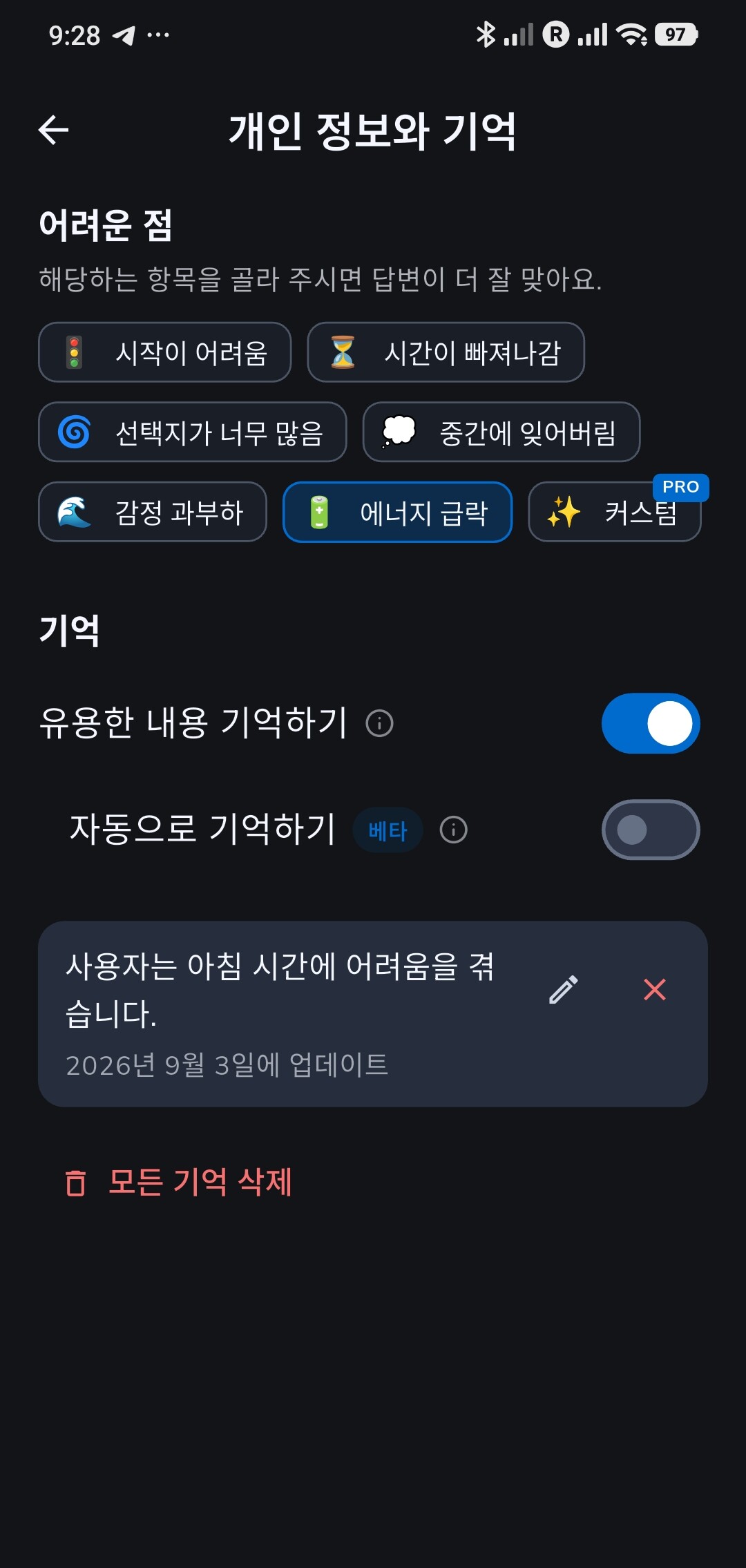
어려운 점에서 시작이 어려움, 시간이 빠져나감, 선택지가 너무 많음, 에너지 급락처럼 나에게 해당하는 것을 고르면, 코치가 내 방식에 더 잘 맞춰줘요.
코치는 유용한 내용을 기억할 수도 있어요. 개인 정보와 기억에서 유용한 내용 기억하기를 켜고, 예를 들어 아침이 힘들다는 걸 기억해 달라고 말해 보세요. 이후 대화에 그 내용이 반영되고, 모든 기억은 언제든 보고 수정하거나 삭제할 수 있어요. 자동으로 기억하기는 요청하지 않아도 유용한 내용을 알아채는 선택형 베타 기능이에요.
9. 캘린더 보기에서 하루와 한 주 계획하기
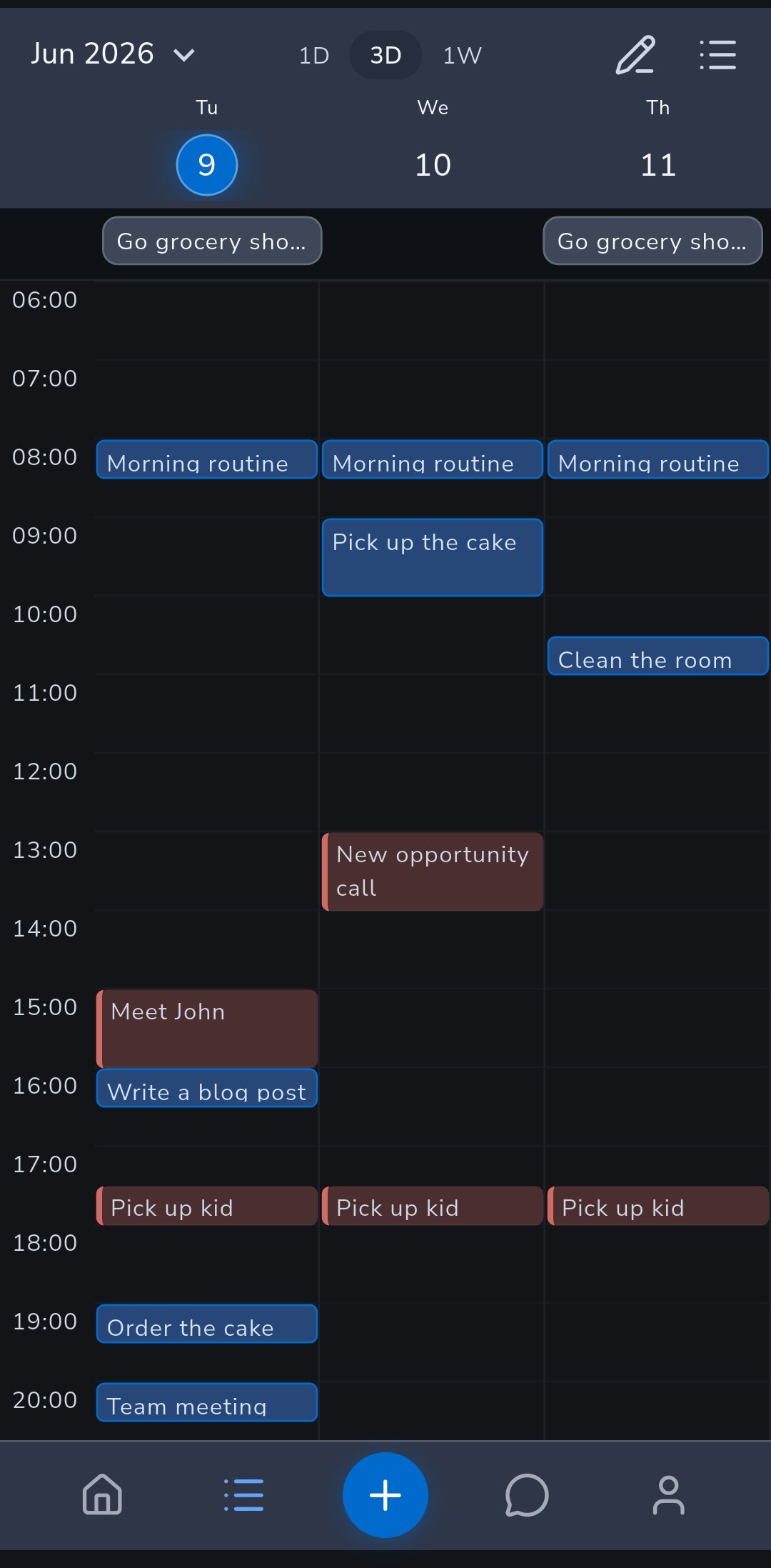
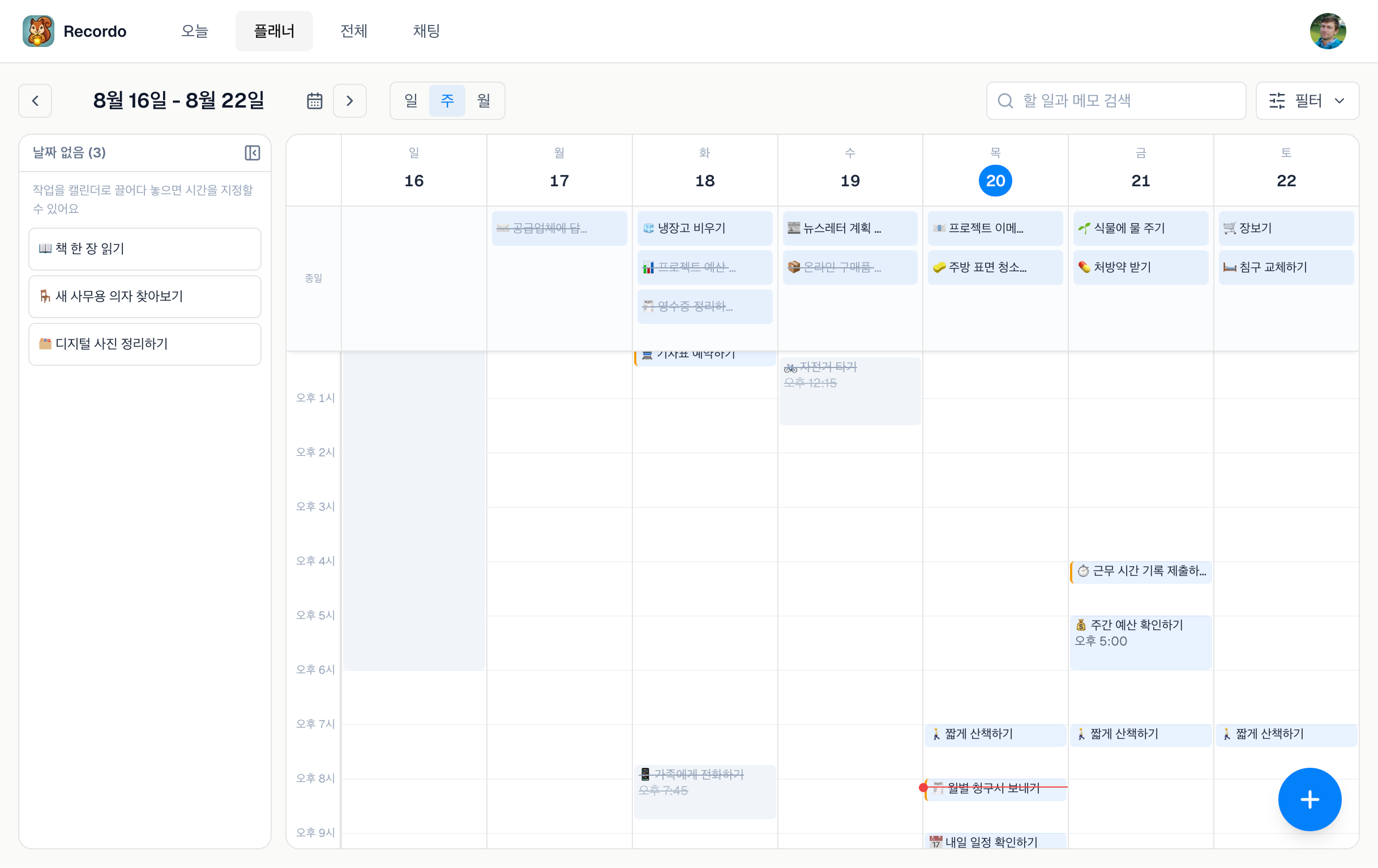
모든 것이 단순한 목록에 맞지는 않아요. 항목을 캘린더로 바꾸고 일, 3일, 주 중에서 고르면 할 일을 시간 격자에서 보고 실제 시간에 배치할 수 있어요.
- 할 일을 길게 누른 채 다른 시간이나 날짜로 끌어다 놓으세요. 시간이 없는 할 일은 시간 미설정 줄에 남아 있어서 사라지지 않고 계속 보여요.
- 지킬 수 없는 약속이 되기 전에 너무 빽빽한 날을 미리 알아챌 수 있어요.
- 프로필의 수면에서 수면 시간대를 설정하면 캘린더에 그 시간이 표시돼요. 그 시간과 겹치는 시간 지정 할 일에는 표시가 붙고, 코치는 그 시간에 일정을 넣기 전에 먼저 물어봐요. 수면 시간대 설정은 무료예요.
Pro에서는 Apple Health나 Health Connect도 연결할 수 있어요. 평소보다 눈에 띄게 짧게 잔 날에는 홈에 오늘을 가볍게 만들기가 나타날 수 있고, 탭하면 코치가 하루를 함께 다시 살펴봐요.
Pro에서는 프로필의 캘린더 연동에서 Google 캘린더 일정을 가져와 실제 일정에 맞춰 계획하거나, Recordo 할 일을 Apple 캘린더, Google 캘린더, Outlook에 보여주는 비공개 피드를 구독할 수 있어요.
10. 자동화로 목록을 최신 상태로 유지하기
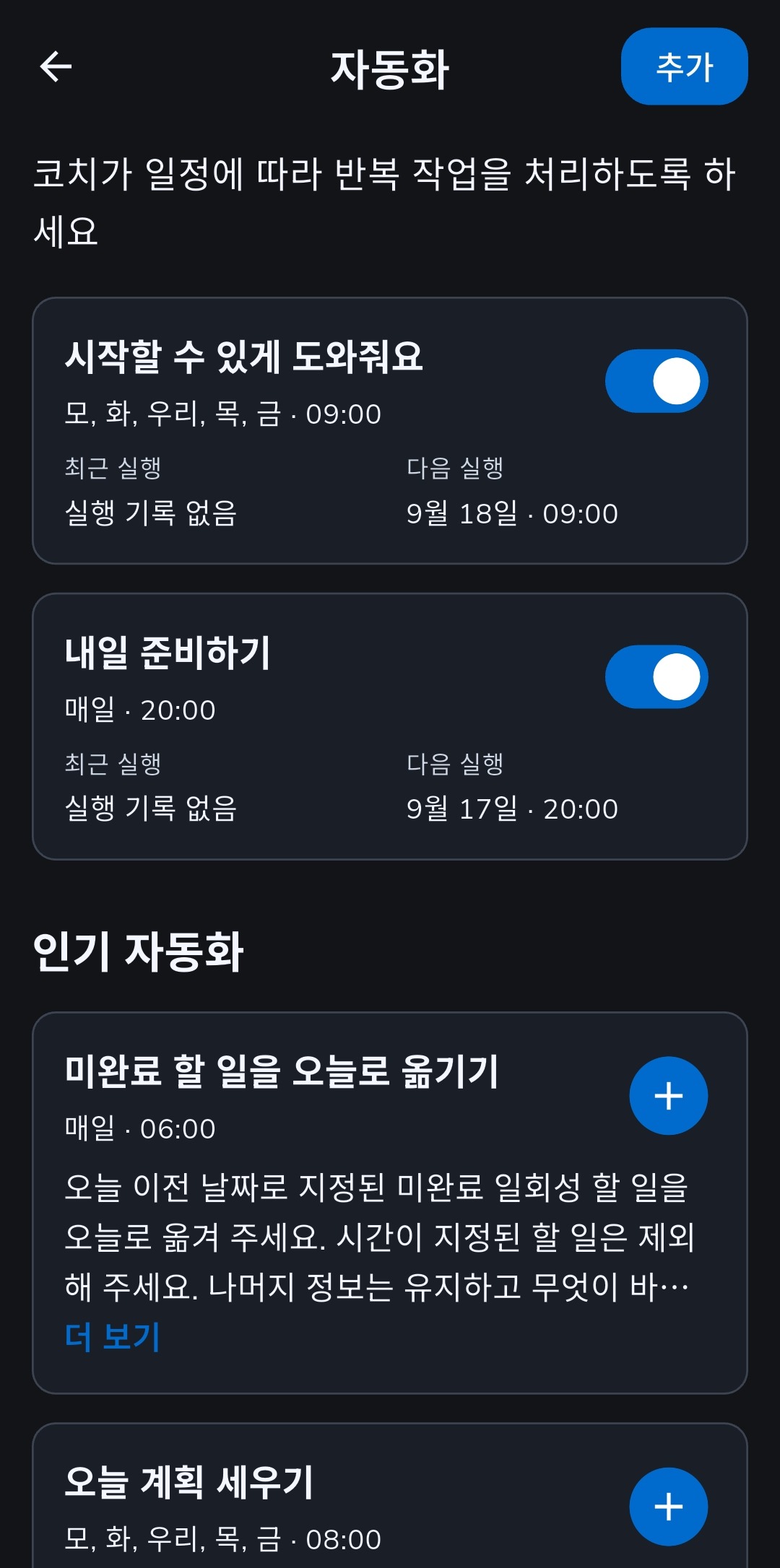
ADHD의 목록은 조용히 낡아가요. 어제 끝내지 못한 할 일이 지난 날짜에 쌓여, 결국 목록 전체를 열어보기조차 싫어지죠. 자동화는 앱이 닫혀 있어도 코치가 정해진 일정에 따라 실행하는 지시예요.
미완료 할 일을 오늘로 옮기기부터 시작하세요. 기본 설정으로 매일 아침 6:00에 이전 날짜의 미완료 할 일을 오늘로 옮기고, 시간이 정해진 할 일과 반복 할 일은 그대로 두며, 무엇을 옮겼는지 알려줘요.
- 오늘 계획 세우기: 평일 8:00에 휴식과 쉬운 첫걸음을 포함한 오늘의 현실적인 계획을 제안해요. 할 일은 바꾸지 않아요.
- 시작할 수 있게 도와줘요: 평일 9:00에 오늘 해낼 수 있는 할 일 하나와 구체적인 첫걸음을 제안해요.
- 나만의 지시: 원하는 내용을 평소 말투로 적고, 시간, 요일, 알림 여부를 고르세요.
실행할 때마다 대화가 만들어지고, 열어서 답장할 수 있어요. 무료 플랜에는 활성 자동화 1개가 포함되어 있어서 미완료 할 일을 오늘로 옮기기를 무료로 계속 쓸 수 있어요. Pro에서는 제한이 없어요. 매일 아침 무엇이 옮겨지는지 자세히 보기
11. 이미 있는 곳에서 Recordo 사용하기
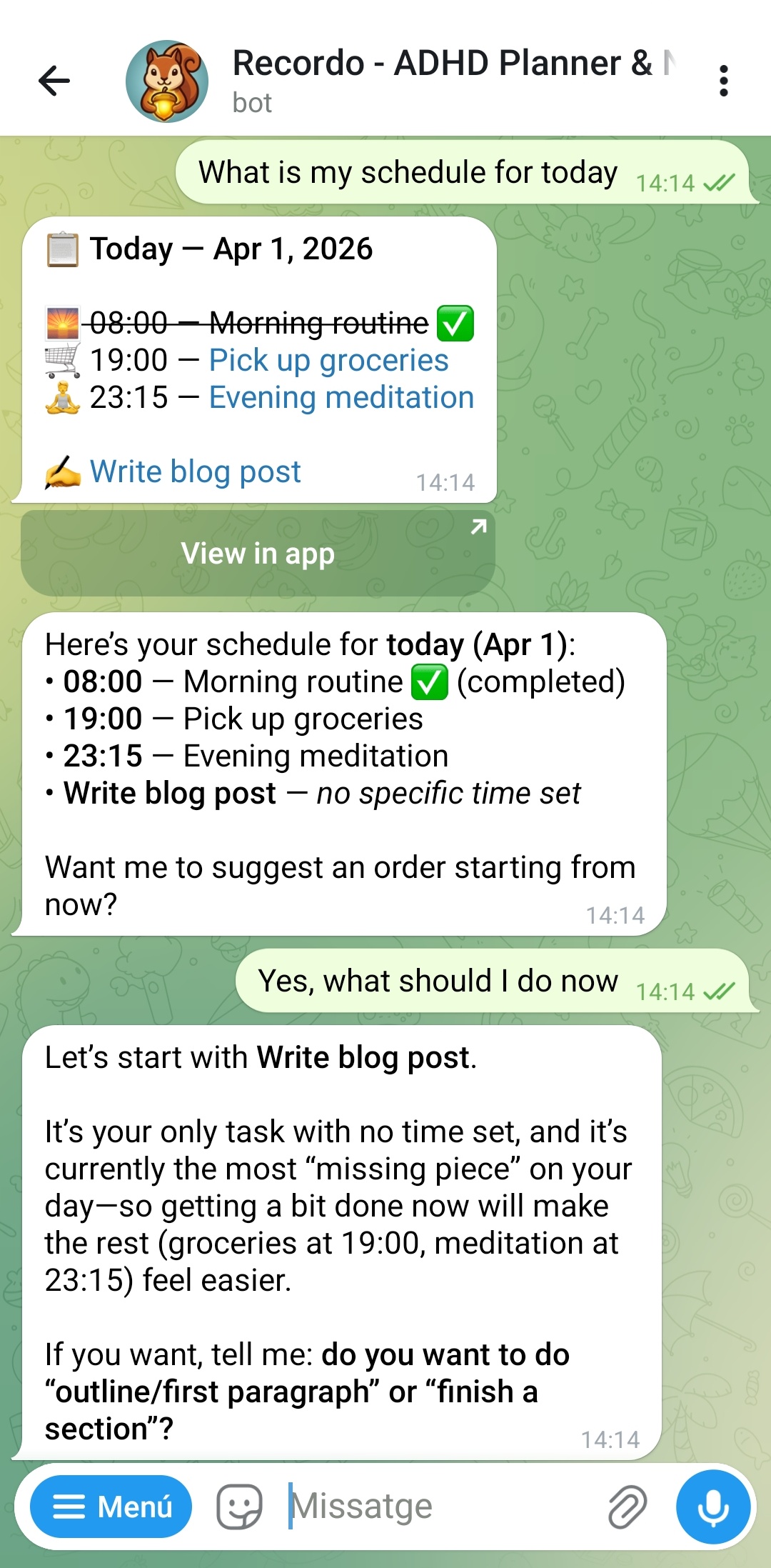
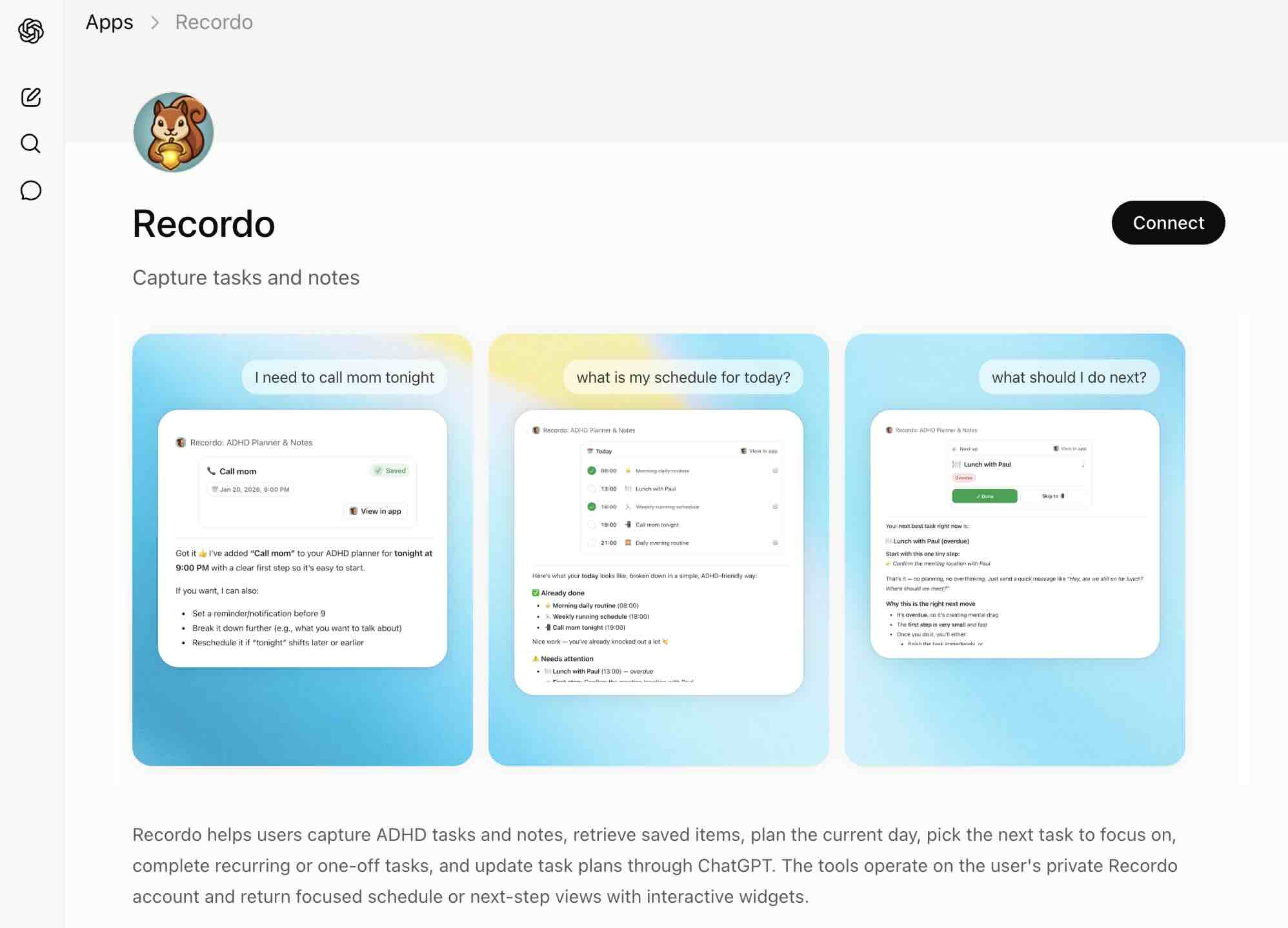
Recordo는 생각이 떠오르는 곳이라면 어디서든 쓸 수 있도록 만들어졌어요. 하나의 계정으로 휴대폰, 컴퓨터, 이미 쓰고 있는 채팅 도구 안에서 모두 사용할 수 있어요.
- 모바일 앱: 가장 빠르게 기록할 수 있고, 알림, 위젯, 홈, 모멘텀 모드도 여기서 써요.
- 웹 앱: 같은 계정으로 console.recordo.app에 로그인하면 오늘, 플래너, 전체, 채팅을 큰 화면에서 쓸 수 있어요. 주간 플래너에서는 할 일을 끌어서 시간에 배치할 수 있어요.
- Telegram: 프로필에서 연결하고, 텍스트, 음성, 사진으로 할 일, 메모, 머릿속 생각을 Telegram에서 바로 보내세요.
- ChatGPT 앱: ChatGPT 안에서 Recordo 도구와 카드를 사용해 할 일을 추가하고, 메모를 저장하고, 일정을 확인하세요.
- MCP 가이드: 앱을 전환하지 않고 AI 어시스턴트가 Recordo 계정을 읽고 업데이트하게 하려면 Recordo MCP 서버를 연결하세요.
하루의 대부분을 컴퓨터 앞이나 Telegram, AI 클라이언트에서 보낸다면, 그곳에서도 Recordo를 쓸 수 있어 특히 편리해요.
12. 빠르게 시작하되 처음부터 기본을 갖추기
빈 앱에서 시작한다면 첫 생각 쏟아내기에서 멈추지 마세요. 첫 세션에서 꼭 필요한 최소한의 시스템을 바로 갖춰 두세요.
- 실제 할 일과 메모를 몇 개 기록해서 앱이 데모가 아닌 진짜 생활을 담게 하세요.
- 시간이 정해진 일에는 마감일을 넣고 나머지는 유연하게 두세요.
- 내일이나 이번 주에 꼭 보게 될 반복 루틴을 하나 만드세요.
- 코치 성격을 골라 두면 필요할 때 코치와 모멘텀 모드가 처음부터 잘 맞는 말투로 이야기해요.
- 자동화에서 미완료 할 일을 오늘로 옮기기를 추가해 내일을 최신 목록으로 시작하세요.
- 할 일이 많은 삶의 영역이 있다면 그 영역의 프로젝트를 만들고 관련 할 일을 옮겨 두세요.
- 이미 Todoist를 쓰고 있다면 프로필을 열고 Todoist에서 가져오기를 선택해, 처음부터 다시 만들지 않고 미완료 할 일을 가져오세요.
Todoist 가져오기는 이사이지 동기화가 아니에요. Recordo는 미완료 할 일만 가져오고 Todoist에서는 아무것도 바꾸거나 삭제하지 않아요.
써 볼 준비가 됐나요?
실제 생각 하나, 실제 할 일 하나, 실제 메모 하나로 시작하세요. 혼자 짊어지던 머릿속 부담을 앱이 나눠 들기 시작하는 순간부터 쓸모가 생겨요.