O jeito mais fácil de aprender o Recordo é usá-lo do mesmo jeito que os pensamentos com TDAH aparecem: rápido, bagunçado e na hora. Digite ou fale com suas palavras o que está na sua cabeça e deixe o Recordo guardar isso para você.
Esta página mostra as partes principais, onde encontrá-las e como elas funcionam juntas quando você precisa capturar rápido, se sentir menos sobrecarregado e ter um apoio pensado para o TDAH em vez de algo rígido.
1. Capture na hora e deixe o Recordo organizar
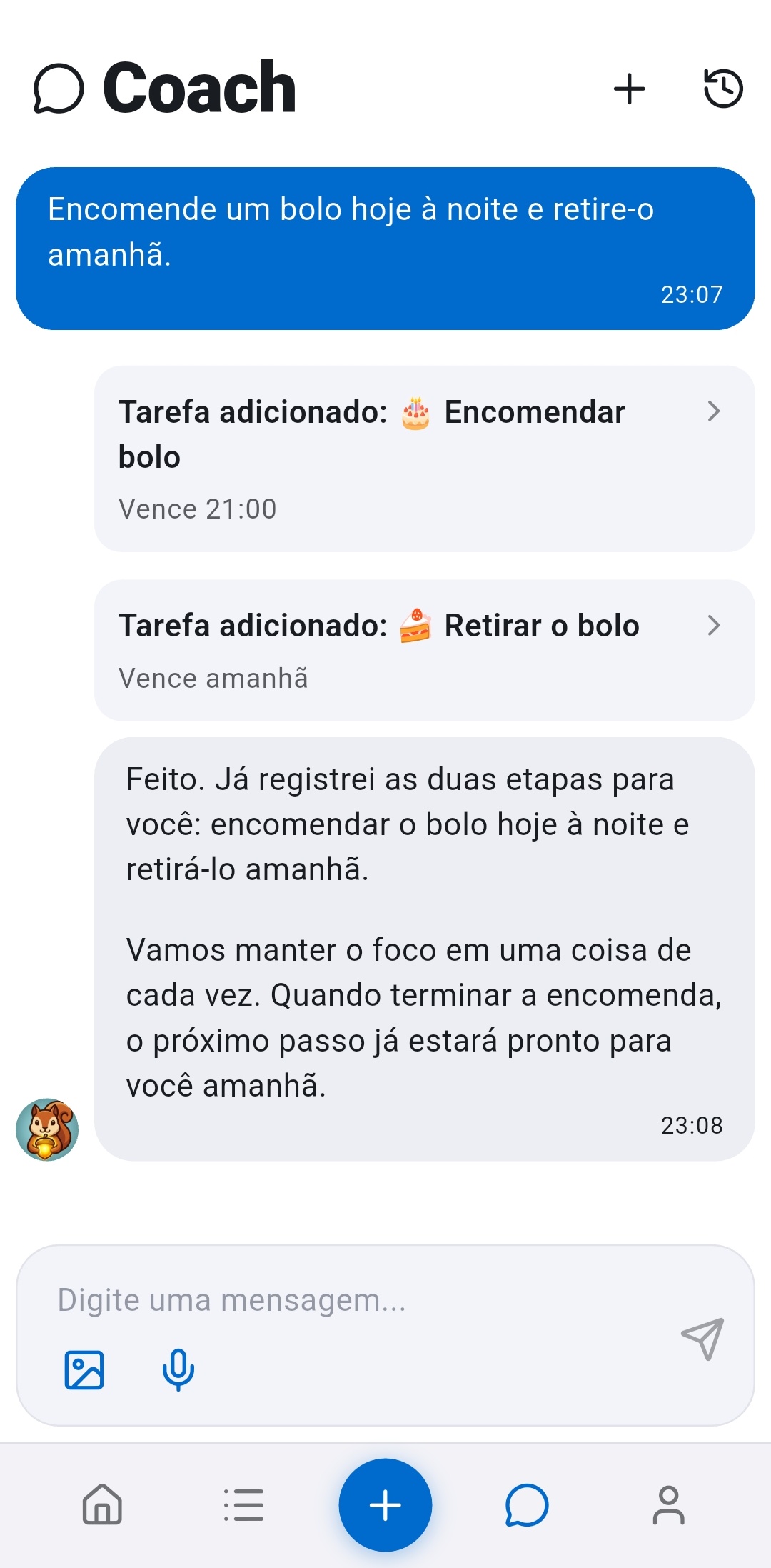
Use o botão central Adicionar rápido ou abra o Coach e mande uma mensagem como se estivesse escrevendo para outra pessoa. O Recordo pode transformar uma mensagem bagunçada em várias tarefas, lembretes ou notas sem pedir que você pare para organizar antes.
Essa é a ideia central: tirar o pensamento da cabeça rápido e deixar o Recordo organizar depois da captura, não antes.
Já está na sua tela? Compartilhe um texto ou uma captura de tela de outro app com o Recordo, e o Adicionar rápido abre já preenchido. Compartilhar imagens e capturas de tela exige o Pro.
2. Guarde tarefas e notas
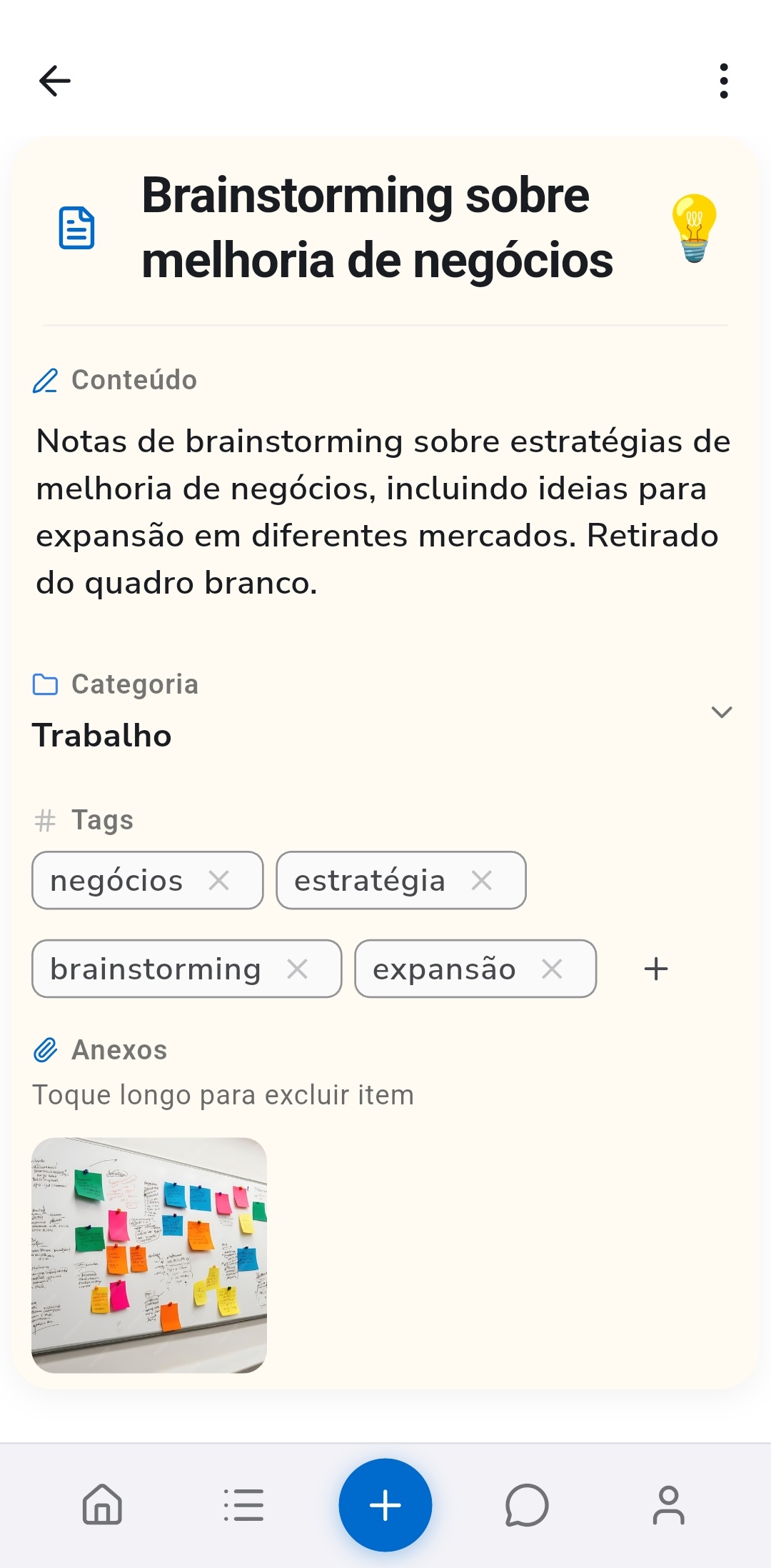
O Recordo não é só uma lista de tarefas. Alguns pensamentos pedem ação. Outros só precisam ficar guardados em um lugar seguro até você precisar deles de novo.
- Exemplos de tarefas: ligar para o dentista amanhã, pagar a conta de luz, tomar vitaminas toda manhã.
- Exemplos de notas: uma ideia de presente, um detalhe de reunião, um endereço, uma citação ou uma ideia pela metade que você ainda não quer colocar em prática.
Na dúvida, capture mesmo assim. Dá para mudar depois na tela de detalhes, e o Coach ajuda você a encontrar de novo mesmo sem lembrar o título.
3. Revise tudo em Registros
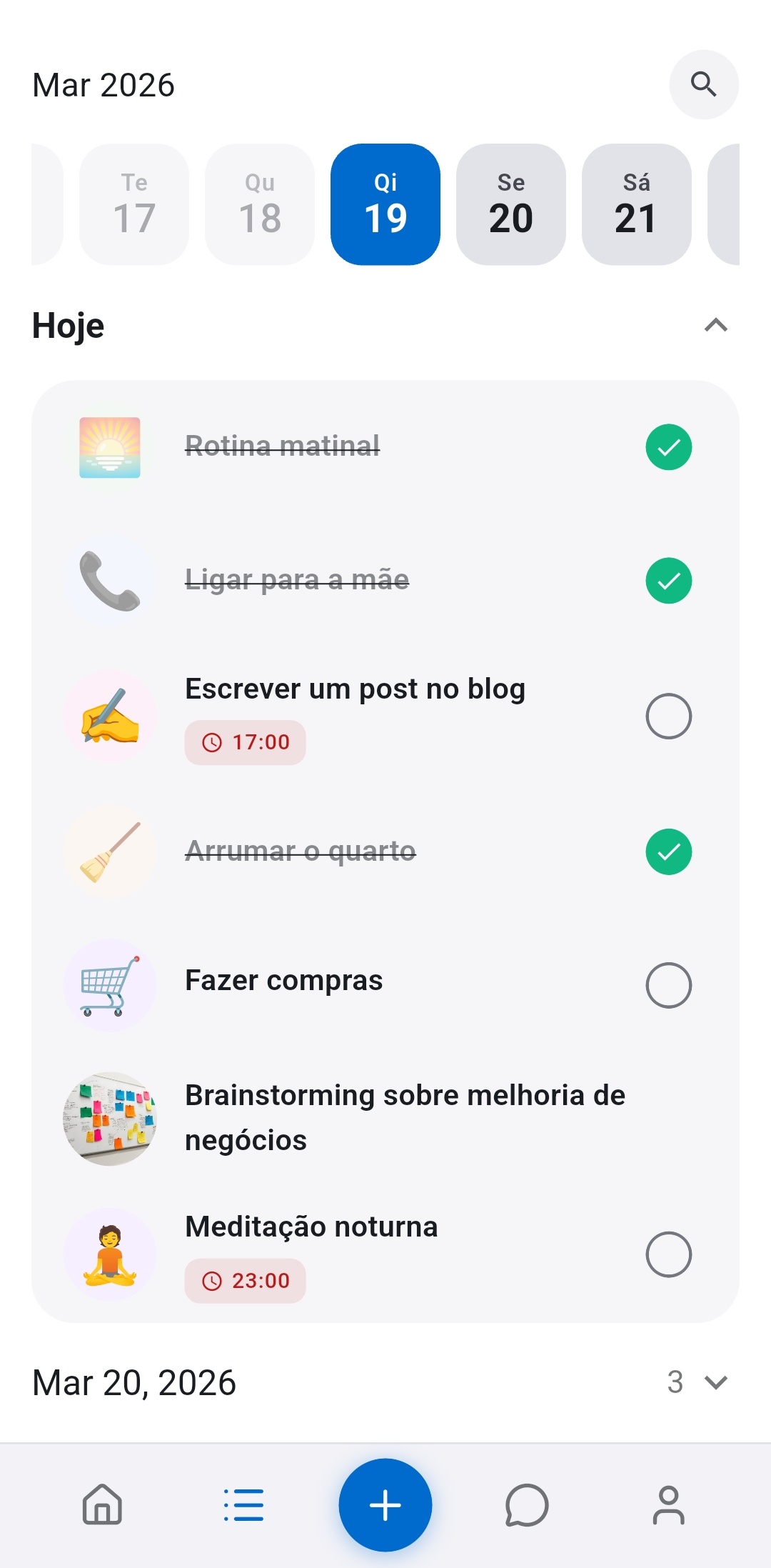
Registros é o histórico completo de tudo o que você capturou. É aqui que o Recordo deixa de parecer um chat e passa a ser um sistema confiável.
- Abra tarefas e notas para editar detalhes, títulos e conteúdo.
- Mude datas de vencimento, lembretes, repetições ou status quando os planos mudarem.
- Pesquise itens antigos em vez de rolar por tudo manualmente.
- Use como fonte de verdade quando quiser ver o quadro completo, não só o próximo passo.
- Escolha quando uma tarefa vai lembrar você: no horário, alguns minutos ou horas antes, ou nunca. Defina sua antecedência habitual uma vez em Lembrete padrão de tarefa, no Perfil. Como os lembretes funcionam
- Arraste uma tarefa para reorganizar o dia ou solte em outro dia para reagendar. Toque e segure para selecionar várias tarefas e depois mova todas para um projeto ou uma nova data, ou apague de uma vez.
Em Registros você também vê a vida como ela é: pensamentos rápidos, compromissos sérios e rotinas recorrentes na mesma linha do tempo, em vez de espalhados por várias ferramentas.
4. Agrupe o que é relacionado em projetos
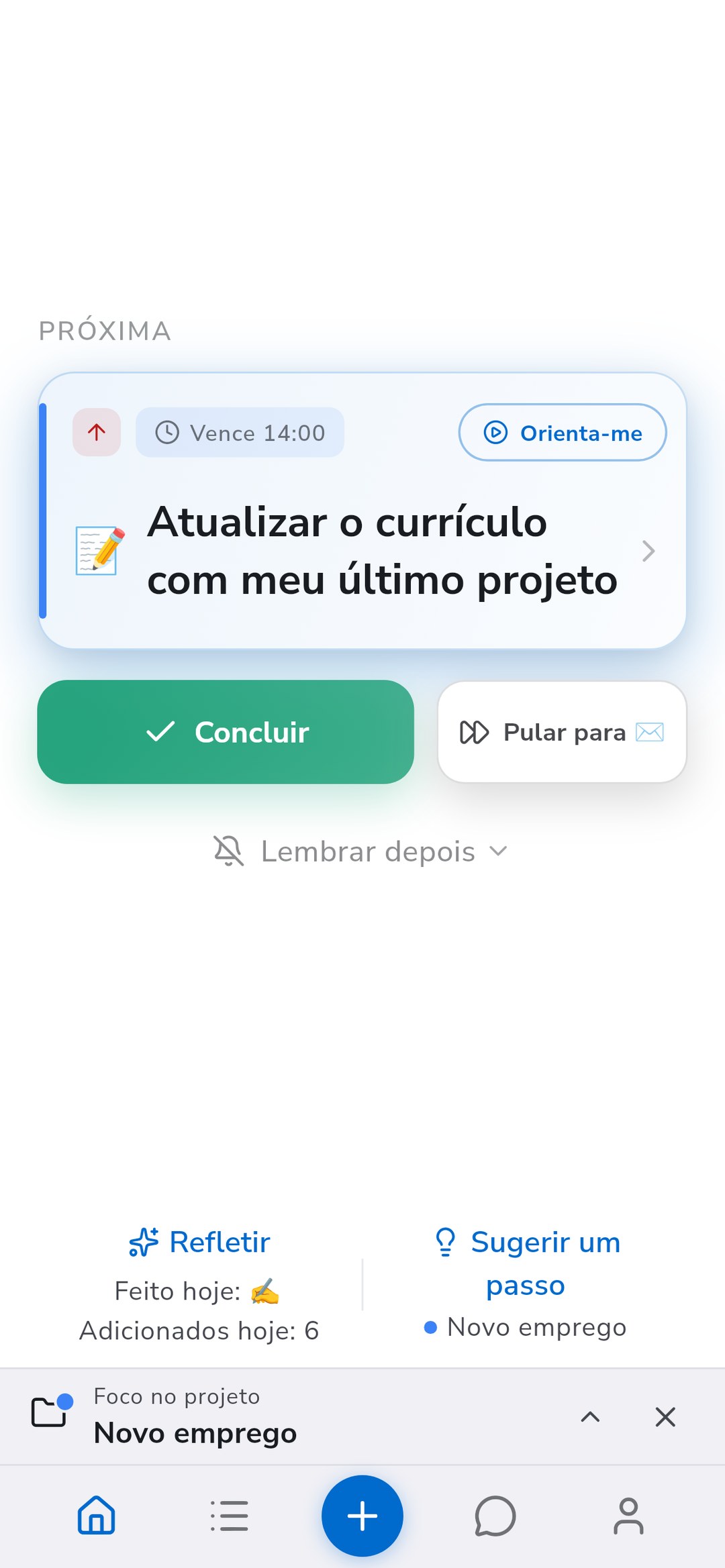
Algumas tarefas andam juntas: procurar emprego, planejar uma mudança, juntar ideias de viagem. Um projeto mantém essas tarefas e notas em um só lugar, para que um objetivo maior não fique espalhado pela lista inteira.
- Para colocar uma tarefa ou nota em um projeto, abra e toque em Projeto, ou toque em Projeto ao criá-la manualmente. Sua lista de projetos se abre e você escolhe onde ela fica. Para mover várias tarefas de uma vez, toque e segure para selecioná-las e escolha Mover para projeto.
- Para criar um projeto, toque em Novo projeto no fim dessa lista. Dê um nome, escolha uma de dez cores e, se quiser, descreva o objetivo ou o assunto dele.
- Use Filtros em Registros para mostrar só um projeto, ou tudo o que está sem projeto, tanto na lista quanto no calendário. As cores dos projetos também marcam os registros, os blocos do calendário e o card da próxima tarefa no Início.
- Toque em Focar em um projeto no Início quando uma área precisar da sua atenção. O Início escolhe a próxima tarefa desse projeto, Registros mostra só o que é dele e as novas tarefas que você adicionar à mão ou pelo Coach entram nele até você encerrar o foco.
Os projetos são gratuitos e não há limite de quantos você cria. Você também pode perguntar ao Coach o que falta em um projeto ou pedir que ele adicione uma tarefa a um projeto pelo nome.
5. Deixe o Início afunilar seu foco
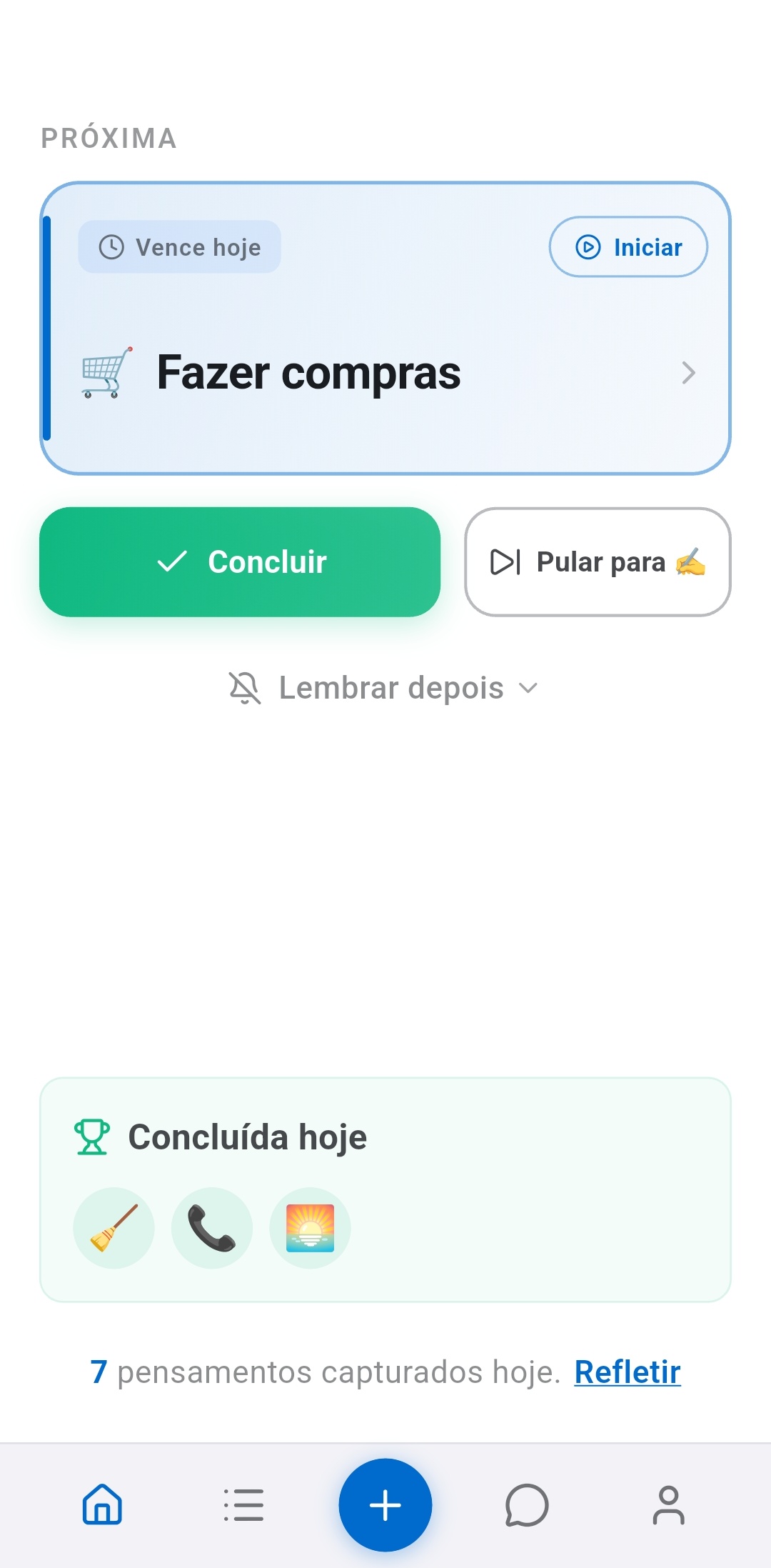
A sobrecarga é um dos principais problemas do TDAH que o Recordo tenta resolver. O Início não joga sua vida inteira em cima de você. Ele mostra o que importa agora, incluindo sua próxima tarefa e o progresso do dia.
- Use o Início quando quiser um próximo passo claro em vez de todas as pendências.
- Use Registros quando quiser ver o sistema inteiro e precisar editar ou pesquisar.
- Use o Coach quando quiser perguntar naturalmente: No que devo focar hoje? O que salvei sobre impostos? Passe lavar a roupa para amanhã.
Essas três partes se complementam: o Início afunila, Registros dá a visão geral e o Coach interpreta. Veja como o Recordo escolhe sua próxima tarefa
6. Deixe o Recordo a um toque com widgets
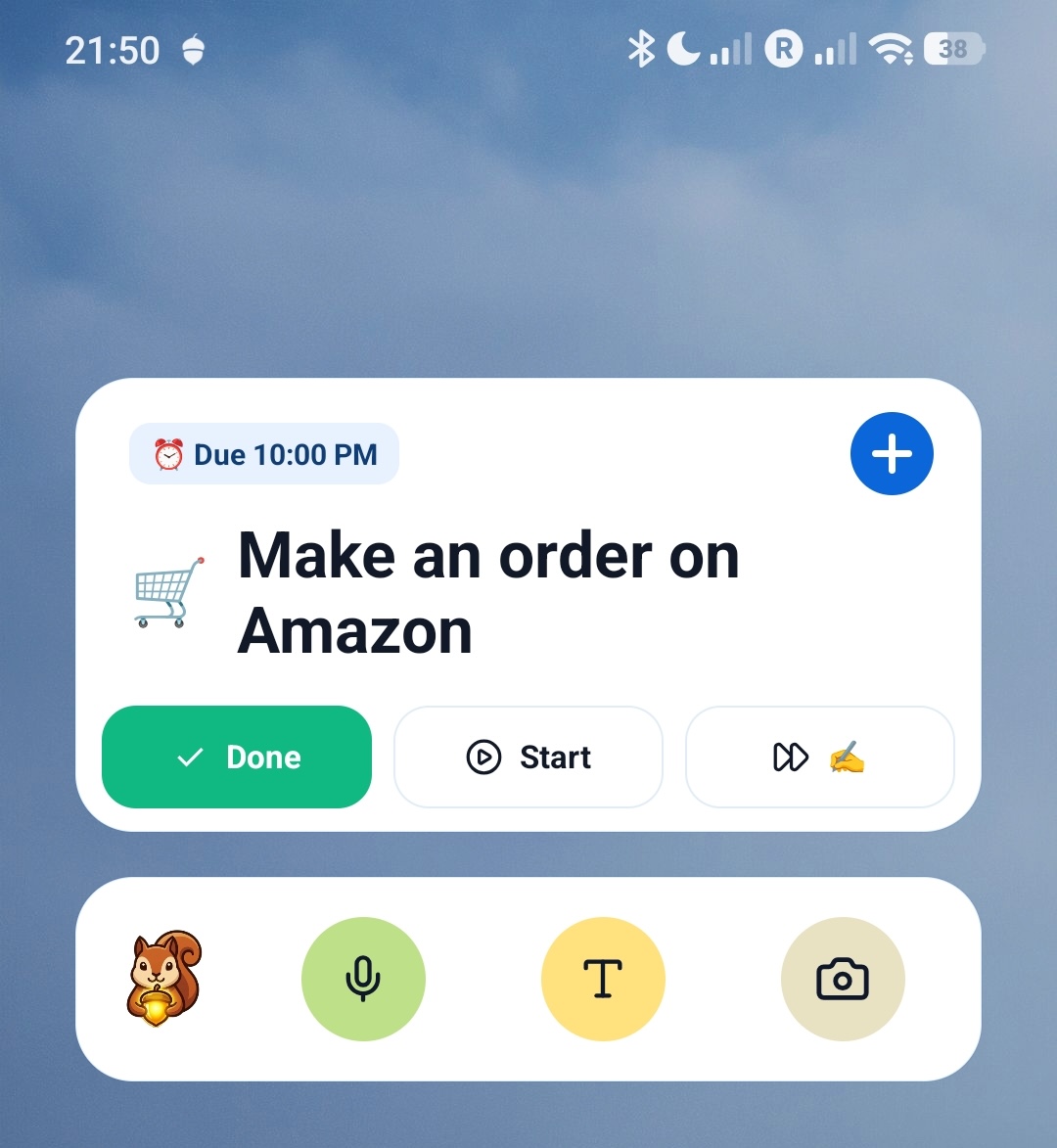
Se o Recordo ajuda porque é rápido, os widgets fazem diferença. Eles encurtam o caminho entre um pensamento e uma tarefa salva e deixam sua próxima ação à vista antes mesmo de abrir o app.
- Use o widget Captura rápida quando quiser tirar algo da cabeça o mais rápido possível.
- Use o widget Próxima tarefa quando quiser ver sua prioridade atual direto na tela inicial.
- Use o widget Tarefas de hoje para ver a lista do dia e concluir tarefas com um toque.
Você pode adicionar widgets pelo Perfil, onde o Recordo mostra as opções disponíveis com uma prévia antes de você colocá-las.
7. Abra o Modo Momentum com Iniciar
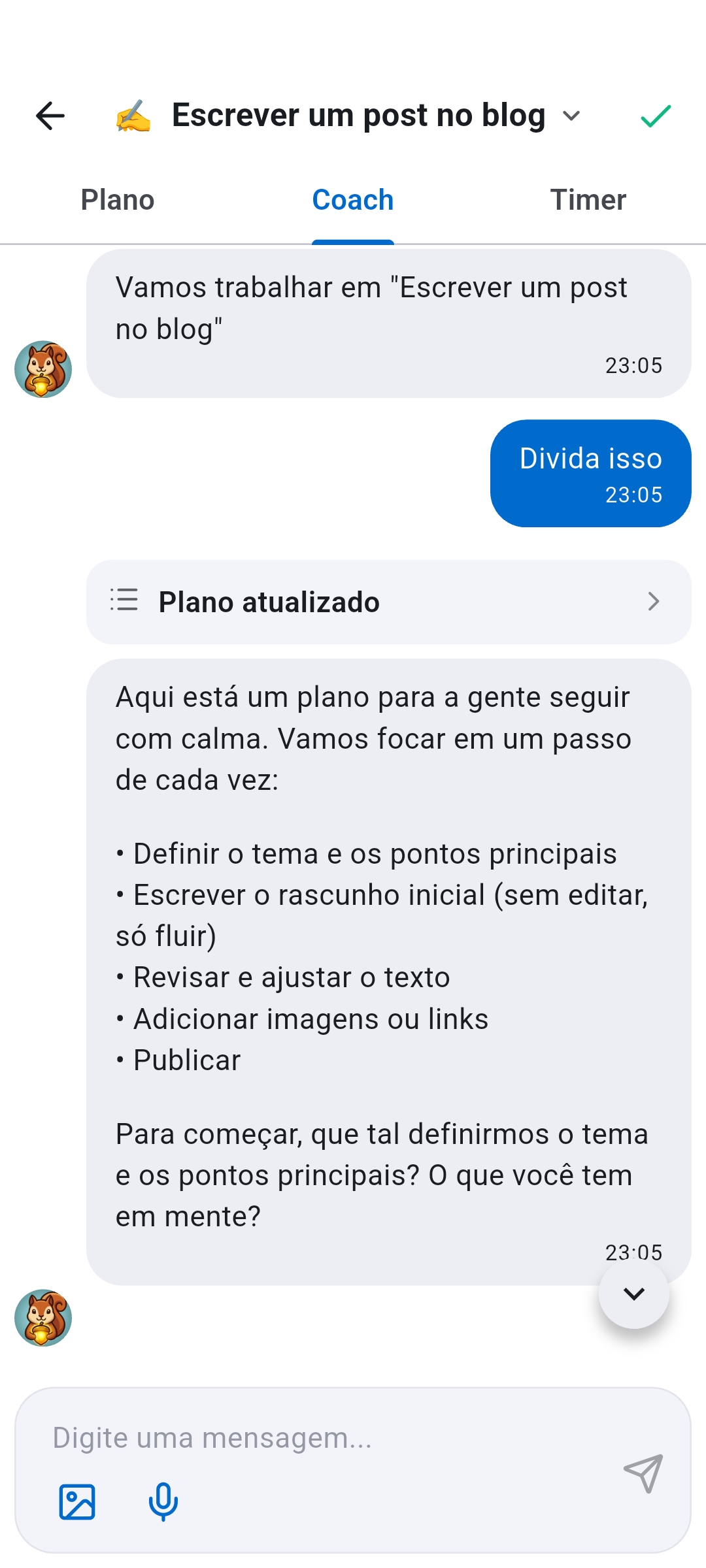
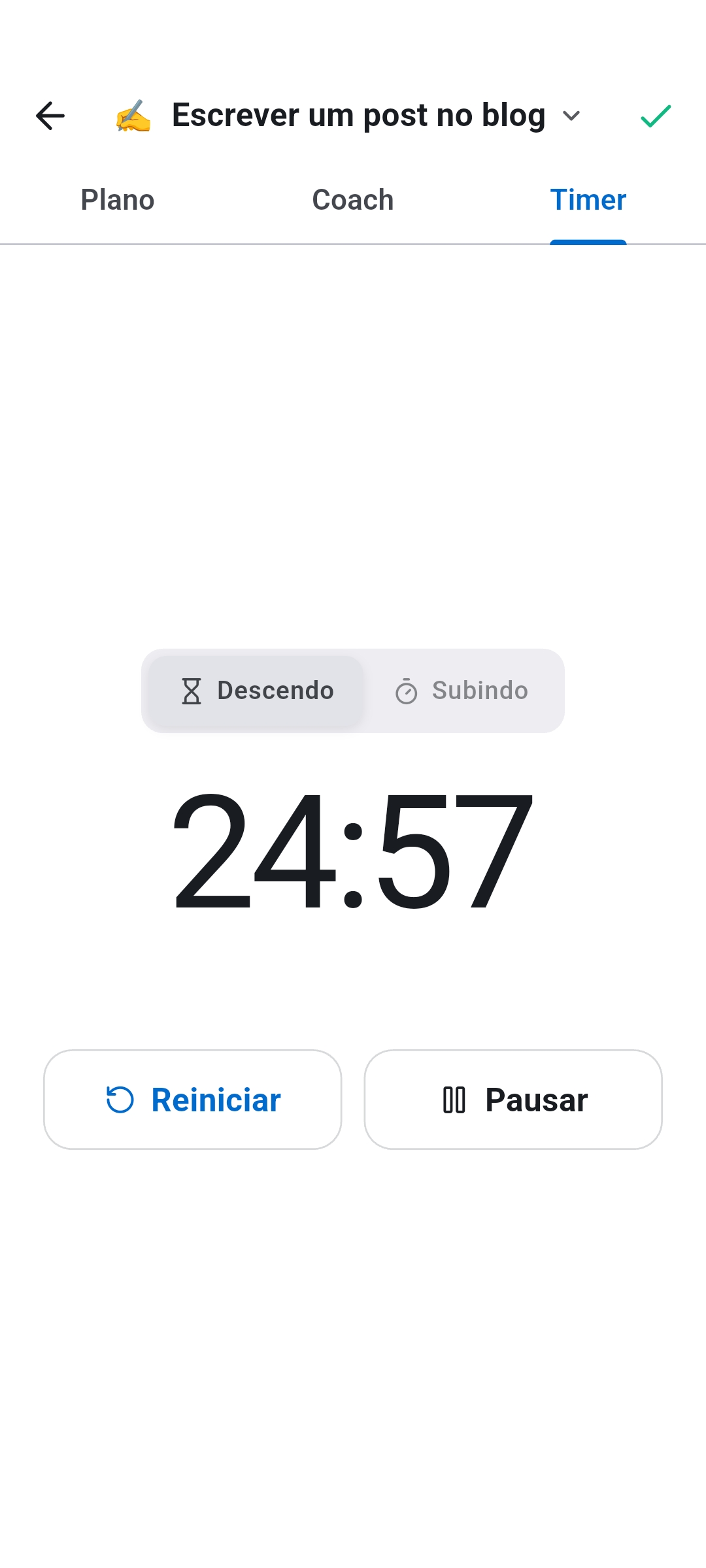
O Modo Momentum é para aquele momento em que você sabe qual é a tarefa, mas mesmo assim não consegue começar. Em vez de deixar você sozinho com uma tarefa pesada, ele reúne Plano, Guia e Timer em um só lugar.
- Encontre uma tarefa no Início, em Registros ou na tela de detalhes da tarefa.
- Toque em Iniciar.
- Use o Guia se precisar de ajuda para começar, o Plano se quiser uma checklist, ou o Timer quando estiver pronto para uma sessão de foco.
O Momentum funciona melhor com tarefas vagas, pesadas ou que você costuma evitar, em que o problema de verdade é começar. O timer importa porque sessões curtas e visíveis muitas vezes transformam intenção em movimento e facilitam voltar depois de uma distração. Veja como o timer de foco ajuda você a começar
8. Ajuste o Coach ao seu jeito de funcionar
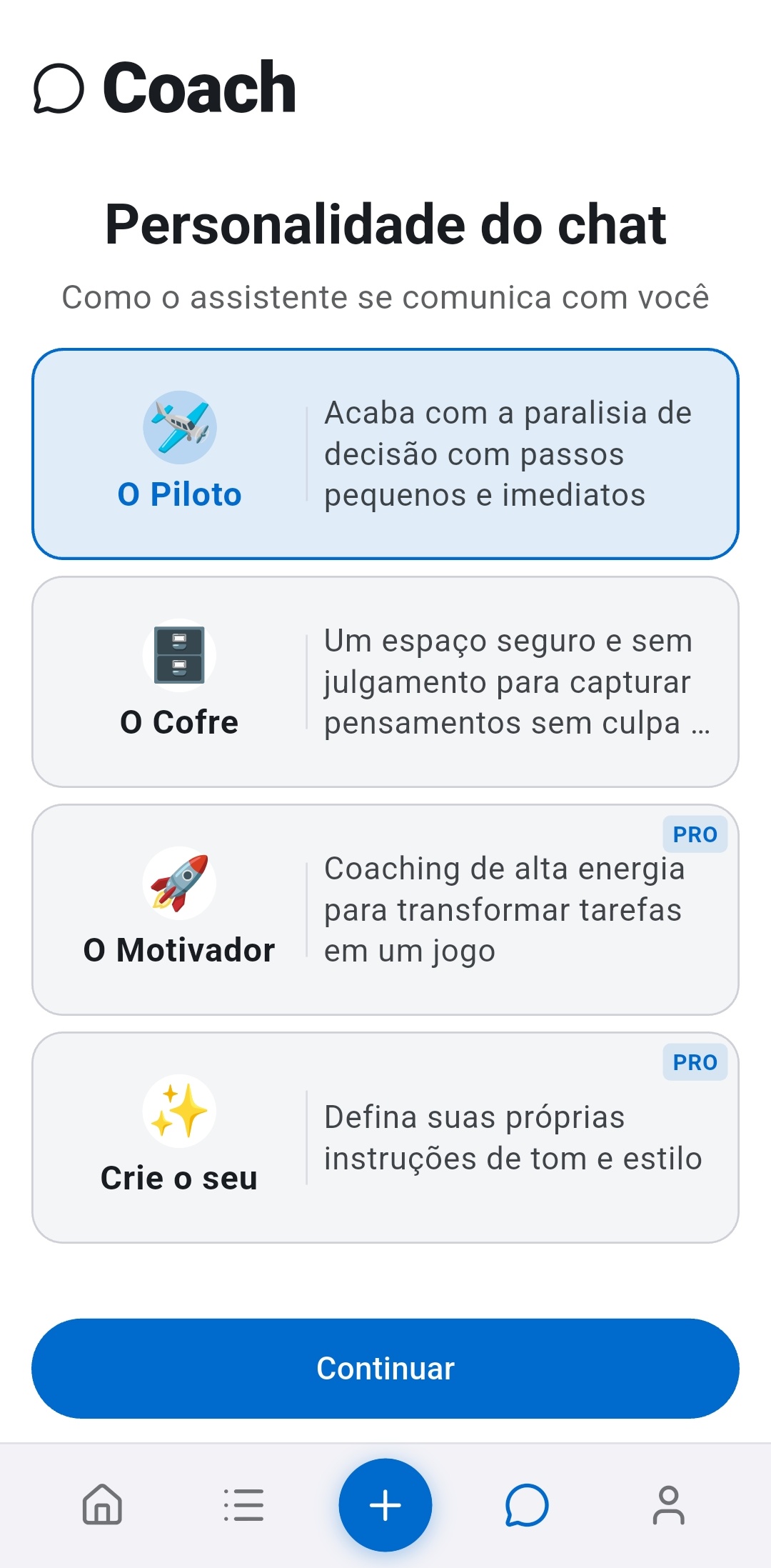
O Recordo tem personalidades prontas para que o mesmo app apoie diferentes estados do TDAH em vez de usar sempre o mesmo tom.
- O Piloto: calmo, direto e centrado quando você precisa de um próximo passo claro.
- O Parceiro: acolhedor, empático e sem julgamentos quando você está estressado ou desanimado.
- O Motivador: cheio de energia e com clima de jogo quando você quer embalo para começar.
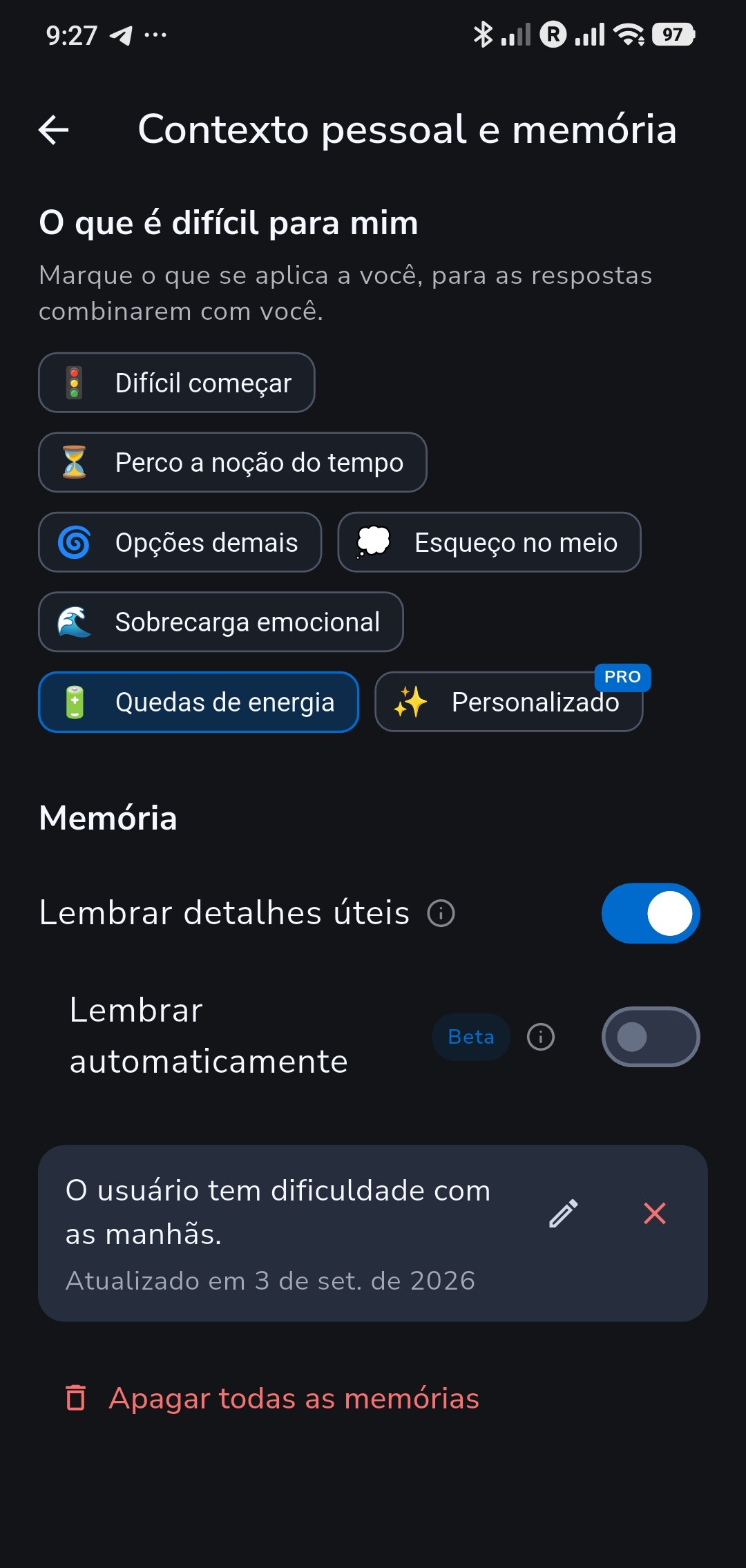
Você também pode dizer o que é difícil em O que é difícil para mim, como Difícil começar, Perco a noção do tempo, Opções demais ou Quedas de energia, para o coach se adaptar melhor ao seu jeito de funcionar.
O Coach também pode lembrar detalhes úteis. Ative Lembrar detalhes úteis em Contexto pessoal e memória e peça para ele lembrar algo, por exemplo que as manhãs são difíceis para você. As próximas conversas usam isso, e cada memória fica visível para você editar ou apagar. Lembrar automaticamente é um beta opcional que percebe detalhes úteis sem você pedir.
9. Planeje o dia e a semana na visualização de calendário
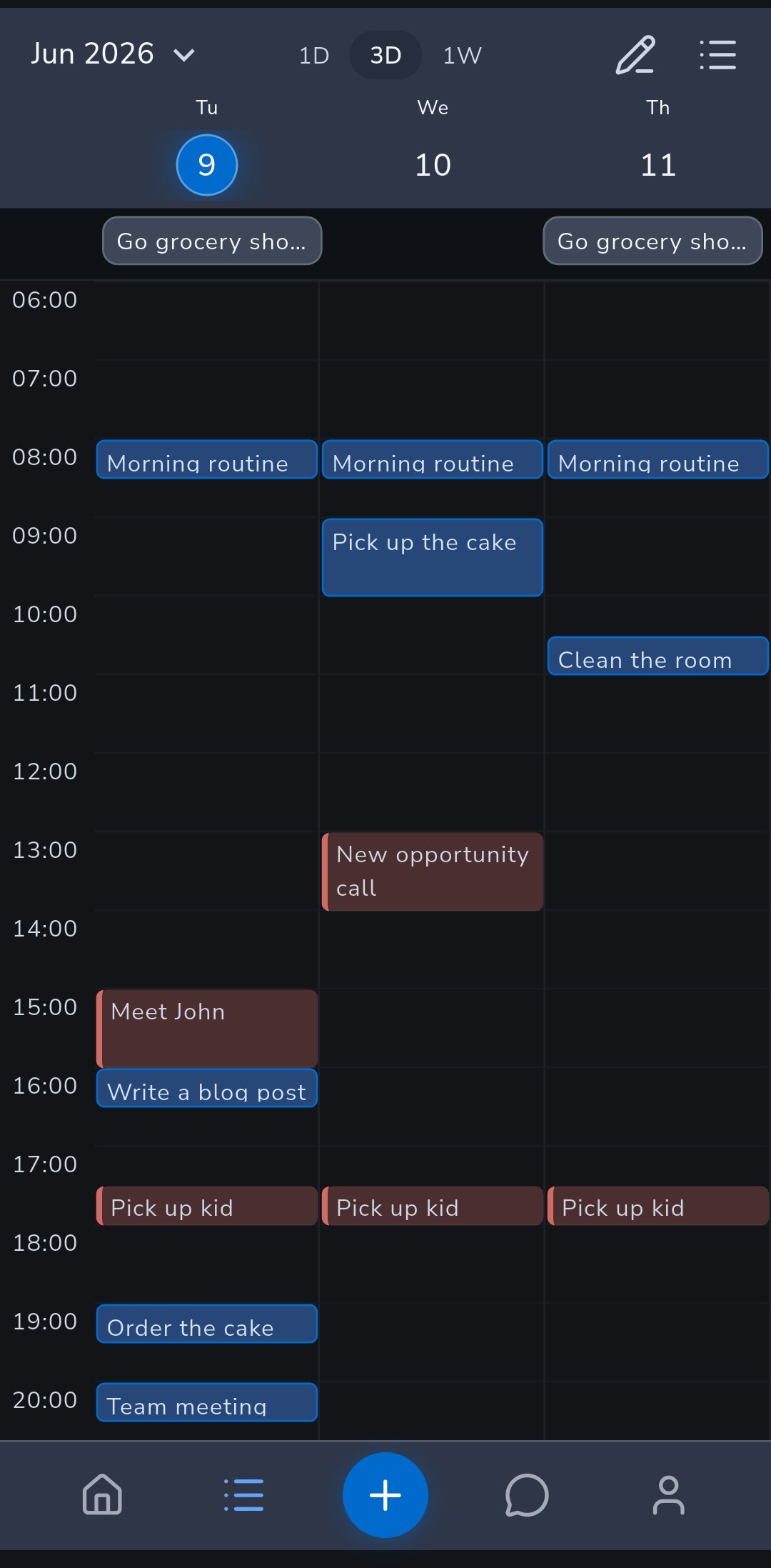
Nem tudo funciona como uma lista simples. Mude Registros para Calendário e escolha Dia, 3 dias ou Semana para ver suas tarefas em uma grade de horários e encaixá-las no tempo real.
- Toque e segure uma tarefa e arraste para outro horário ou outro dia. Tarefas sem horário ficam na linha Sem horário, para continuarem visíveis em vez de sumirem.
- Use para perceber dias sobrecarregados antes que virem compromissos perdidos.
- Defina uma Janela de sono em Sono, no Perfil, e o calendário marca esses horários. Tarefas com horário que caem nela são sinalizadas, e o Coach pergunta antes de agendar algo ali. A janela de sono é gratuita.
Com o Pro, você também pode conectar o Apple Health ou o Health Connect. Depois de uma noite bem mais curta que o normal, o Início pode oferecer Tornar o dia mais leve, que abre o Coach para revisar o dia com você.
Com o Pro, abra Integração de calendário no Perfil para trazer seus eventos do Google Agenda e planejar com sua agenda real, ou assine um feed privado que mostra suas tarefas do Recordo no Calendário da Apple, no Google Agenda ou no Outlook.
10. Deixe as automações colocarem sua lista em dia
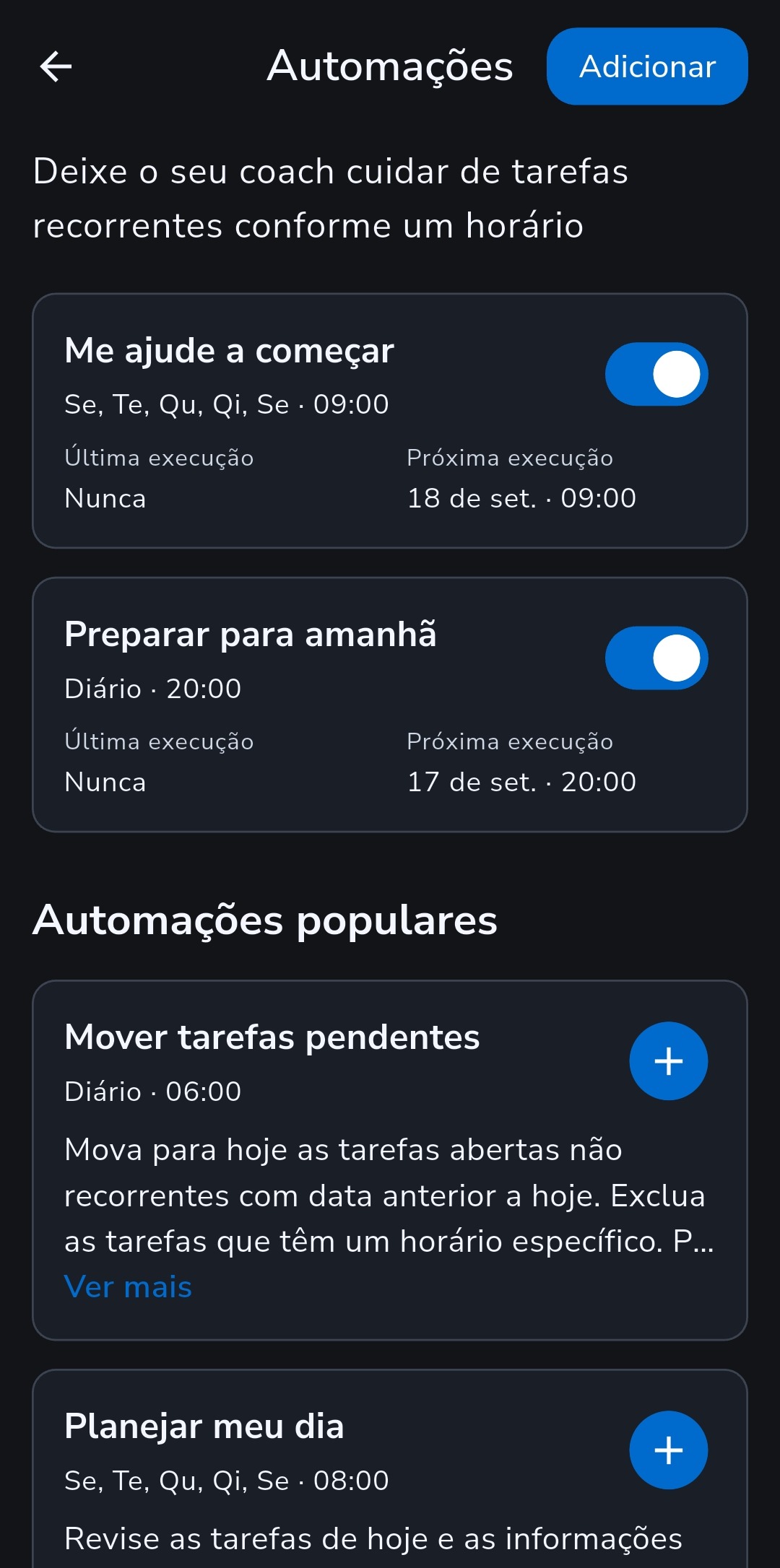
Uma lista com TDAH apodrece em silêncio: as tarefas não feitas de ontem ficam em datas antigas até a lista inteira parecer velha demais para abrir. Automações são instruções que o Coach executa em um horário definido, mesmo com o app fechado.
Comece com Mover tarefas pendentes. Por padrão, toda manhã às 6:00, ela traz para hoje as tarefas abertas de dias anteriores, deixa no lugar as tarefas com horário marcado e as recorrentes e conta o que foi movido.
- Planejar meu dia: nos dias úteis às 8:00, um plano realista para hoje com pausas e um primeiro passo fácil. Suas tarefas não são alteradas.
- Me ajude a começar: nos dias úteis às 9:00, uma tarefa possível para hoje e um primeiro passo concreto.
- Sua própria instrução: descreva o que você quer com suas palavras e escolha o horário, os dias e se quer receber uma notificação.
Cada execução vira uma conversa que você pode abrir e responder. O plano gratuito inclui uma automação ativa, então você pode manter Mover tarefas pendentes sem pagar nada. O Pro remove o limite. Veja exatamente o que muda de lugar toda manhã
11. Use o Recordo onde você já está
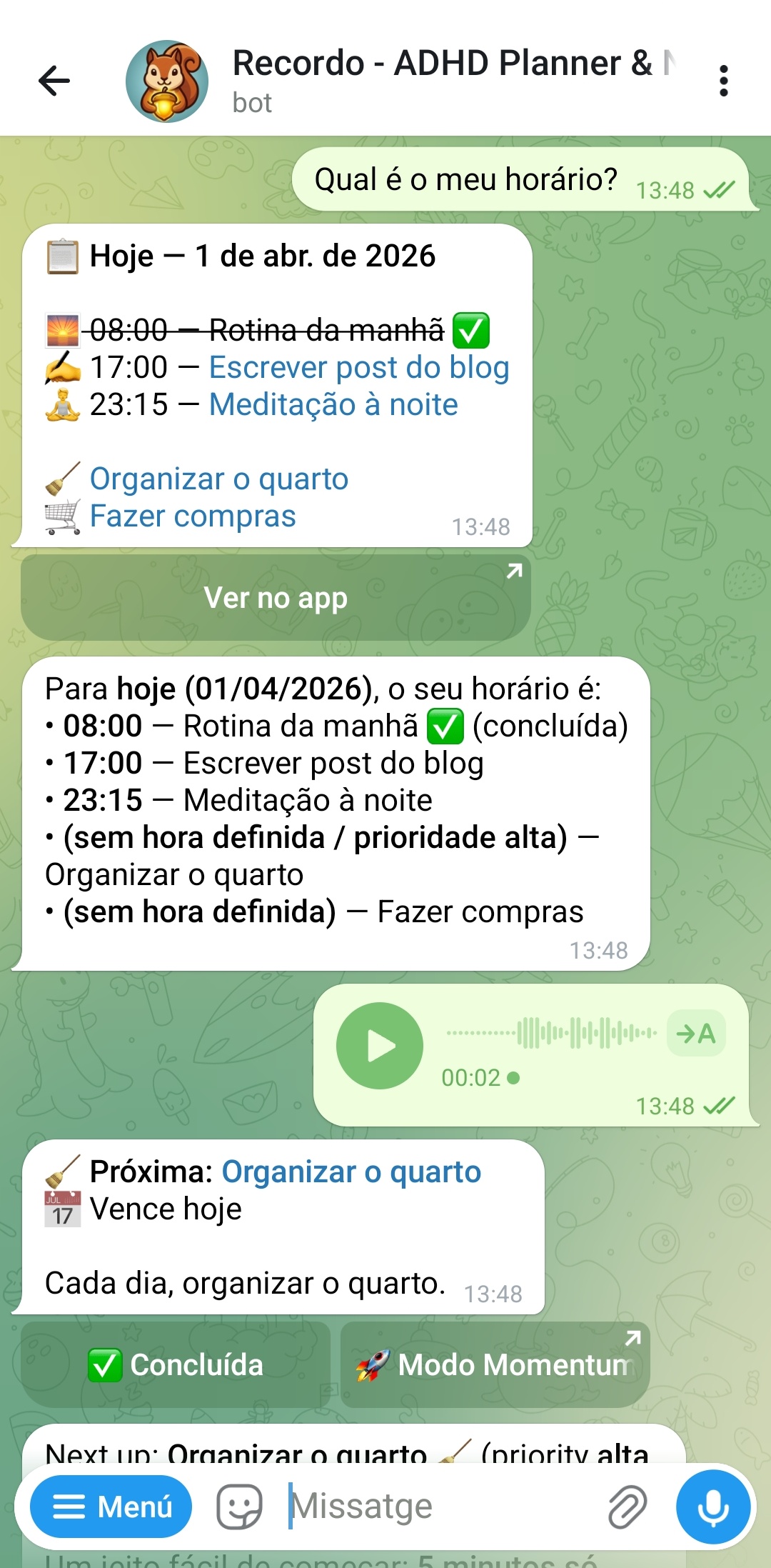
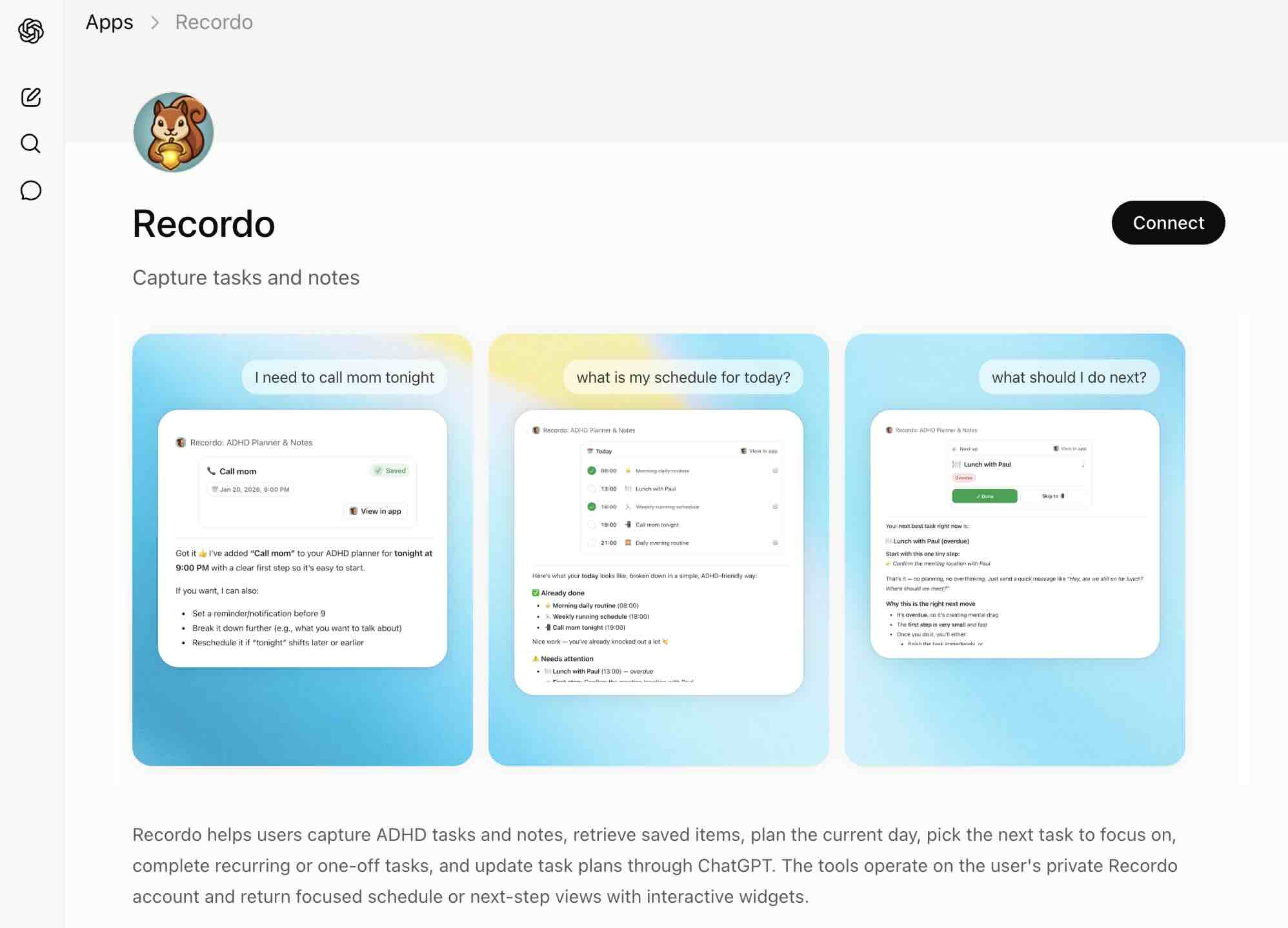
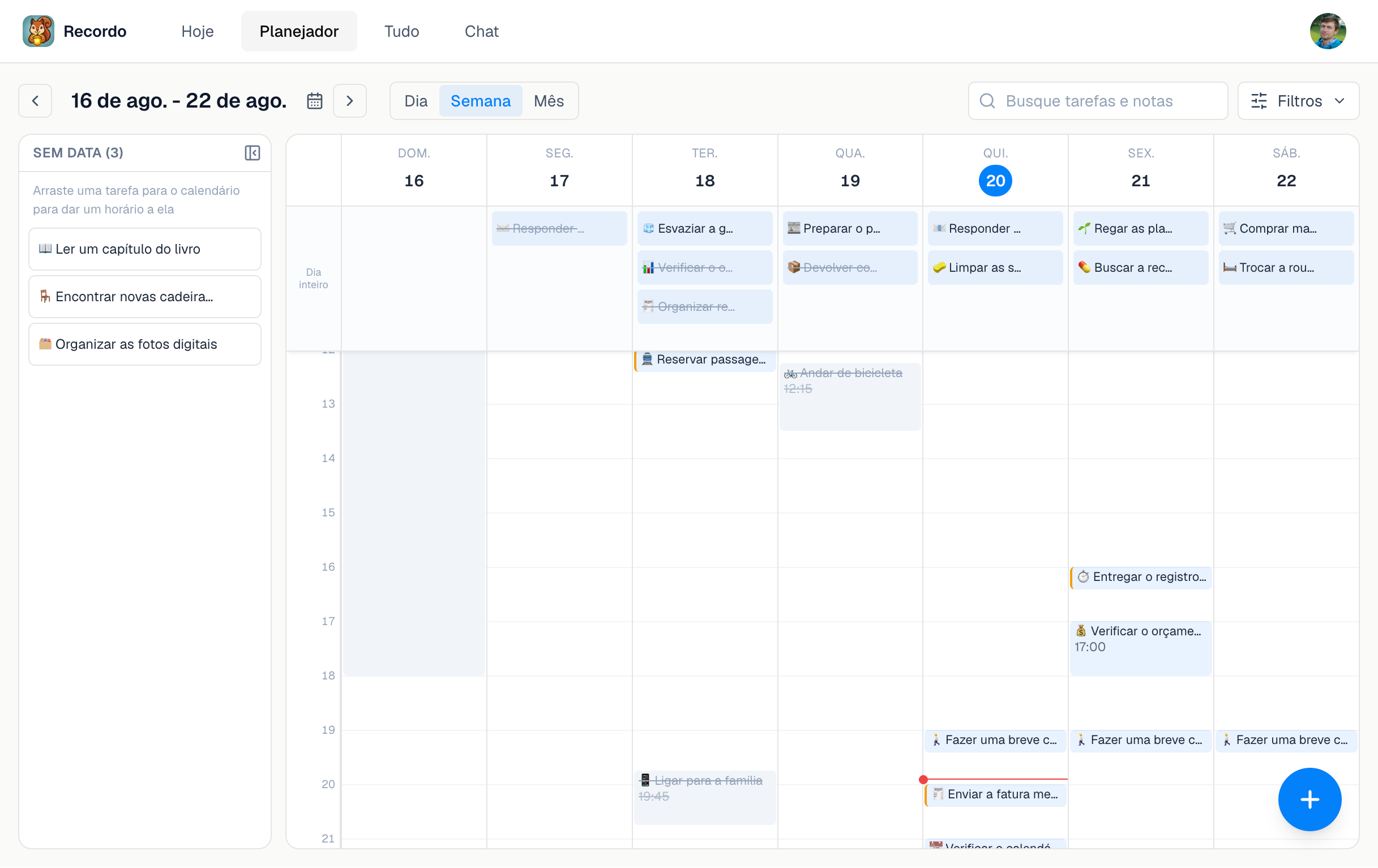
O Recordo foi pensado para estar onde seus pensamentos aparecem. Uma só conta funciona no celular, no computador e dentro das ferramentas de chat que você já usa.
- App para celular: o jeito mais rápido de capturar, e onde ficam os lembretes, os widgets, o Início e o Modo Momentum.
- App web: entre em console.recordo.app com a mesma conta para usar Hoje, Planejador, Tudo e Chat em uma tela maior, incluindo um Planejador semanal em que você arrasta tarefas para um horário.
- Telegram: conecte pelo Perfil e envie tarefas, notas e descarregos mentais direto no Telegram por texto, voz ou foto.
- App do ChatGPT: Use as ferramentas e os cards do Recordo dentro do ChatGPT para adicionar tarefas, salvar notas e conferir sua agenda.
- Guia de MCP: Conecte o servidor MCP do Recordo se quiser que seu assistente de IA leia e atualize sua conta do Recordo sem trocar de app.
Isso é especialmente útil se o seu dia já acontece no computador, no Telegram ou em um cliente de IA e você quer o Recordo por lá também.
12. Comece rápido, mas monte a base logo de cara
Se você está começando com o app vazio, não pare no primeiro descarrego mental. Use essa primeira sessão para montar o sistema mínimo de que você precisa.
- Capture algumas tarefas e notas reais para o app refletir sua vida de verdade, e não uma versão de demonstração.
- Coloque data em tudo que tem prazo e deixe o resto flexível.
- Crie uma rotina recorrente que você com certeza vai ver amanhã ou nesta semana.
- Escolha uma personalidade para o coach, assim o Coach e o Momentum já falam do jeito certo quando você precisar.
- Adicione Mover tarefas pendentes em Automações para o dia de amanhã começar com a lista em dia.
- Se uma área da sua vida está com muita coisa acontecendo, crie um projeto para ela e mova as tarefas para lá.
- Se você já usa o Todoist, abra o Perfil e escolha Importar do Todoist para trazer suas tarefas abertas em vez de recomeçar do zero.
A importação do Todoist é uma mudança, não uma sincronização. O Recordo importa as tarefas abertas e não altera nem apaga nada no Todoist.
Pronto para experimentar?
Comece com um pensamento real, uma tarefa real e uma nota real. O app fica útil no momento em que passa a carregar a carga mental que você carregava sozinho.