Il modo più facile per imparare a usare Recordo è usarlo come arrivano i pensieri con l'ADHD: in fretta, in disordine e sul momento. Inizia scrivendo o dicendo quello che hai in testa con parole tue, poi lascia che sia Recordo a tenerlo per te.
Questa pagina ti accompagna tra le parti principali dell'app: dove trovarle e come lavorano insieme quando ti serve catturare in fretta, sentirti meno sopraffatto e avere un supporto pensato per l'ADHD invece che rigido.
1. Cattura subito, il resto lo sistema Recordo
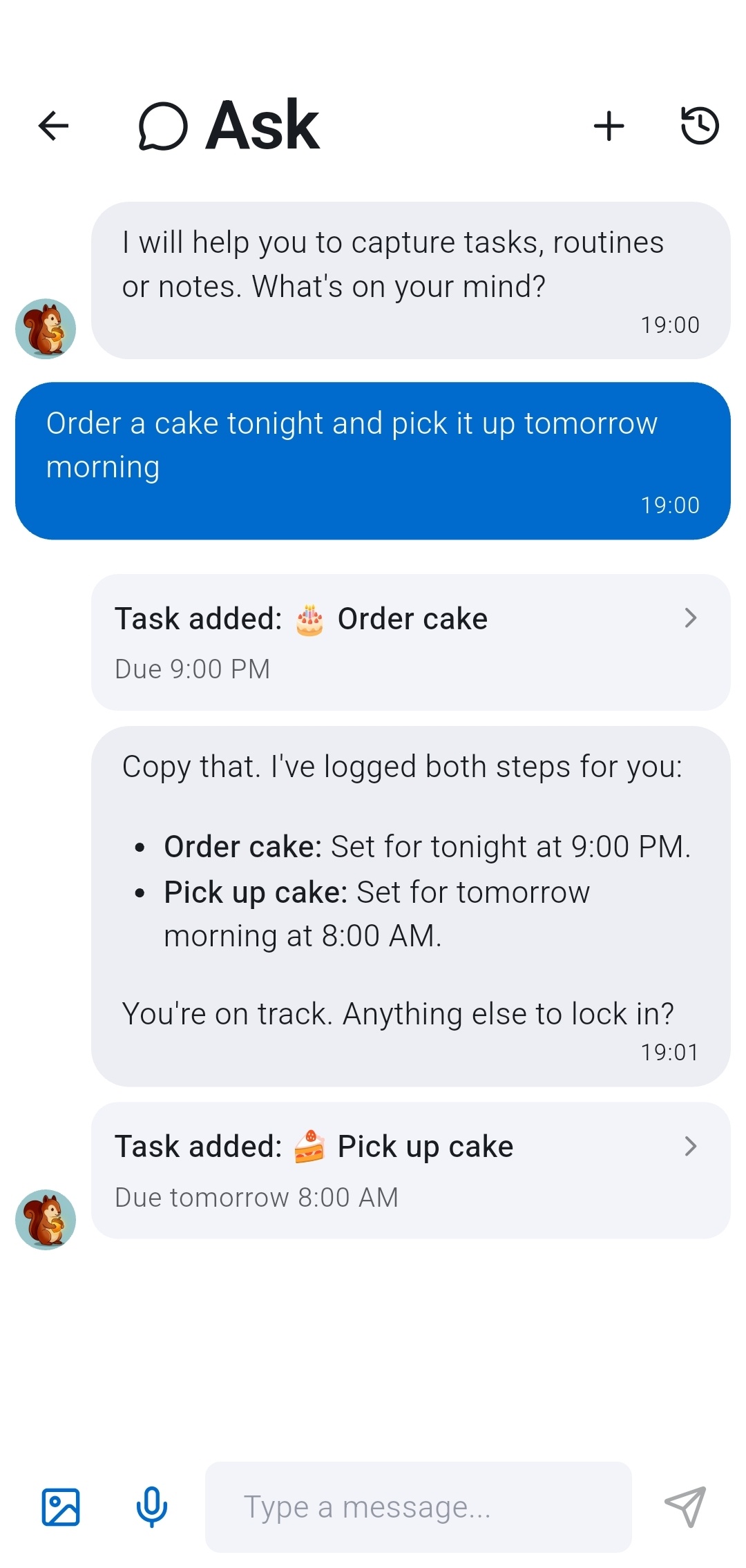
Usa il pulsante centrale Aggiunta rapida oppure apri Coach e manda un messaggio come se scrivessi a un'altra persona. Recordo può trasformare un solo messaggio confuso in più attività, promemoria o note, senza chiederti di fermarti a organizzare prima.
È questa la promessa di fondo: tirare fuori il pensiero in fretta e lasciare che Recordo lo metta in ordine dopo averlo catturato, non prima.
Hai già qualcosa sullo schermo? Condividi un testo o uno screenshot da un'altra app verso Recordo, e Aggiunta rapida si apre già compilata. Per condividere immagini e screenshot serve Pro.
2. Salva sia attività sia note
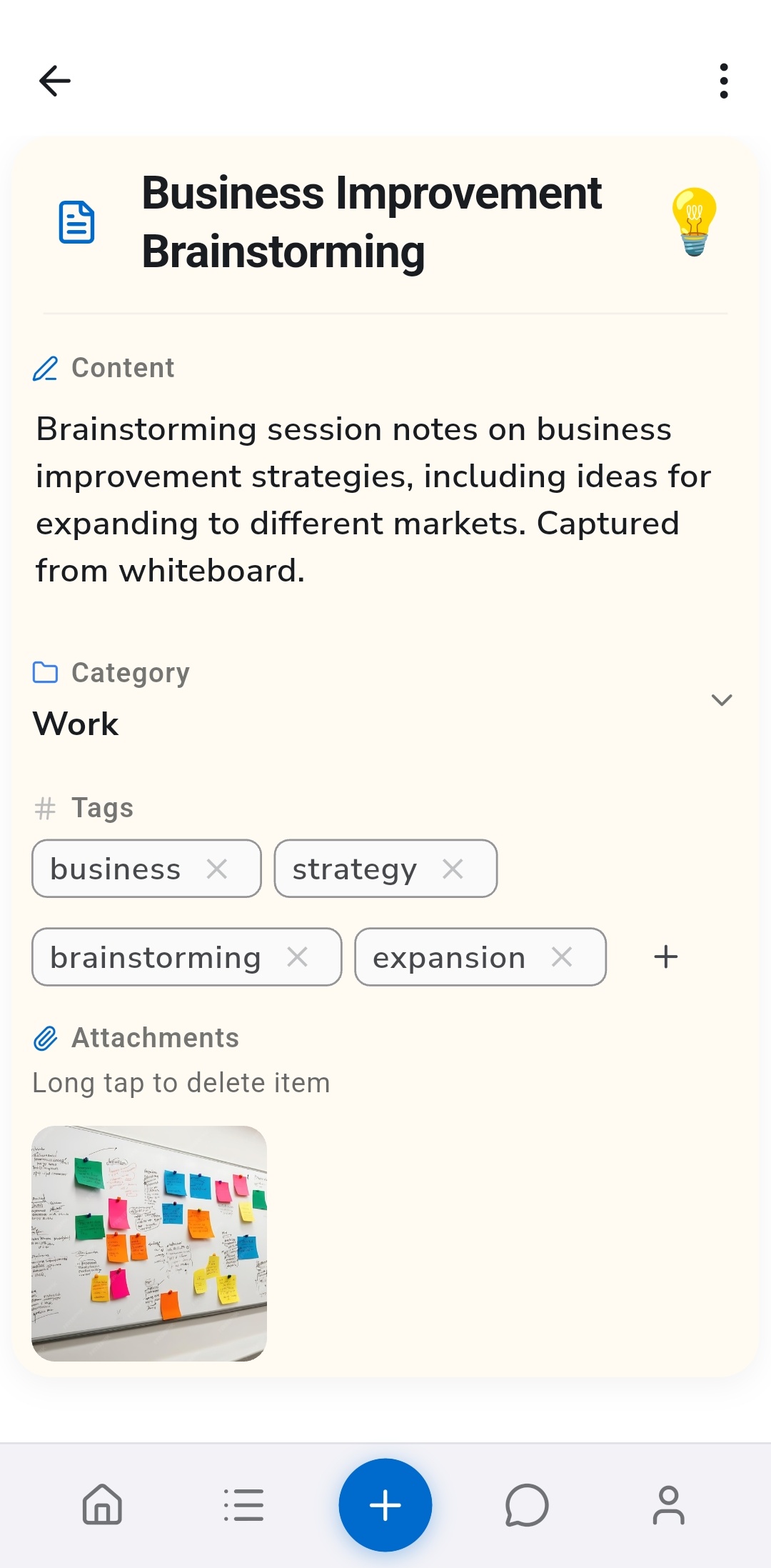
Recordo non è solo una lista di cose da fare. Alcuni pensieri richiedono un'azione. Altri vanno solo messi al sicuro finché non ti servono di nuovo.
- Esempi di attività: chiamare il dentista domani, pagare la bolletta della luce, prendere le vitamine ogni mattina.
- Esempi di note: un'idea regalo, un dettaglio di una riunione, un indirizzo, una citazione o un'idea ancora acerba su cui non sei pronto ad agire.
Se hai dubbi, catturalo comunque. Puoi cambiarlo più tardi dalla schermata di dettaglio, e Coach può aiutarti a ritrovarlo anche se non ricordi il titolo.
3. Rivedi tutto in Voci
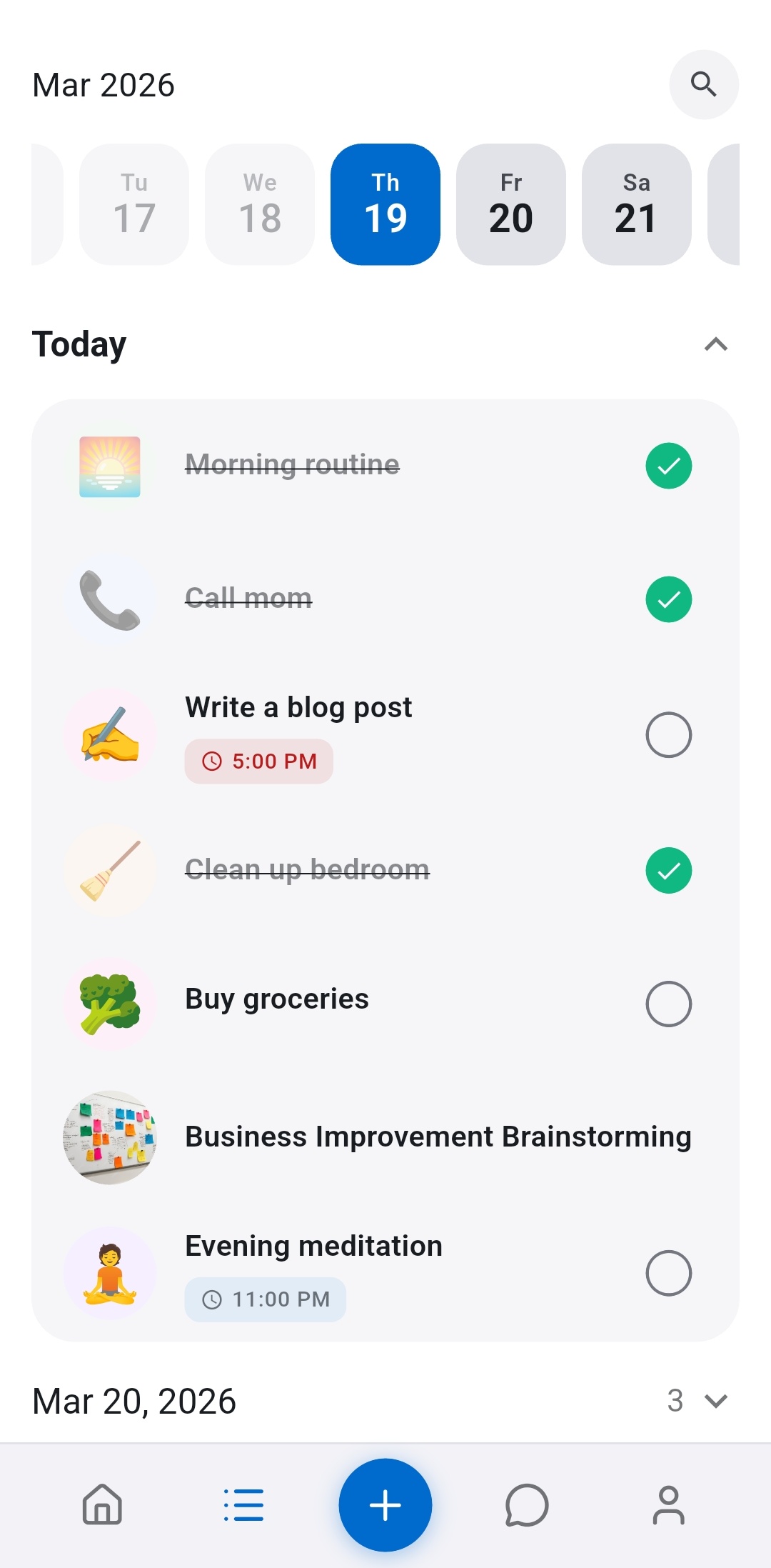
Voci è l'archivio completo di quello che hai catturato. È qui che Recordo comincia a sembrare meno una chat e più un sistema su cui puoi contare.
- Apri attività e note per modificarne dettagli, titoli e contenuto.
- Cambia scadenze, promemoria, ripetizioni o stato quando i piani cambiano.
- Cerca le voci più vecchie invece di scorrere tutto a mano.
- Usala come riferimento principale quando vuoi rivedere il quadro completo, non solo il prossimo passo.
- Scegli quando un'attività ti avvisa: all'orario di scadenza, qualche minuto o qualche ora prima, oppure mai. Imposta una volta sola il tuo anticipo abituale come Promemoria predefinito in Profilo. Come funzionano i promemoria
- Trascina un'attività per riordinare la giornata o rilasciala su un altro giorno per riprogrammarla. Tieni premuto per selezionare più attività, poi spostale in un progetto o a una nuova data, oppure eliminale tutte in una volta.
In Voci vedi anche la vita reale così com'è: pensieri veloci, impegni seri e routine ricorrenti in un'unica cronologia, invece che sparsi tra diversi strumenti.
4. Raggruppa il lavoro collegato in progetti
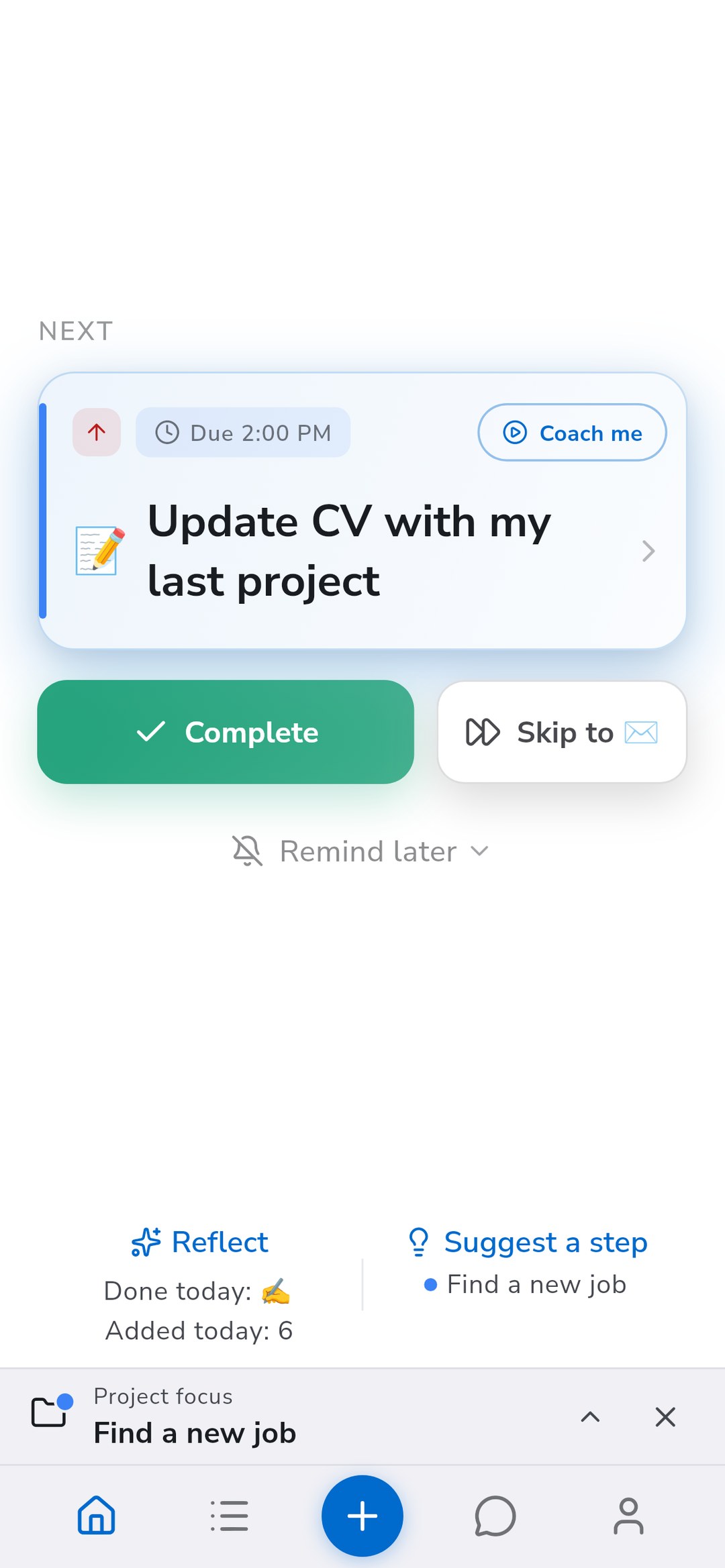
Alcune attività vanno insieme: cercare lavoro, organizzare un trasloco, raccogliere idee per un viaggio. Un progetto tiene quelle attività e note in un unico posto, così un obiettivo più grande smette di essere sparpagliato in tutta la lista.
- Per mettere un'attività o una nota in un progetto, aprila e tocca Progetto, oppure tocca Progetto mentre la aggiungi a mano. Si apre l'elenco dei progetti e scegli dove va. Per spostare più attività insieme, tienile premute per selezionarle e scegli Sposta nel progetto.
- Per creare un progetto, tocca Nuovo progetto in fondo a quell'elenco. Dagli un nome e uno dei dieci colori, e se vuoi descrivi l'obiettivo o l'argomento a cui serve.
- Usa Filtri in Voci per mostrare un solo progetto, oppure tutto ciò che non ha un progetto, sia nella lista sia nel calendario. I colori dei progetti contrassegnano anche le voci, i blocchi del calendario e la scheda della prossima attività nella Home.
- Tocca Concentrati su un progetto nella Home quando un ambito ha bisogno della tua attenzione. La Home sceglie la prossima attività da quel progetto, Voci mostra solo il suo lavoro e le nuove attività che aggiungi a mano o tramite Coach finiscono lì finché non termini la concentrazione.
I progetti sono gratuiti e puoi crearne quanti vuoi. Puoi anche chiedere a Coach cosa resta da fare in un progetto, o dirgli di aggiungere un'attività a un progetto indicandone il nome.
Stai organizzando qualcosa con il tuo partner o la tua famiglia? Apri il progetto, tocca «Condividi progetto», poi «Invita qualcuno», e invia il link. Tutte le persone del progetto possono aggiungere, modificare e completare le sue attività, e tutte ricevono i promemoria. Per condividere un progetto serve Recordo Pro. Unirsi è gratis. Scopri come funziona una lista di cose da fare condivisa
5. Lascia che la Home restringa il campo
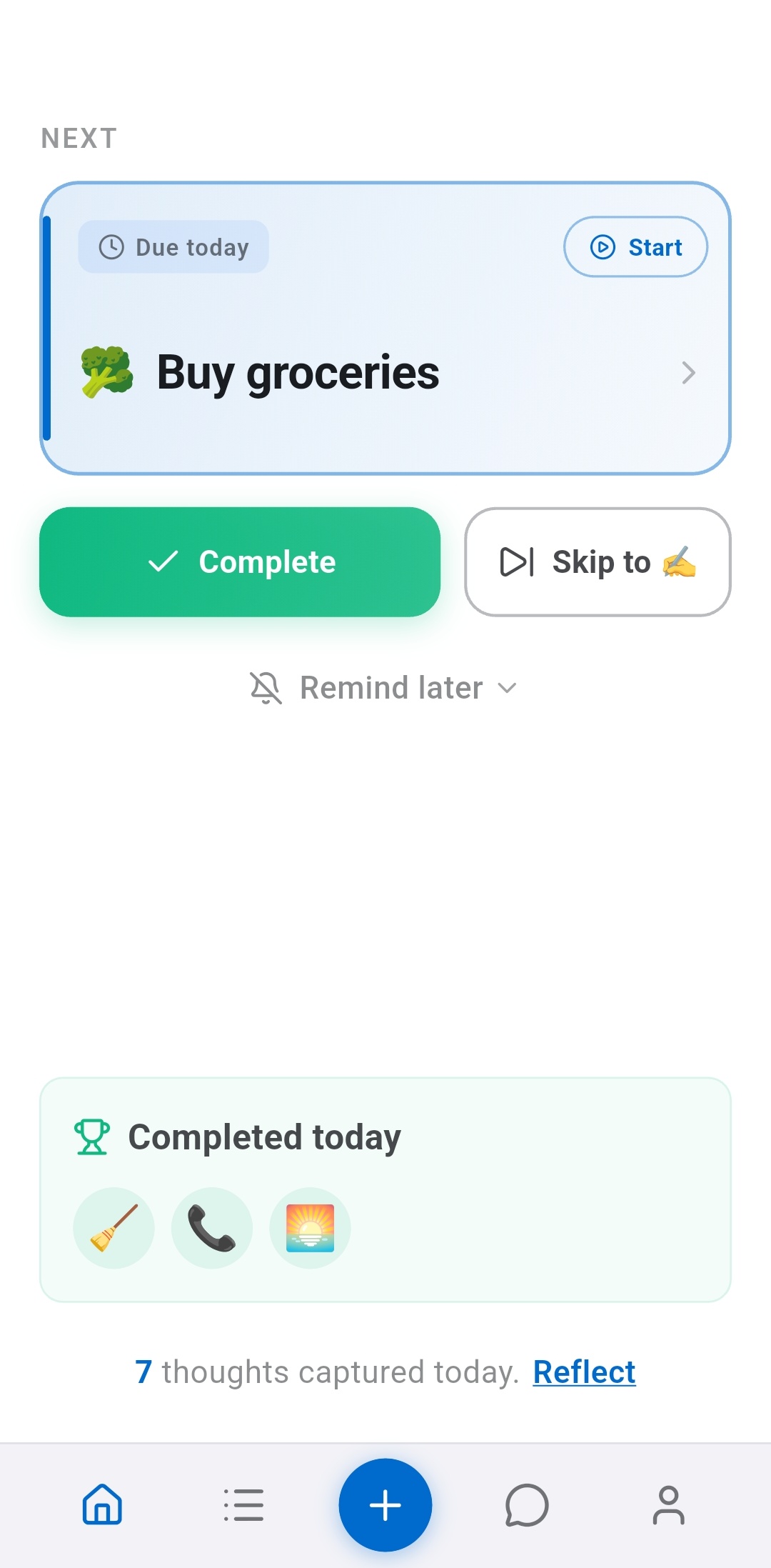
Sentirsi sopraffatti è uno dei principali problemi dell'ADHD che Recordo cerca di risolvere. La Home non ti rovescia addosso tutta la tua vita. Mostra quello che conta adesso, compresa la prossima attività e i progressi della giornata.
- Usa la Home quando vuoi una sola mossa chiara invece di tutto l'arretrato.
- Usa Voci quando vuoi la vista completa del sistema e devi modificare o cercare qualcosa.
- Usa Coach quando vuoi chiedere con parole tue: Su cosa mi concentro oggi? Cosa ho salvato sulle tasse? Sposta il bucato a domani.
Queste tre schermate si completano a vicenda: la Home restringe, Voci fa il riepilogo e Coach interpreta. Scopri come Recordo sceglie la tua prossima attività
6. Tieni Recordo a un tocco di distanza con i widget
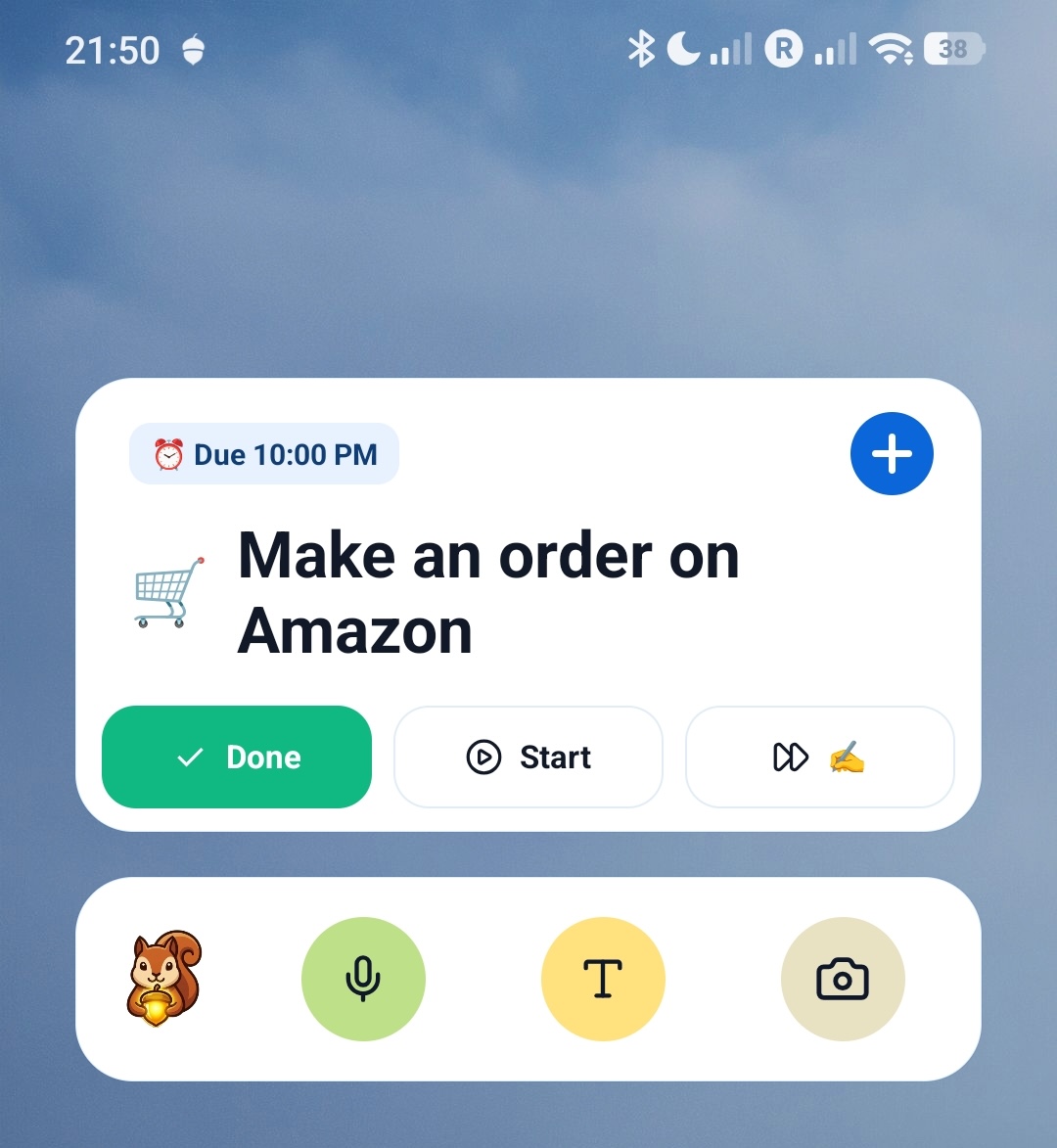
Se Recordo ti aiuta perché è veloce, i widget fanno la differenza. Accorciano la distanza tra un pensiero e un'attività salvata, e tengono la tua prossima azione in vista ancora prima di aprire l'app.
- Usa un widget di cattura rapida quando vuoi il modo più veloce possibile per toglierti qualcosa dalla testa.
- Usa un widget della prossima attività quando vuoi vedere la tua priorità del momento direttamente dalla schermata home.
- Usa il widget Attività di oggi per vedere la lista della giornata e spuntare le attività con un tocco.
Puoi aggiungere i widget da Profilo, dove Recordo mostra i widget disponibili con un'anteprima prima di fissarli.
7. Apri la Modalità Momentum con Inizia
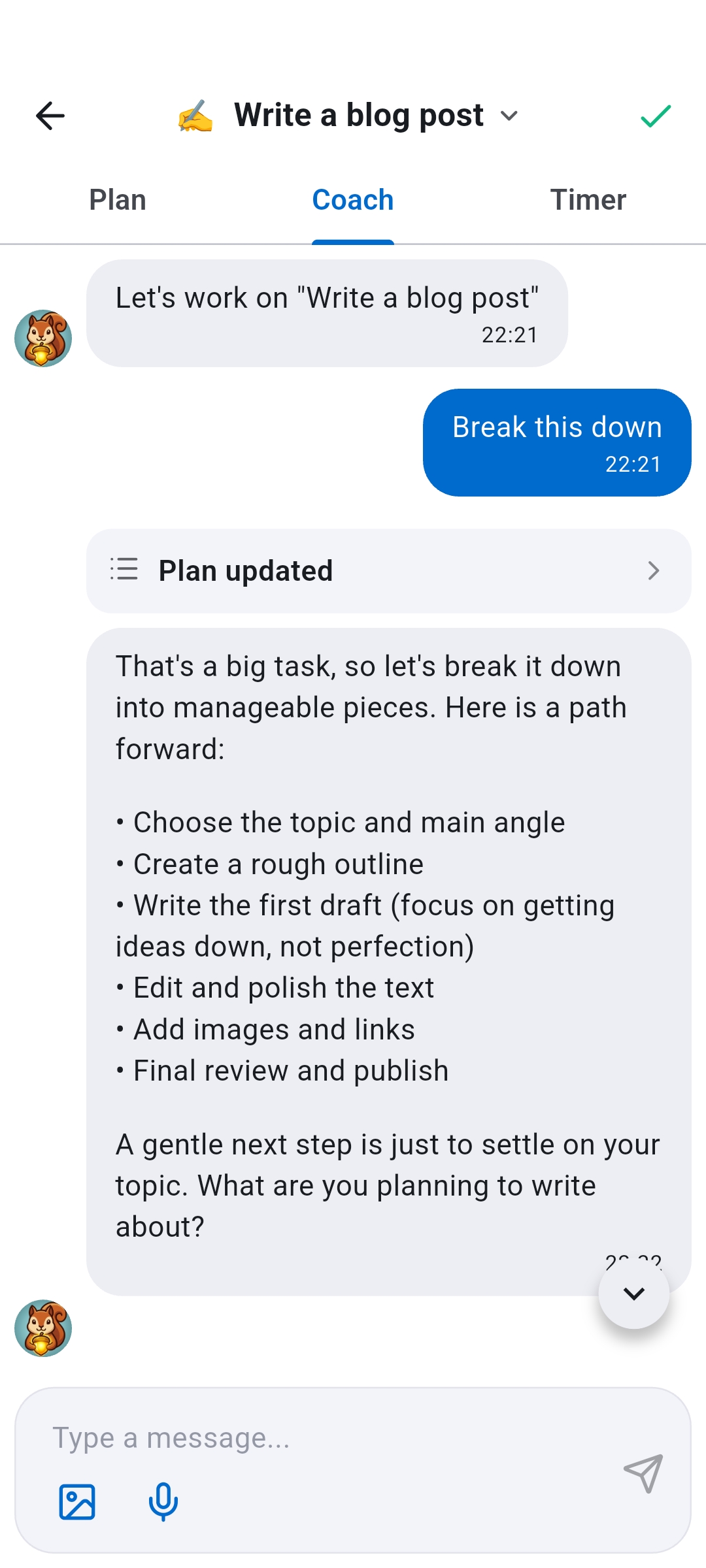
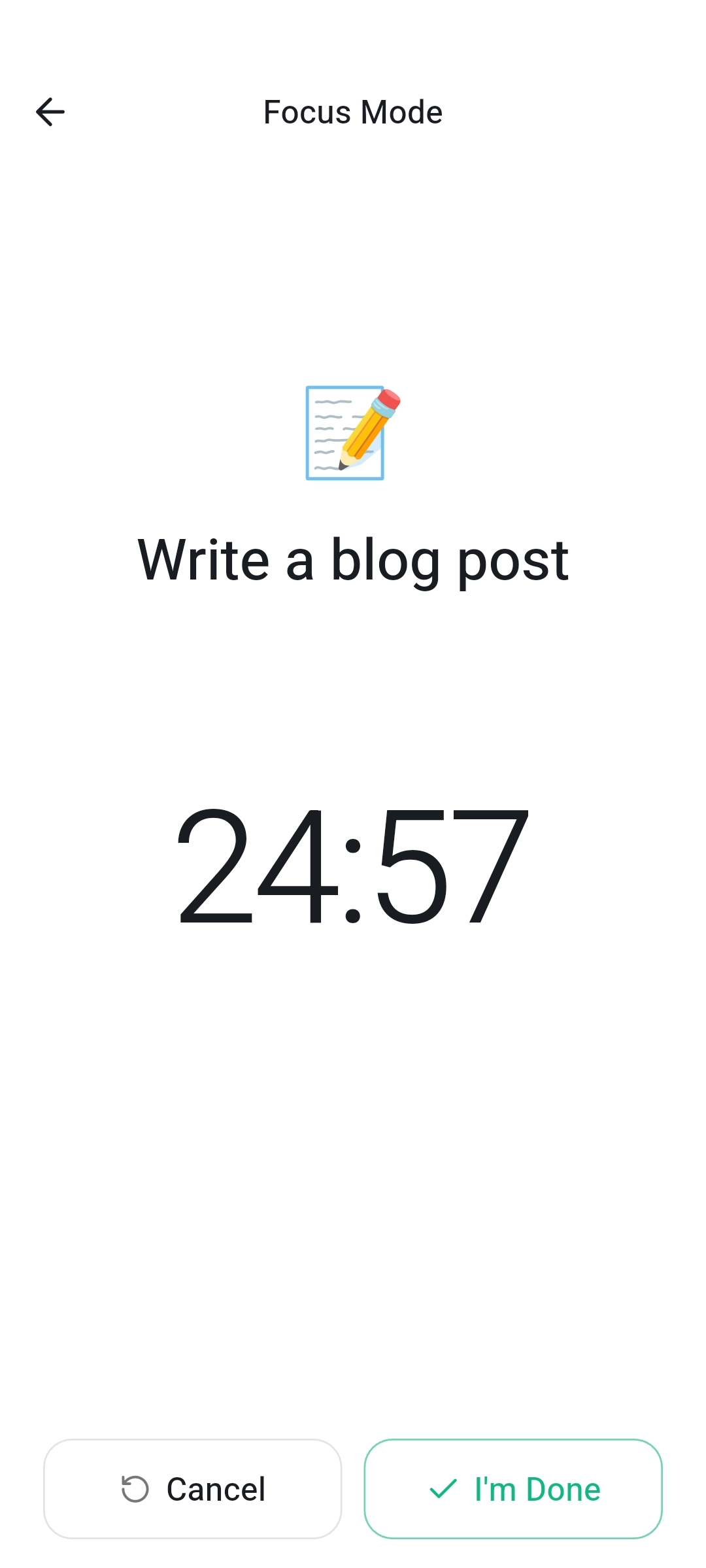
La Modalità Momentum è per quel momento in cui sai qual è l'attività ma non riesci comunque a cominciare. Invece di lasciarti da solo con un compito pesante, ti dà Piano, Coach e Timer in un unico posto.
- Trova un'attività nella Home, in Voci o nella schermata di dettaglio.
- Tocca Inizia.
- Usa Coach se ti serve aiuto per partire, Piano se vuoi una checklist, o Timer quando sei pronto a lavorare in una sessione di concentrazione.
Momentum funziona meglio con attività vaghe, pesanti o che tendi a evitare, dove il vero problema è iniziare. Qui il timer conta perché sessioni di concentrazione brevi e visibili sono spesso ciò che trasforma l'intenzione in movimento e rende più facile riprendersi da una distrazione. Scopri come il timer di concentrazione ti aiuta a iniziare
8. Adatta Coach al tuo modo di lavorare
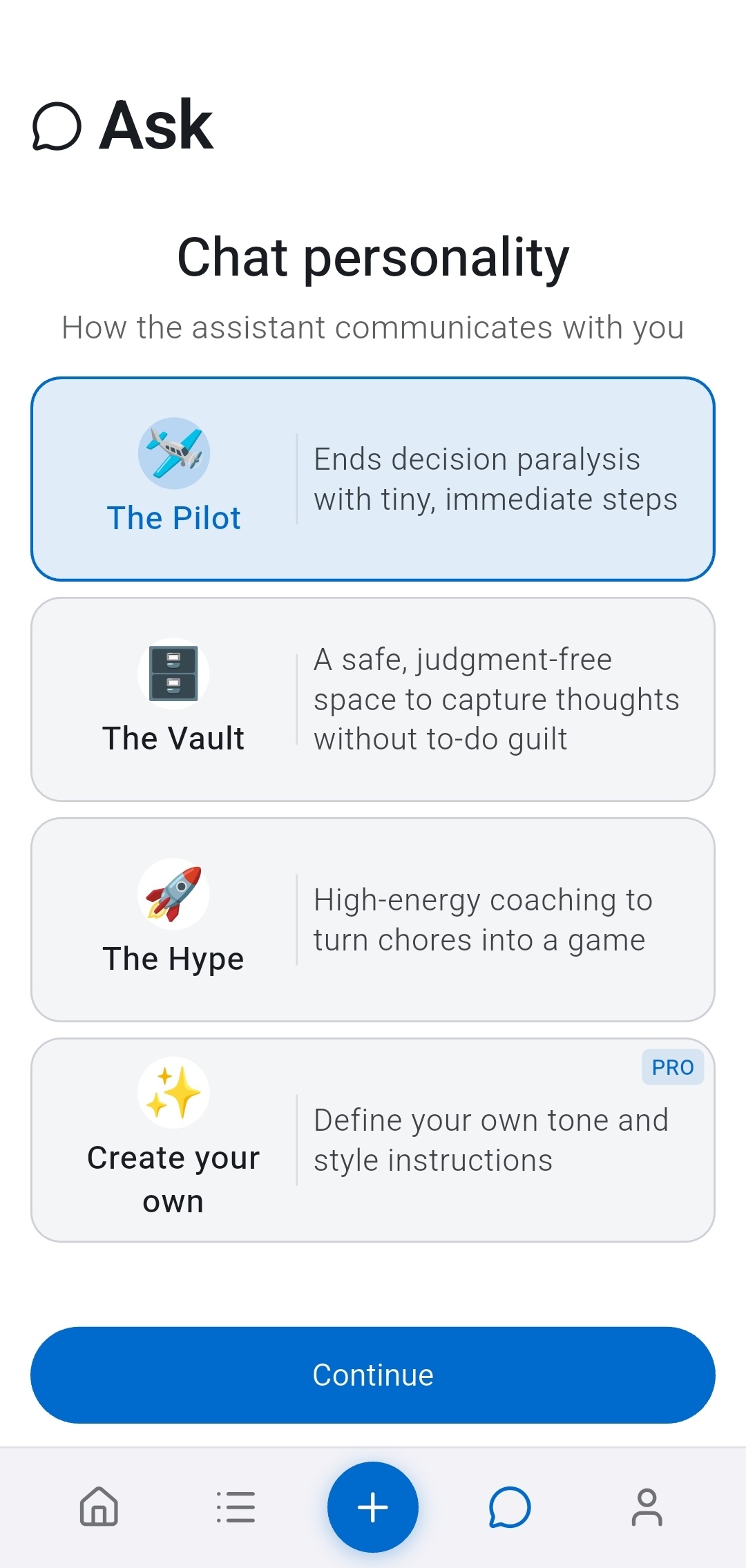
Recordo include delle personalità predefinite, così la stessa app può sostenerti nei diversi stati dell'ADHD invece di imporre sempre lo stesso tono.
- Il Pilota: calmo, diretto e rassicurante quando ti serve un prossimo passo chiaro.
- L'Amico: caloroso, empatico e senza giudizi quando sei stressato o scoraggiato.
- Il Motivatore: pieno di energia e con un tocco di gioco quando vuoi slancio e spinta per partire.
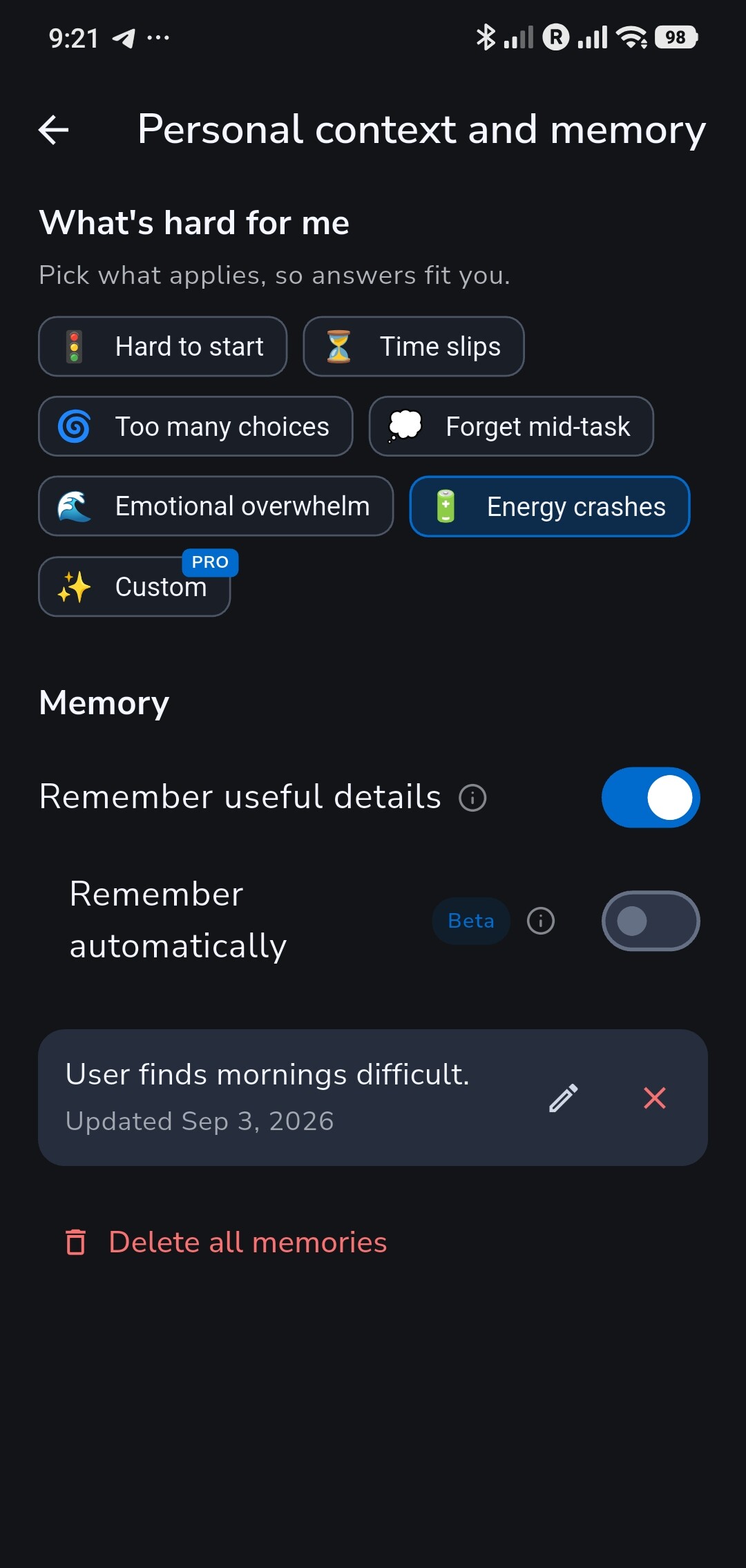
Puoi anche dire a Recordo cosa ti risulta difficile in Cosa mi risulta difficile, per esempio Difficile iniziare, Il tempo mi sfugge, Troppe scelte o Crolli di energia, così il coach si adatta meglio al tuo modo di funzionare.
Coach può anche ricordare dettagli utili. Attiva Ricorda i dettagli utili in Contesto personale e memoria, poi chiedigli di ricordare qualcosa, per esempio che la mattina per te è difficile. Le chat successive ne terranno conto, e ogni ricordo resta visibile perché tu possa modificarlo o eliminarlo. Ricorda automaticamente è una beta facoltativa che nota i dettagli utili senza che tu lo chieda.
9. Pianifica la giornata e la settimana nella vista Calendario
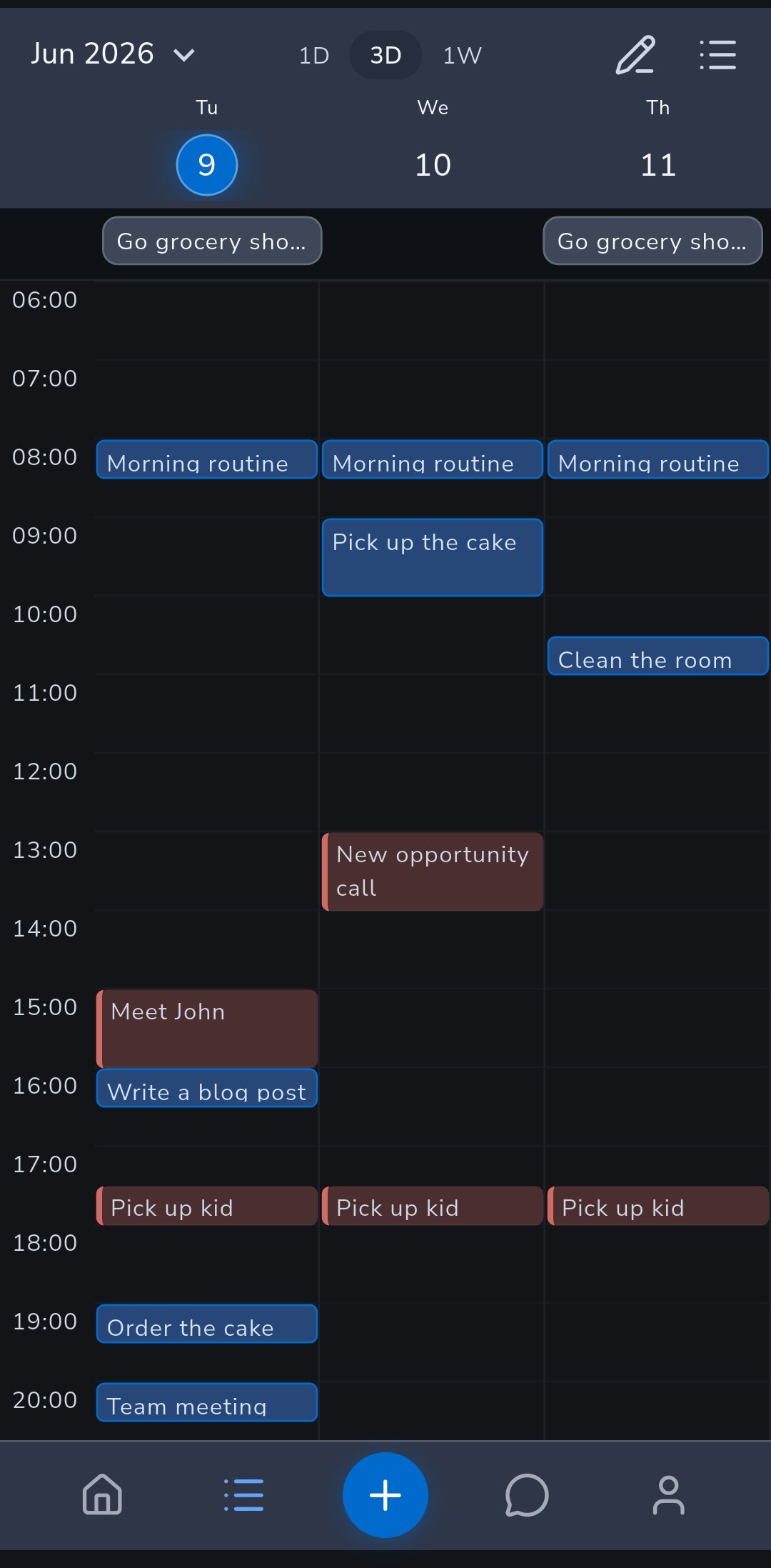
Non tutto funziona come una semplice lista. Passa Voci a Calendario e scegli Giorno, 3 giorni o Settimana per vedere le attività su una griglia oraria e collocarle nel tempo reale.
- Tieni premuta un'attività e trascinala a un altro orario o a un altro giorno. Le attività senza orario restano nella riga Senza orario, così rimangono visibili invece di sparire.
- Usala per individuare le giornate troppo piene prima che diventino impegni mancati.
- Imposta una Fascia di sonno in Sonno, dentro Profilo, e il calendario evidenzia quelle ore. Le attività con orario che ci finiscono dentro vengono segnalate, e Coach ti chiede conferma prima di programmare qualcosa in quella fascia. La fascia di sonno è gratuita.
Con Pro puoi anche collegare Apple Health o Health Connect. Dopo una notte sensibilmente più corta del solito, la Home può proporti Alleggerisci la giornata, che apre Coach per rivedere la giornata insieme a te.
Con Pro, apri Integrazione calendario in Profilo per importare gli eventi di Google Calendar e pianificare in base ai tuoi impegni reali, oppure iscriviti a un feed privato che mostra le tue attività di Recordo in Apple Calendar, Google Calendar o Outlook.
10. Lascia che le automazioni rimettano in pari la lista
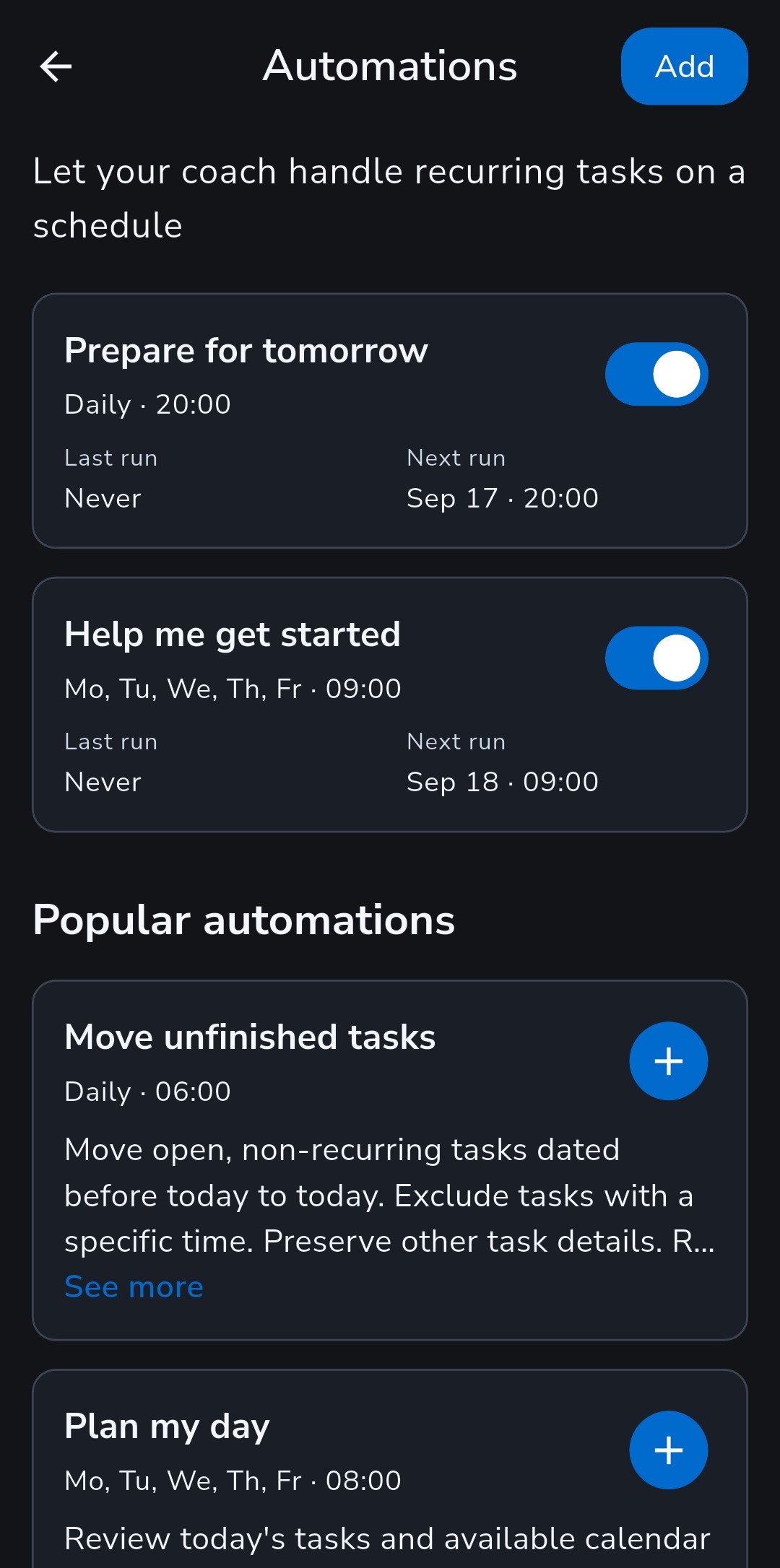
Una lista con l'ADHD si deteriora in silenzio: le attività non completate di ieri restano su date vecchie finché tutto sembra troppo stantio per aprirlo. Le automazioni sono istruzioni che Coach esegue in base a una programmazione, anche quando l'app è chiusa.
Inizia con Sposta le attività non completate. Ogni mattina alle 6:00 (orario predefinito) sposta a oggi le attività aperte dei giorni precedenti, lascia dove sono quelle con un orario fissato e quelle ricorrenti, e ti dice cosa ha spostato.
- Pianifica la mia giornata: nei giorni feriali alle 8:00, un piano realistico per oggi con delle pause e un primo passo facile. Non modifica le tue attività.
- Aiutami a iniziare: nei giorni feriali alle 9:00, un'attività gestibile per oggi e un primo passo concreto.
- La tua istruzione: descrivi quello che vuoi con parole tue, poi scegli un orario, i giorni e se ricevere una notifica.
Ogni esecuzione diventa una conversazione che puoi aprire e a cui puoi rispondere. Il piano gratuito include un'automazione attiva, così puoi tenere Sposta le attività non completate senza spendere nulla. Pro elimina il limite. Guarda esattamente cosa viene spostato ogni mattina
11. Usa Recordo dove sei già
Recordo vuole esserci ovunque arrivino i tuoi pensieri. Un solo account funziona sul telefono, sul computer e dentro gli strumenti di chat che usi già.
- App mobile: il posto più veloce per catturare, ricevere promemoria, usare i widget, la Home e la Modalità Momentum.
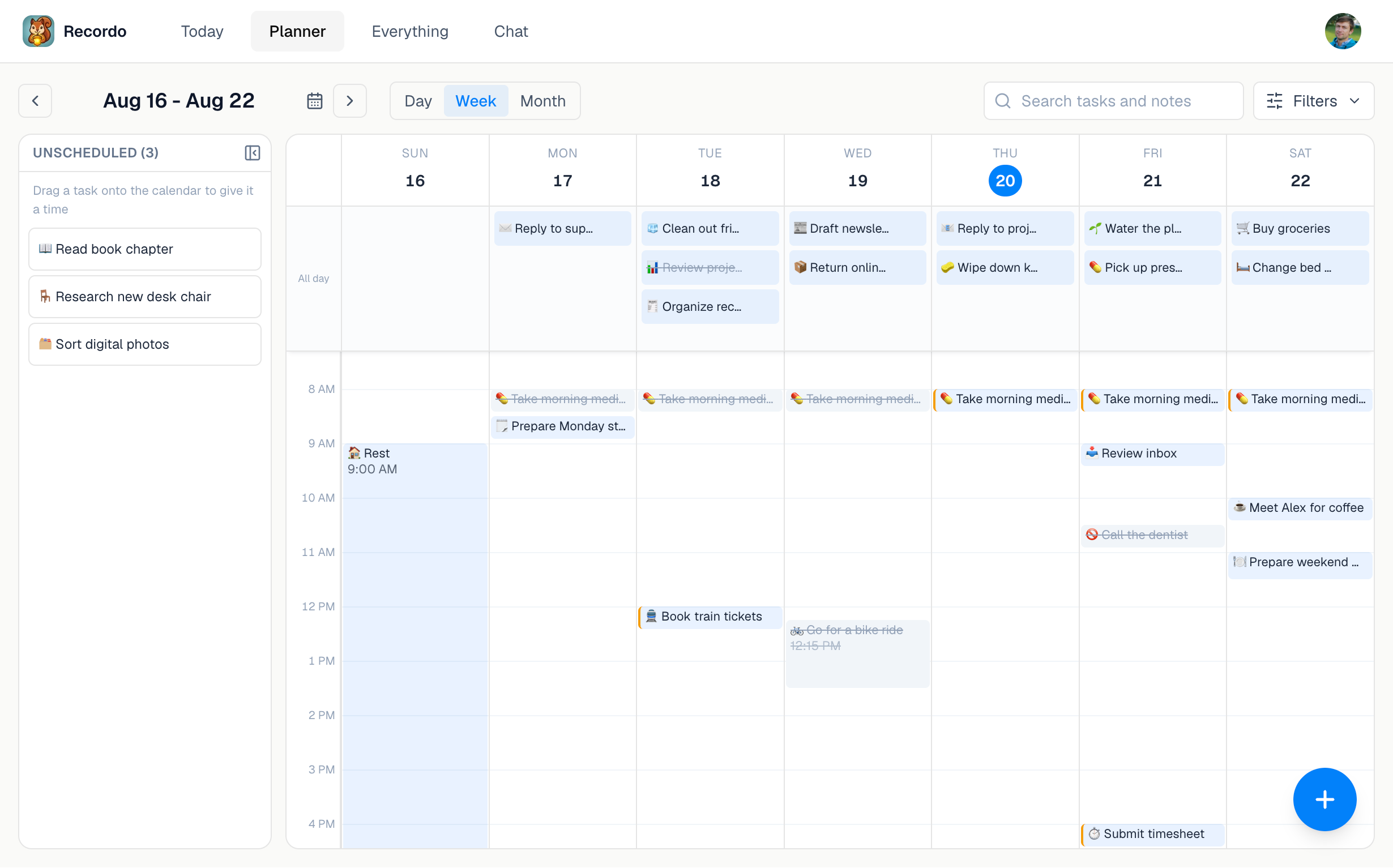
- Web app: accedi su console.recordo.app con lo stesso account per usare Oggi, Planner, Tutto e Chat su uno schermo più grande, compreso un Planner settimanale in cui trascini le attività negli orari.
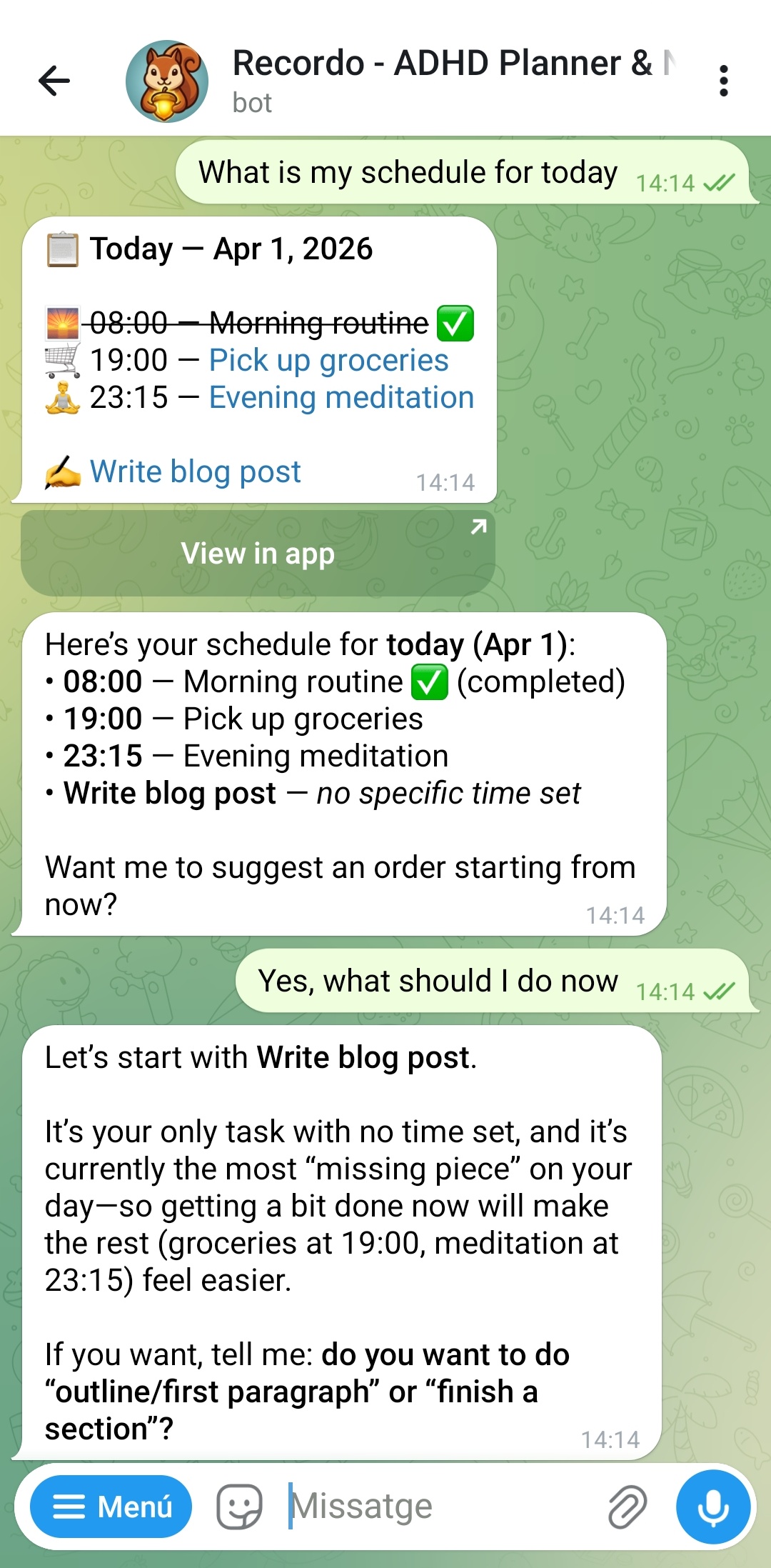
- Telegram: collegalo da Profilo e invia attività, note e brain dump direttamente su Telegram con testo, voce o foto.
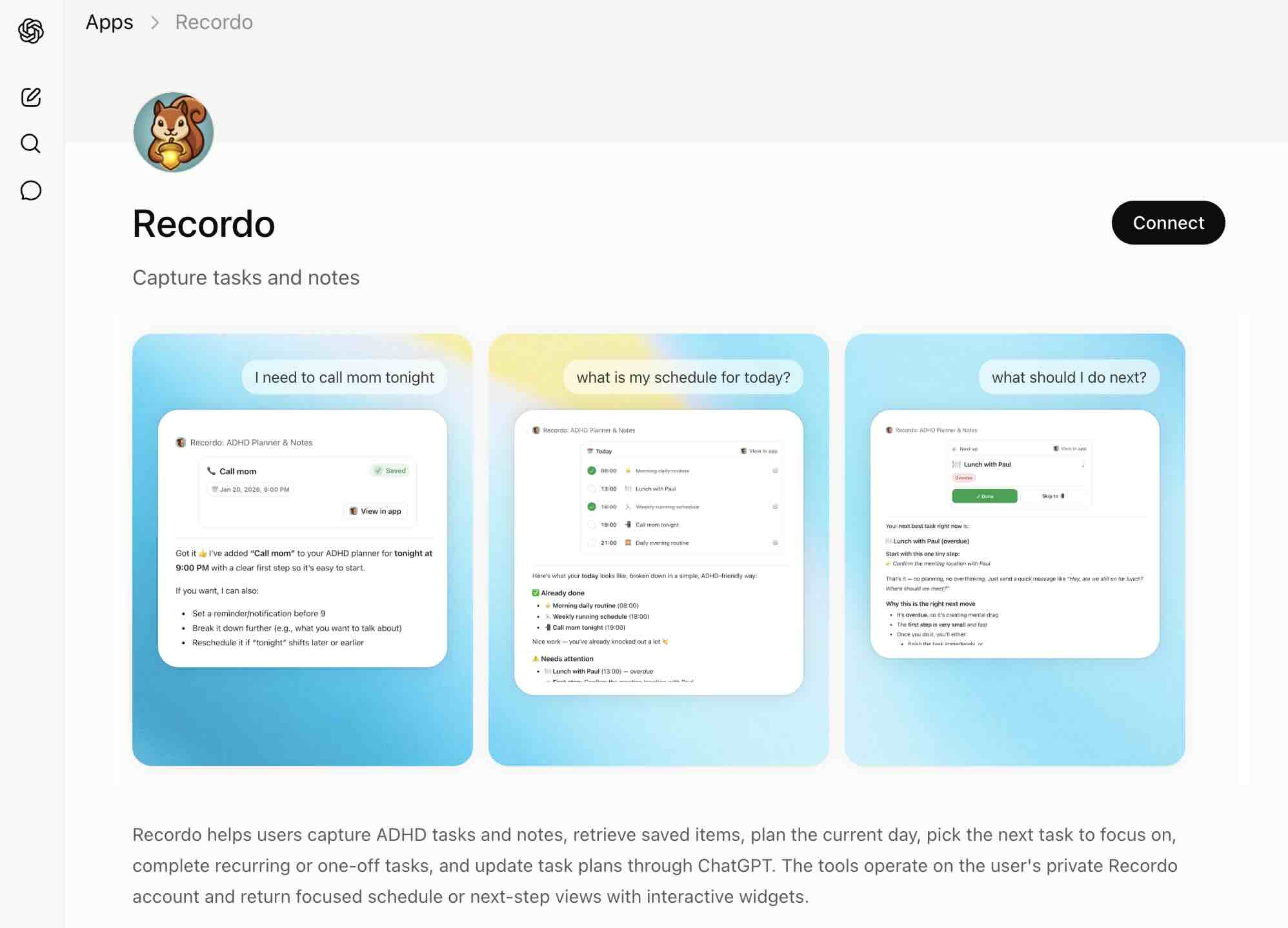
- App per ChatGPT: Usa gli strumenti e le schede di Recordo dentro ChatGPT per aggiungere attività, salvare note e controllare i tuoi impegni.
- Guida MCP: Collega il server MCP di Recordo se vuoi che il tuo assistente IA legga e aggiorni il tuo account Recordo senza cambiare app.
È particolarmente utile se la tua giornata si svolge già alla scrivania, su Telegram o in un client IA e vuoi avere Recordo anche lì.
12. Parti in fretta, ma configura subito l'essenziale
Se parti da un'app vuota, non fermarti al primo brain dump. Usa quella prima sessione per impostare subito il sistema minimo che ti serve.
- Cattura qualche attività vera e qualche nota vera, così l'app rispecchia la tua vita reale e non una versione dimostrativa.
- Aggiungi una scadenza a tutto ciò che ha una data precisa e lascia flessibile il resto.
- Crea una routine ricorrente che sai che vedrai domani o in settimana.
- Scegli una personalità del coach, così Coach e Momentum hanno già il tono giusto quando ti servono.
- Aggiungi Sposta le attività non completate da Automazioni, così domani si parte da una lista aggiornata.
- Se un ambito della tua vita è particolarmente pieno, crea un progetto apposito e spostaci dentro le sue attività.
- Se usi già Todoist, apri Profilo e scegli Importa da Todoist per portare dentro le attività aperte e i progetti invece di ricostruire tutto da zero.
L'importazione da Todoist serve a migrare, non a sincronizzare. Recordo importa le attività aperte e non modifica né elimina nulla in Todoist.
Guarda cosa viene importato da Todoist e avvia l'importazione dal web
Vuoi provarlo?
Inizia con un pensiero vero, un'attività vera e una nota vera. L'app diventa utile nel momento in cui comincia a portare il carico mentale che finora portavi da solo.