ChatGPT + MCP
把 Recordo 带进你常用的 AI 聊天
不用离开 AI 聊天,就能添加任务、查看今天的安排、从卡住的地方走出来。ChatGPT 一键添加,也支持 Claude 和其他 MCP 客户端。
不用离开 AI 聊天,就能添加任务、查看今天的安排、从卡住的地方走出来。ChatGPT 一键添加,也支持 Claude 和其他 MCP 客户端。
Recordo 让你的 AI 助手直接访问你的任务、笔记和下一步。
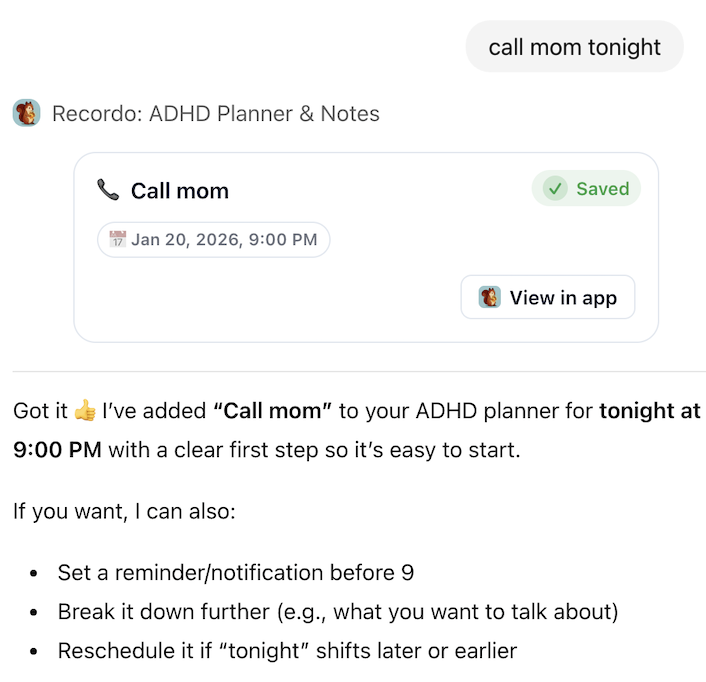
有想法了?直接说出来。“今晚给妈妈打电话”或“我得把那份报告写完”,在这一刻溜走之前就已经成了 Recordo 里保存好的任务。
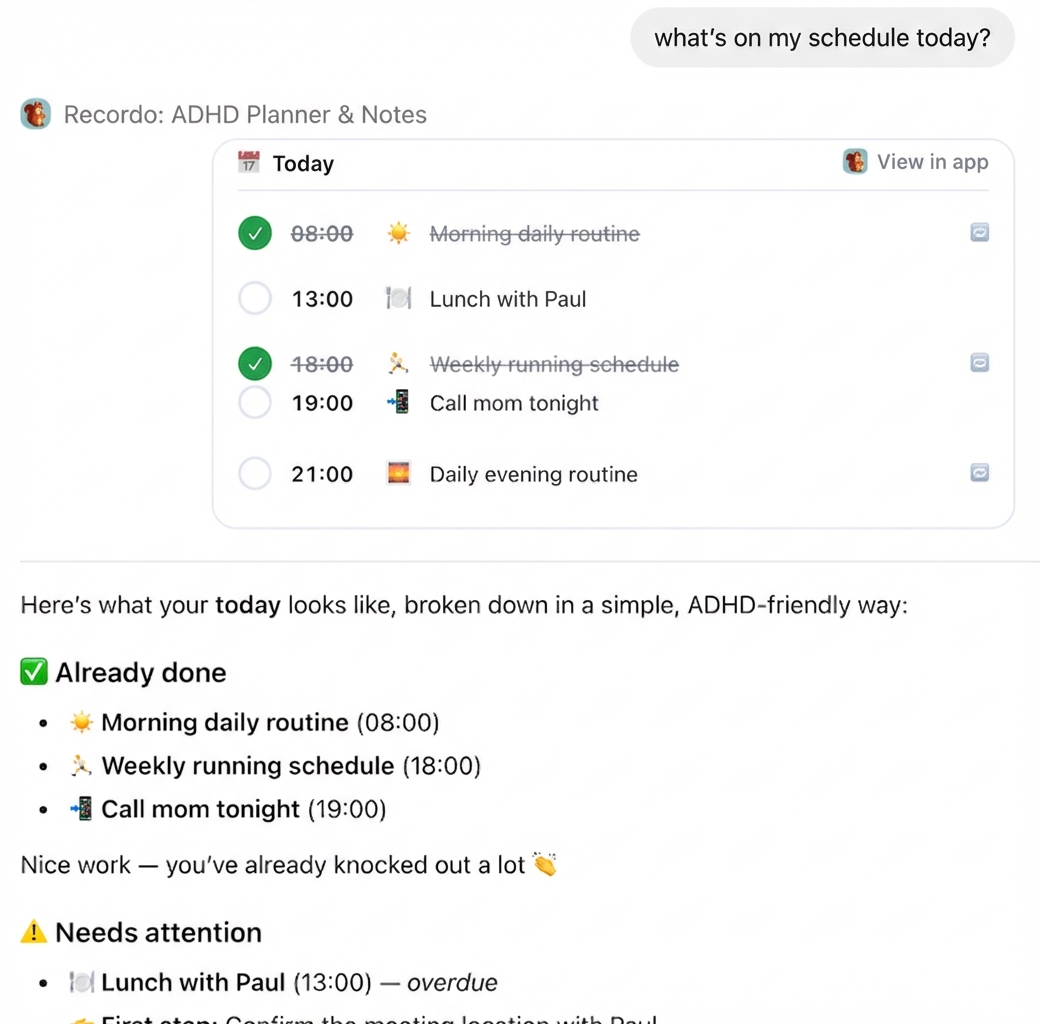
问一下今天有什么安排,就能得到一份清爽、对 ADHD 友好的视图:哪些已完成,哪些需要留意,接下来是什么。
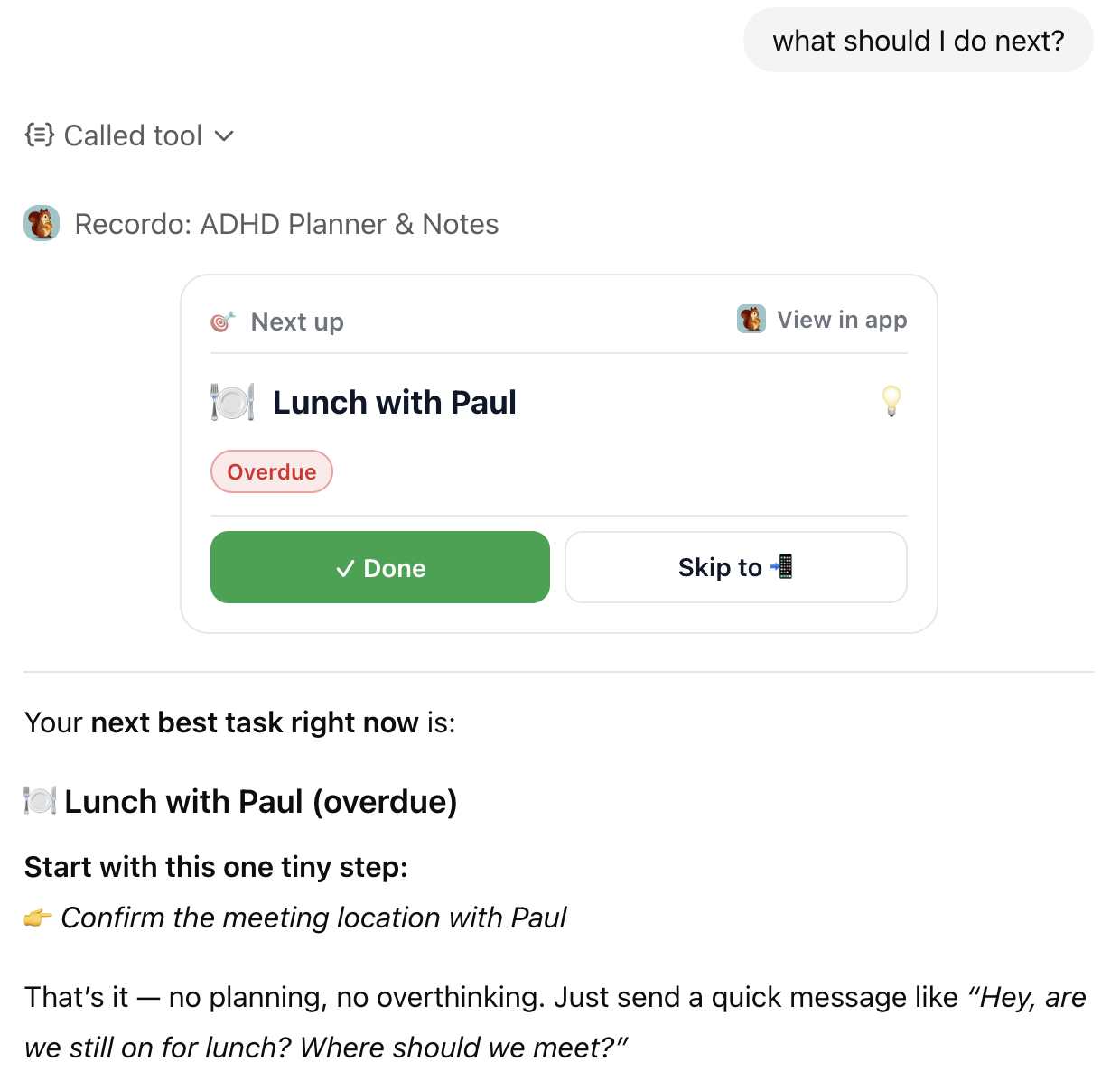
卡住了?问问接下来该做什么,Recordo 会给你一个可以马上动手的具体任务,而不是一通空泛的效率说教。
连接器上线后,你可以在 Muse 的对话里把一个想法变成保存好的任务或笔记,查看哪些事需要留意,并更新你的进度。
Muse 集成预览
选择你已经在用的助手。从 ChatGPT 开始最简单,Claude 和其他 MCP 客户端也都支持。
点击 添加到 ChatGPT,在 ChatGPT 中打开 Recordo
登录一次,ChatGPT 就能访问你在 Recordo 里的任务和笔记
让 Recordo 添加任务、展示今天的计划,或者告诉你接下来该做什么
https://api.recordo.app/api/mcp/adhd/mcp
在 Claude Desktop 中点击你的个人资料图标,然后打开 Settings(设置)页面
在侧边栏中进入 Connectors(连接器)部分
点击 “Add custom connector”(添加自定义连接器),然后粘贴 Recordo 服务器地址
系统会提示你登录或注册 Recordo 账号,以连接你的数据
连接之后,你就可以添加任务、查看今天的安排,并问 Recordo 接下来什么最要紧
自定义连接器需要 Claude Pro、Max、Team 或 Enterprise 套餐。完整的 MCP 文档:modelcontextprotocol.io。
https://api.recordo.app/api/mcp/adhd/mcp
用复制按钮获取地址
在客户端里新建一个远程 MCP 服务器,粘贴刚才复制的地址
系统会提示你登录或注册 Recordo 账号,以连接你的数据
需要针对具体客户端的 MCP 文档?请看 modelcontextprotocol.io。
语音记录、提醒、专注模式,以及其他更适合在聊天之外完成的事,都在应用里